1、打开Word2010文档,单击“页面布局”选项卡。
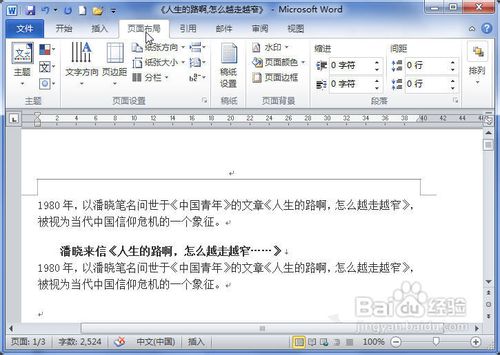
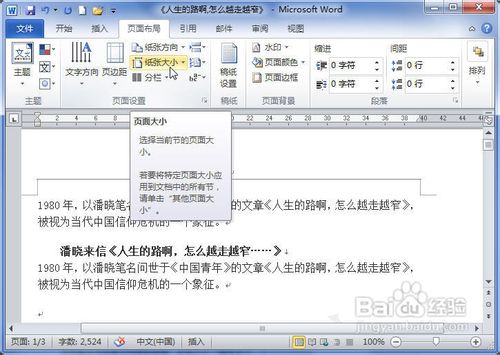
2、在“页面设置”中单击“纸张大小”按钮。
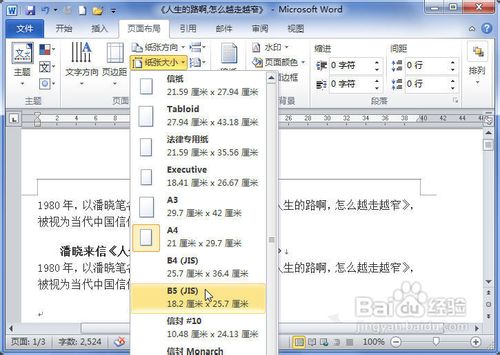
3、在列表中选择合适的纸张类型。
1、打开Word2010文档,单击“页面布局”选项卡。
2、在“页面设置”中单击显示“页面设置”对话框按钮。
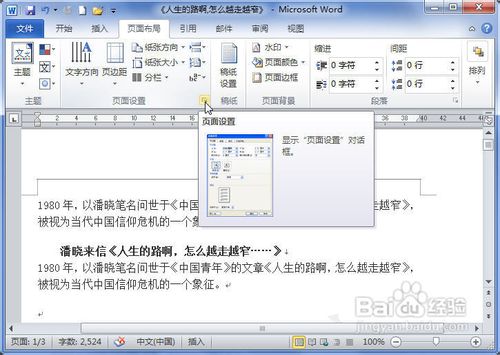
3、在“页面设置”对话框中单击“纸张”选项卡。
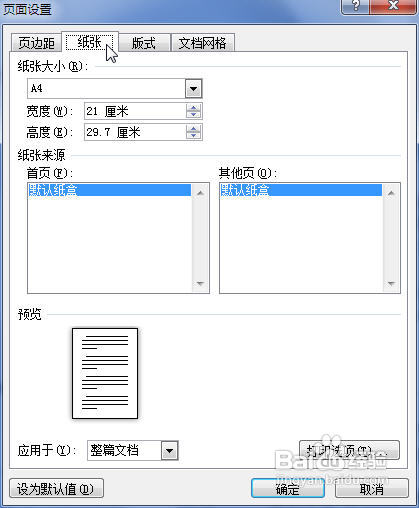
4、单击“纸张大小”下三角按钮。
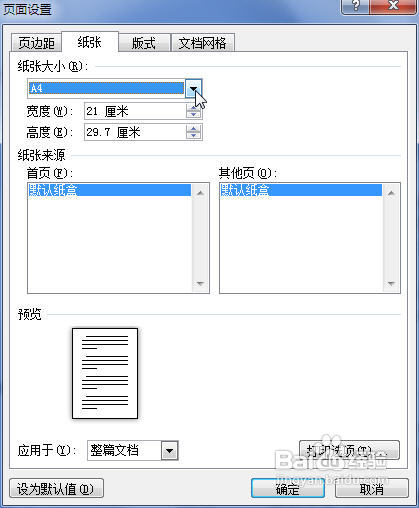
5、在列表中选择纸张类型。
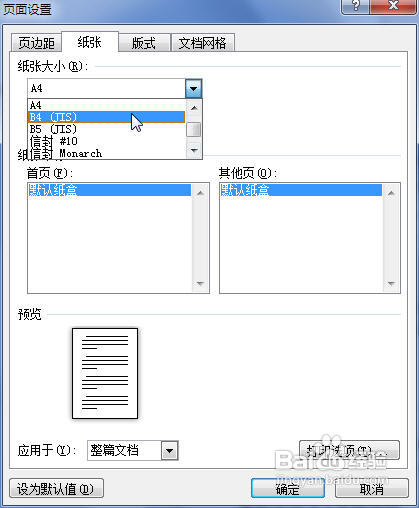
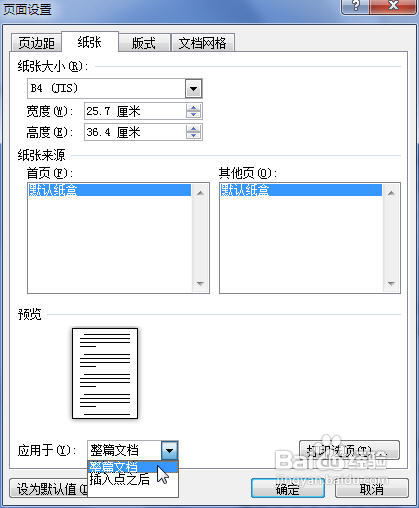
6、单击“应用于”下三角按钮,在列表中选择“整篇文档”或“插入点之后”选项之一,单击“确定”按钮。
时间:2026-04-22 22:42:36
1、打开Word2010文档,单击“页面布局”选项卡。
2、在“页面设置”中单击“纸张大小”按钮。
3、在列表中选择合适的纸张类型。
1、打开Word2010文档,单击“页面布局”选项卡。
2、在“页面设置”中单击显示“页面设置”对话框按钮。
3、在“页面设置”对话框中单击“纸张”选项卡。
4、单击“纸张大小”下三角按钮。
5、在列表中选择纸张类型。
6、单击“应用于”下三角按钮,在列表中选择“整篇文档”或“插入点之后”选项之一,单击“确定”按钮。
