在Authorware中创建正方形的方法

 时间:2024-11-05 10:58:47

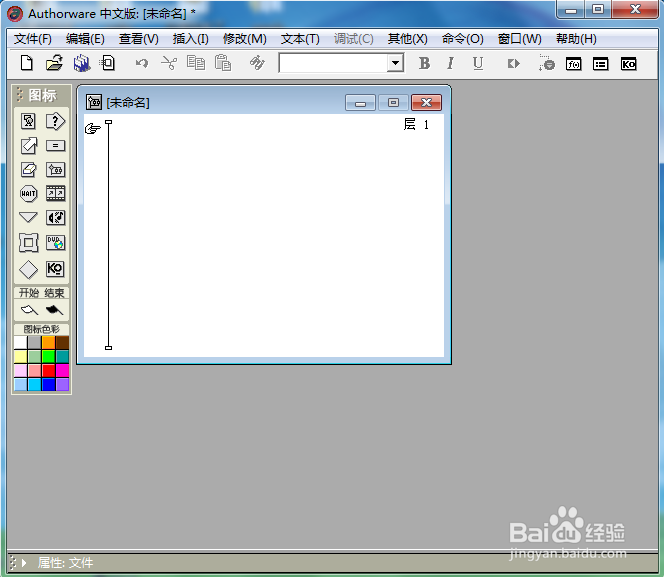
1、打开Authorware7.0,进入其主界面中;
在Authorware中创建正方形的方法

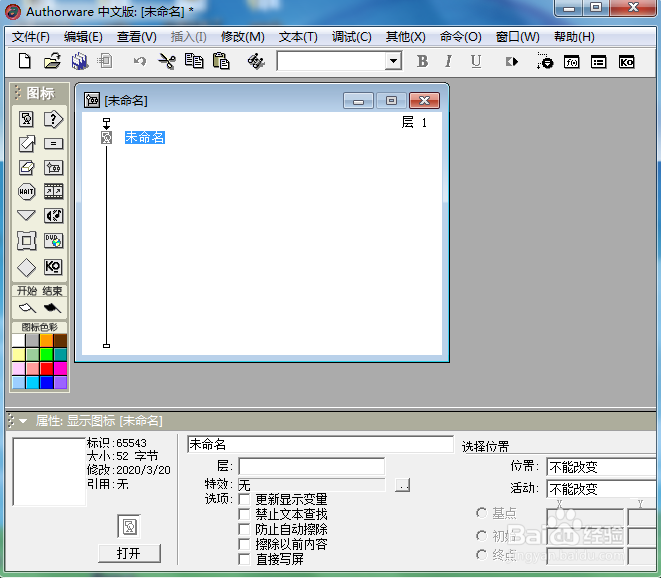
2、添加一个显示图标到流程线上;

在Authorware中创建正方形的方法

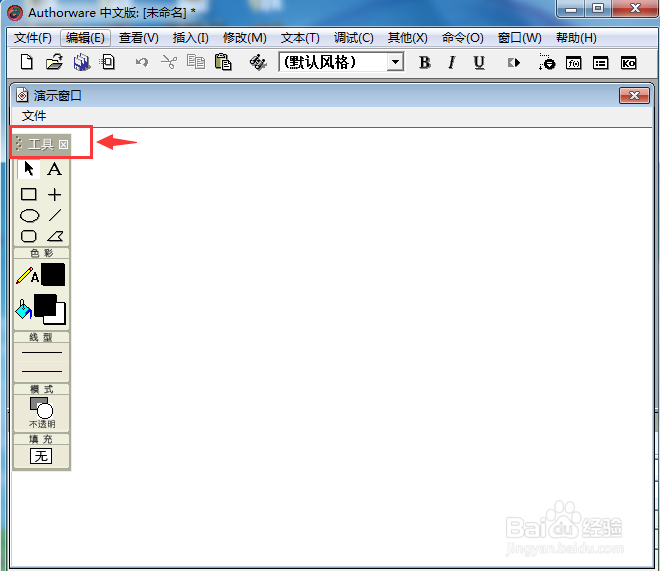
3、双击添加的这个显示图标,打开工具;

在Authorware中创建正方形的方法

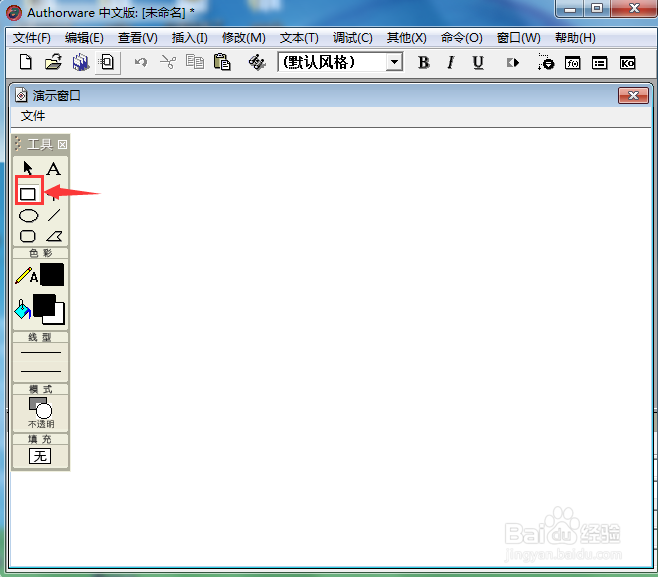
4、找到并点击矩形;

在Authorware中创建正方形的方法

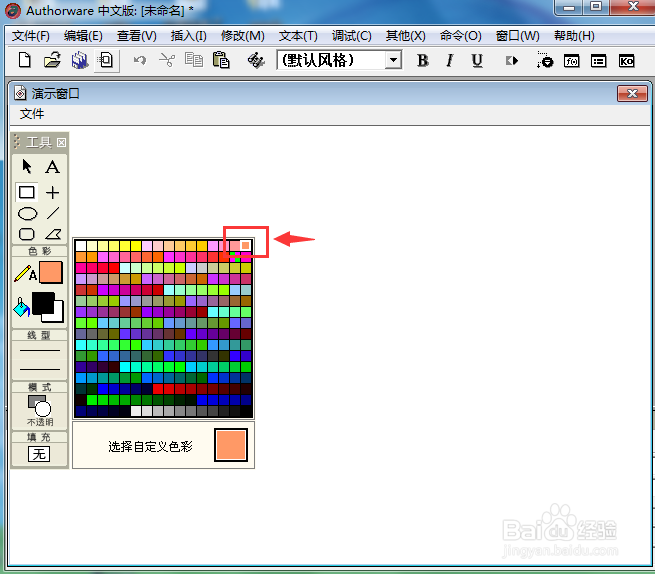
5、点击描边颜色,选择一种需要的颜色;

在Authorware中创建正方形的方法

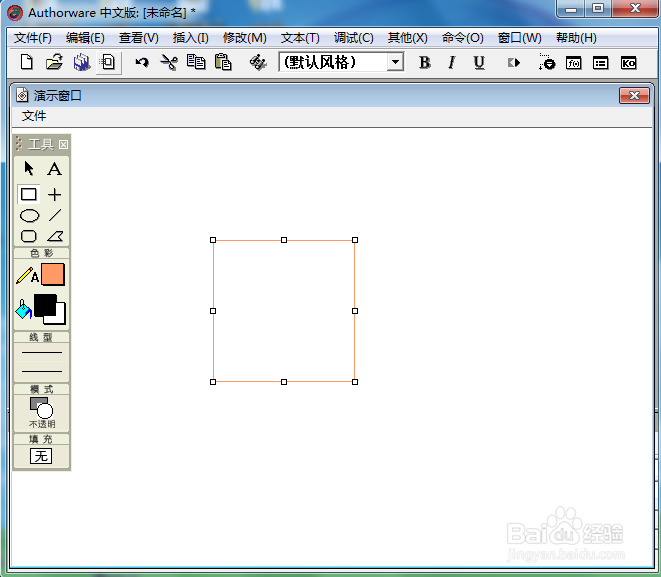
6、左手按下换档键,右下按下鼠标左键不放,拖动鼠标,画出一个正方形;

在Authorware中创建正方形的方法

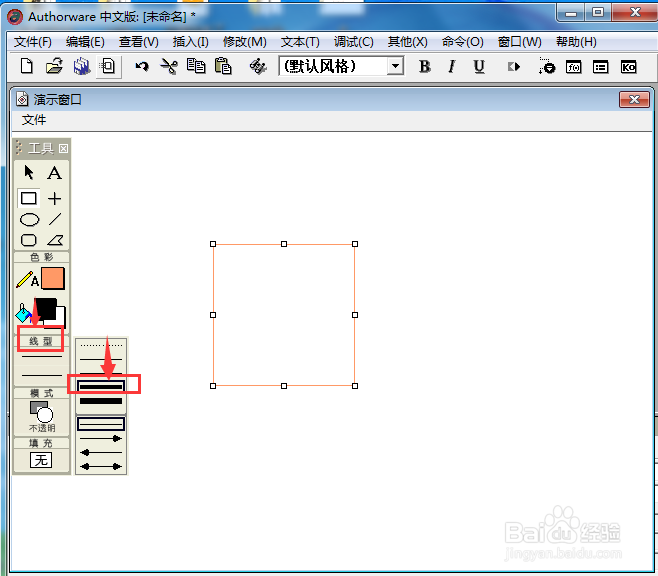
7、如果觉得线条太细,想加粗,可以点击线型,选择粗一点的线型;

在Authorware中创建正方形的方法

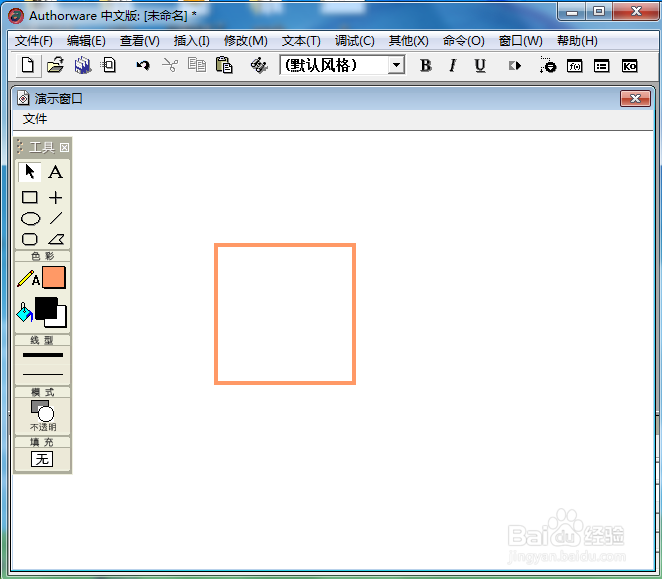
8、用以上方法,我们就在Authorware7.0中创建好了一个正方形。

在Authorware中创建正方形的方法
  • 怎样在Authorware中画正方形的内切圆并填充阴影
  • 在Authorware中创建向左箭头的方法
  • 怎样在Authorware中创建正方形及其对角线
  • 在Authorware中创建圆角矩形的方法
  • 在Authorware中创建中文的方法
  • 热门搜索
    南戴河旅游 江苏旅游景点大全 丹麦旅游 奥地利旅游 旅游文章 巴黎旅游 重庆旅游路线 全国旅游年票 广东省旅游职业技术学校 广西桂林旅游景点