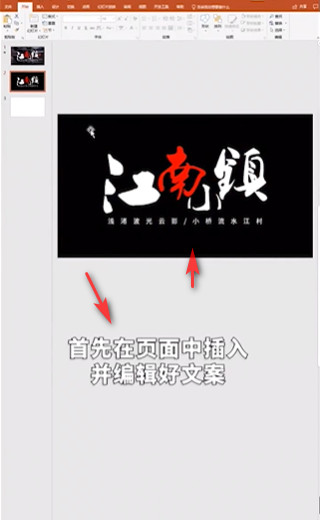
1、在PPT中插入编辑好的文案。
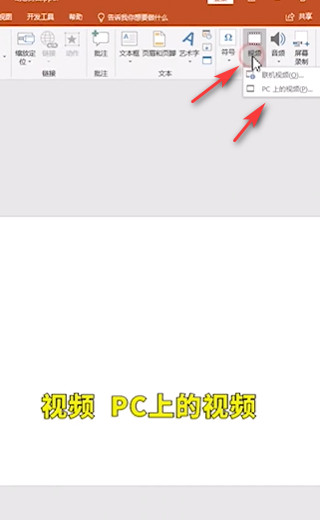
2、点击空白“幻灯片”,点击“插入-视频-PC上的视频”,选择视频点击“插入”。
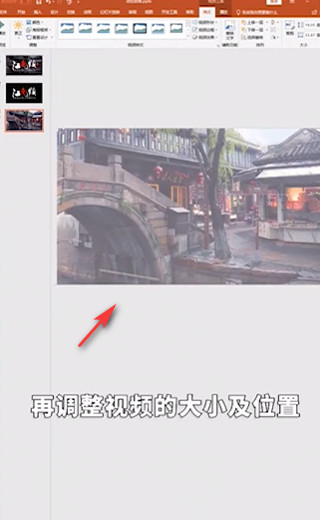
3、调整视频的大小及位置。
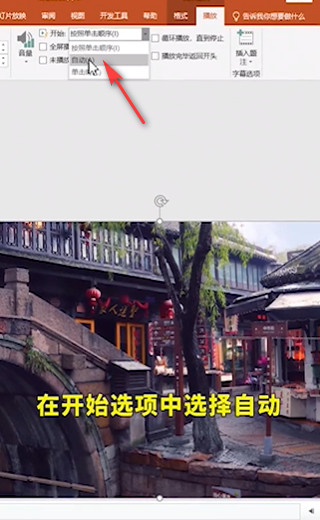
4、选中视频点击“播放”,在开始里面选择“自动”。
5、再点击“插入-矩形”,将矩形覆盖到视频的整个页面。
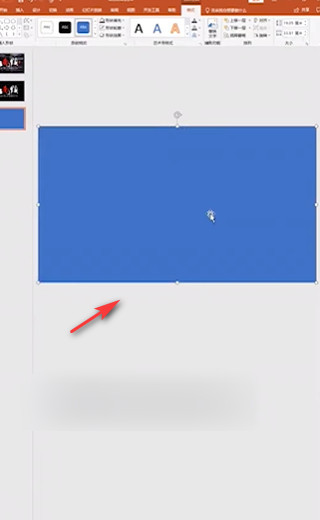
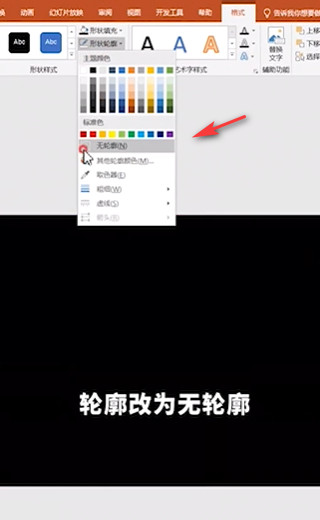
6、点击“格式”,“形状填充”改成“黑色”,“形状轮廓”改成“无轮廓”。
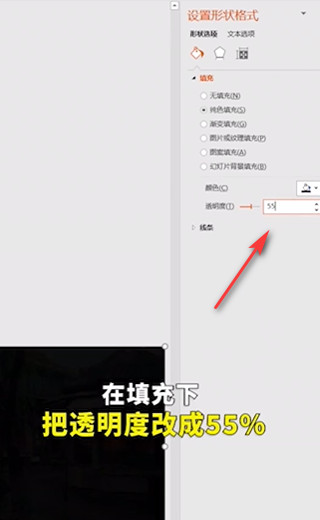
7、点击“设置形状格式”,将透明度改成“55%”。
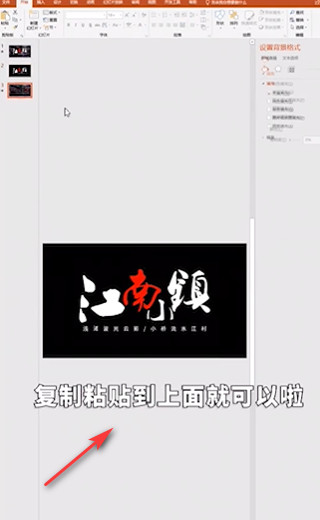
8、将已经编辑好的文案复制粘贴到视频上方。
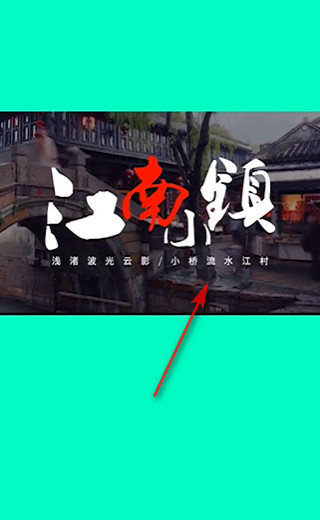
9、最终效果PPT就会有动态封面效果。
时间:2026-04-29 23:30:33
1、在PPT中插入编辑好的文案。
2、点击空白“幻灯片”,点击“插入-视频-PC上的视频”,选择视频点击“插入”。
3、调整视频的大小及位置。
4、选中视频点击“播放”,在开始里面选择“自动”。
5、再点击“插入-矩形”,将矩形覆盖到视频的整个页面。
6、点击“格式”,“形状填充”改成“黑色”,“形状轮廓”改成“无轮廓”。
7、点击“设置形状格式”,将透明度改成“55%”。
8、将已经编辑好的文案复制粘贴到视频上方。
9、最终效果PPT就会有动态封面效果。
