excel如何设置图片注释功能

 时间:2026-02-16 03:22:52

1、打开excel表格,选中我们需要注释的名字,如下图所示;

excel如何设置图片注释功能

2、点击excel栏目上审阅,如下图所示;

excel如何设置图片注释功能

3、在审阅里面,点击新建批注如下图所示;

excel如何设置图片注释功能

4、将新建批注里面字母删除,如下图所示;

excel如何设置图片注释功能

excel如何设置图片注释功能

5、此时将鼠标放在边框上面,知道变成十字形,右击鼠标,点击设置批注格式如下图所示;
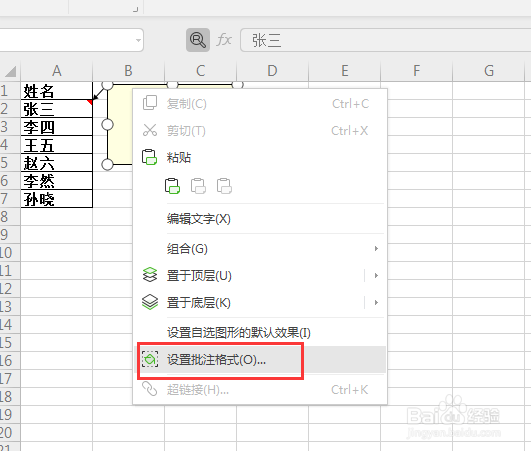
excel如何设置图片注释功能

6、进入设置批注格式界面,选择颜色与线条,如下图所示;

excel如何设置图片注释功能

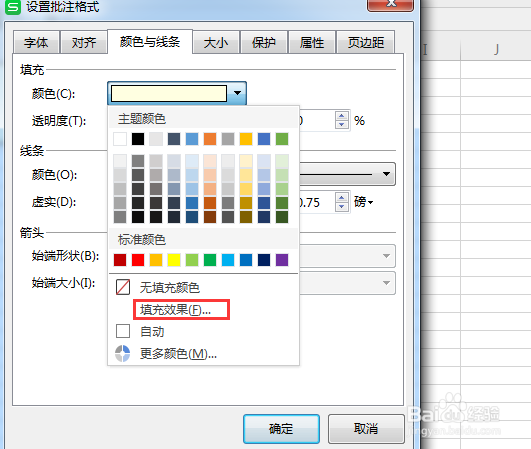
7、在颜色填充里面,选择填充效果,如下图;

excel如何设置图片注释功能

8、我们此时在填充效果里面,选择图片,如下图所示;

excel如何设置图片注释功能

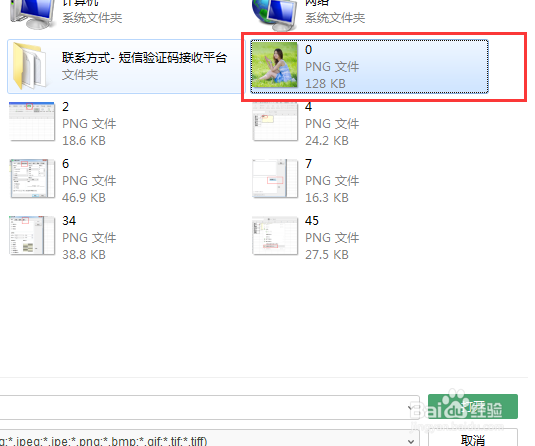
9、接下来我们点击选择图片,然后选中在桌面上的图片,点击打开即可;

excel如何设置图片注释功能

excel如何设置图片注释功能

10、此时我们勾选锁定图片纵横比,然后点击右上角确定即可;

excel如何设置图片注释功能

11、再次点击确定,此时图片注释功能添加成功,如下图所示;

excel如何设置图片注释功能

  • excel表格怎样自动填充序列号
  • Excel表格中怎么获取长篇内容生成图片?
  • excel怎么自动填充序号
  • excel序号怎么自动递增
  • Excel怎样让数字递增填充
  • 热门搜索
    旅游顾问 桂林旅游自由行攻略 俄罗斯旅游报价 北海涠洲岛旅游攻略 携程旅游网 十渡旅游攻略 旅游风景 旅游英语口语 旅游目的地 广州周边旅游