1、打开格式工厂。
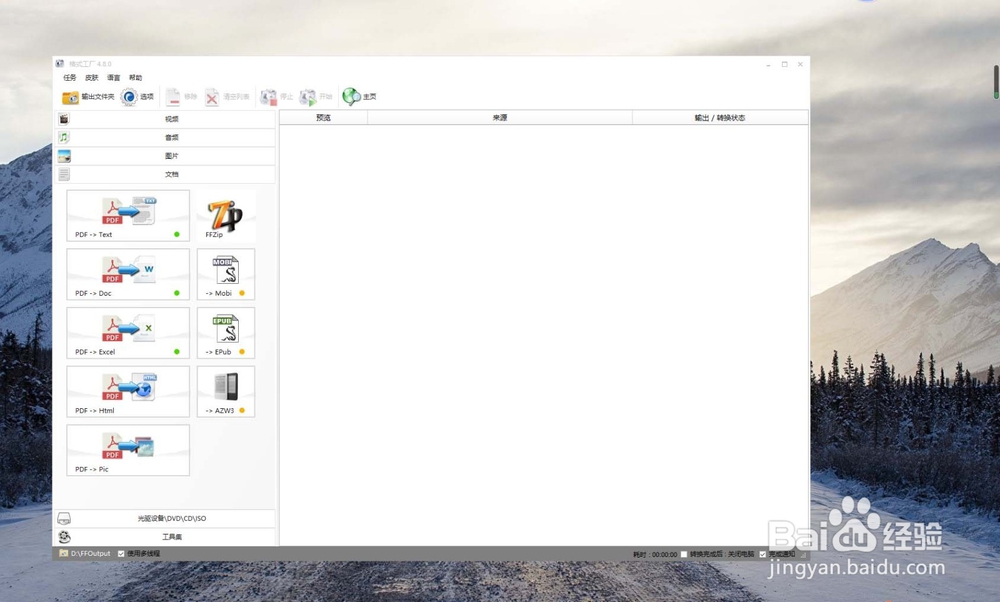
2、点击“视频”选项卡。

3、点击“MP4”。

4、在弹出窗口中点击“添加文件”。

5、选择我们要转换的视频,点击“打开”。

6、点击“确定”。

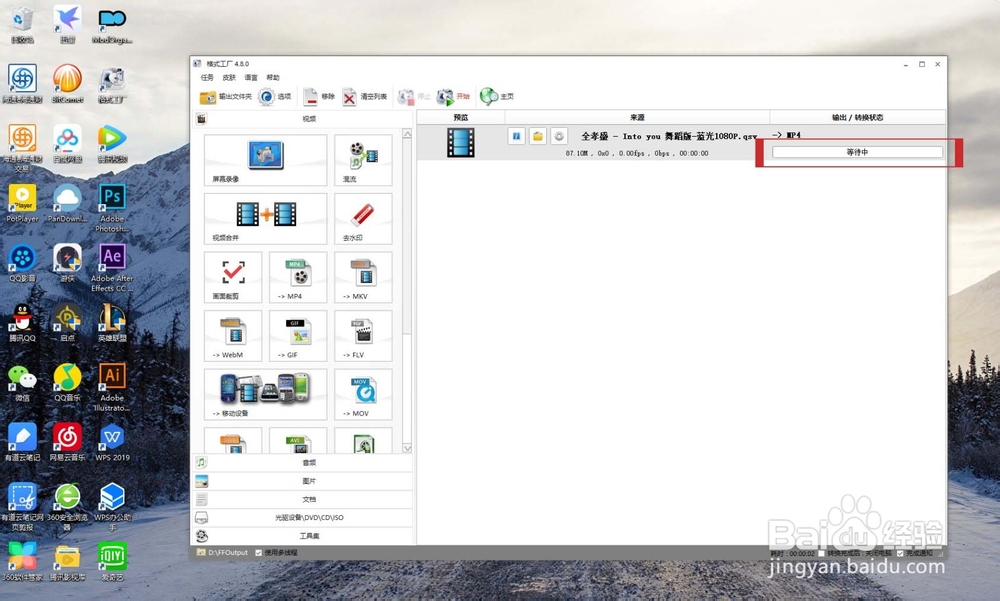
7、可以看到我们的任务状态是“等待中”,因为我们还没有点“开始”。
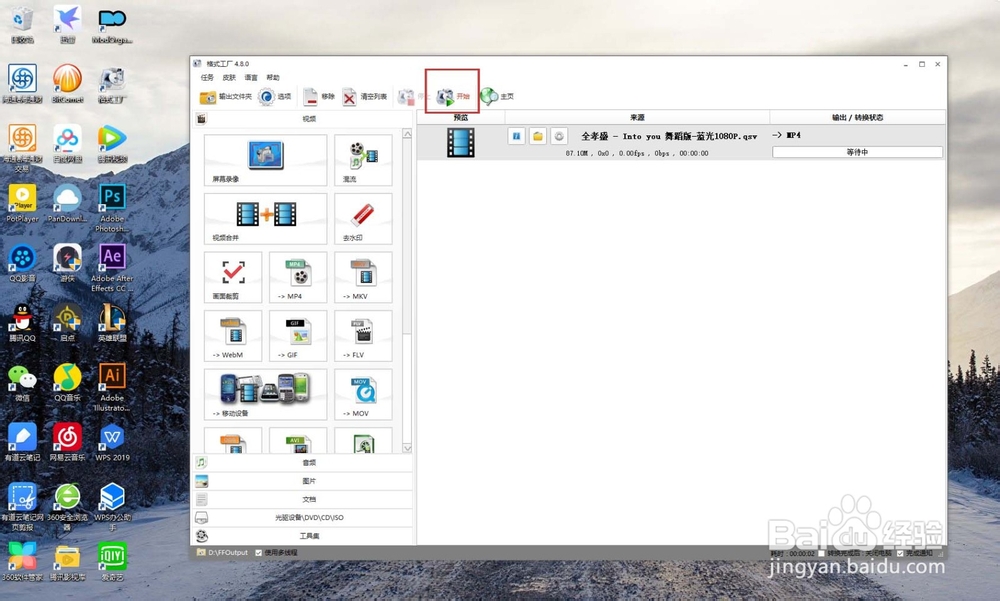
8、点击“开始”按钮开始转换。
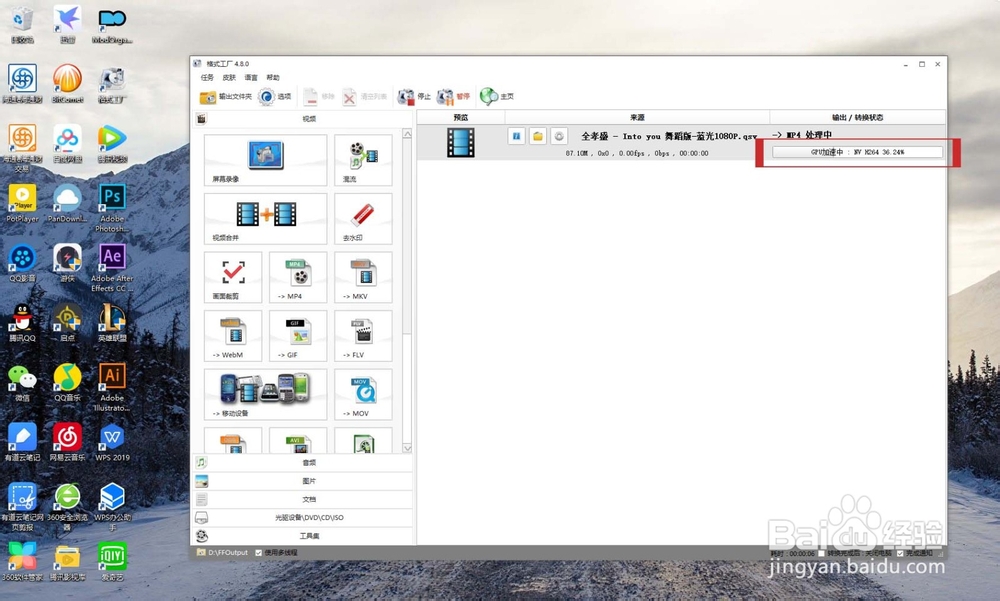
9、如图可以看到转换进度。
10、转换完成!

11、点击任务右侧的文件夹按钮可以打开输出文件夹,我们转换好的MP4格式视频就在那里。

时间:2026-04-24 18:05:58
1、打开格式工厂。
2、点击“视频”选项卡。
3、点击“MP4”。
4、在弹出窗口中点击“添加文件”。
5、选择我们要转换的视频,点击“打开”。
6、点击“确定”。
7、可以看到我们的任务状态是“等待中”,因为我们还没有点“开始”。
8、点击“开始”按钮开始转换。
9、如图可以看到转换进度。
10、转换完成!
11、点击任务右侧的文件夹按钮可以打开输出文件夹,我们转换好的MP4格式视频就在那里。
