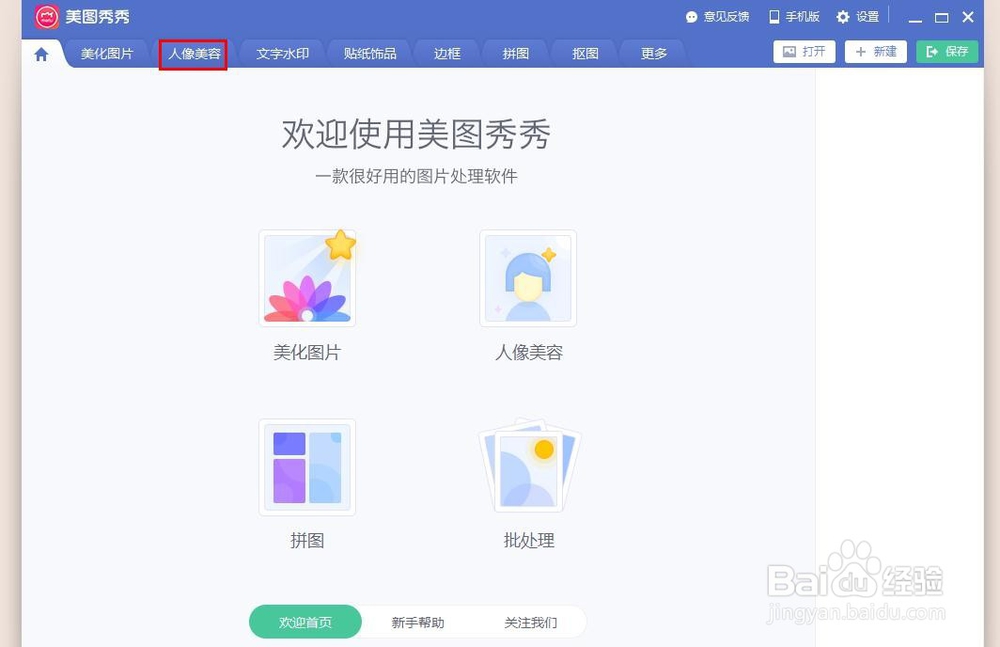
1、第一步:在美图秀秀软件中,单击选择菜单栏中的“人像美容”。
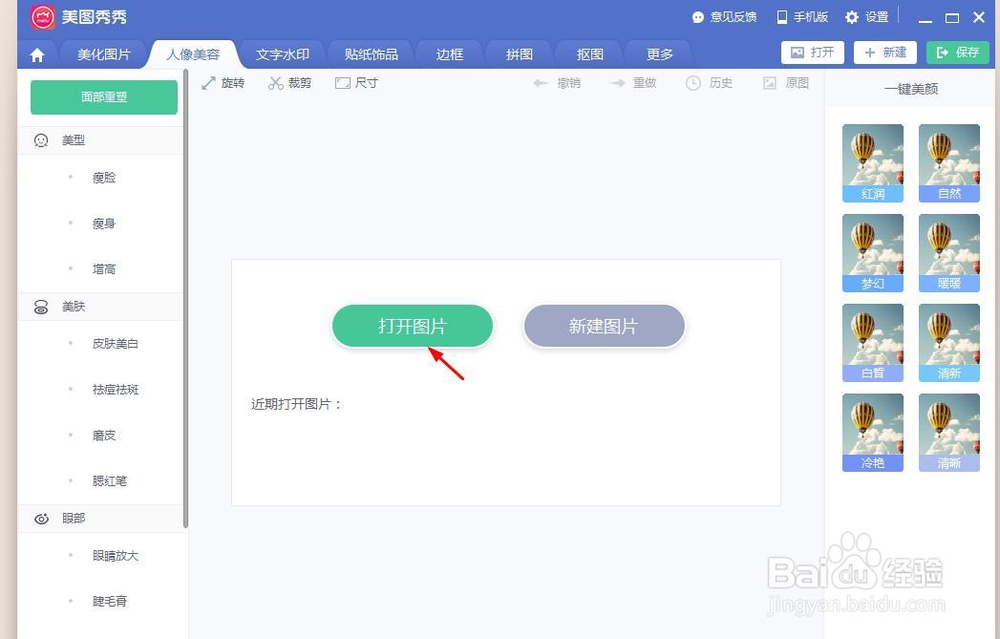
2、第二步:进入人像美容界面后,单击“打开图片”按钮。
3、第三步:选择一张需要局部修瘦的照片,单击“打开”按钮。


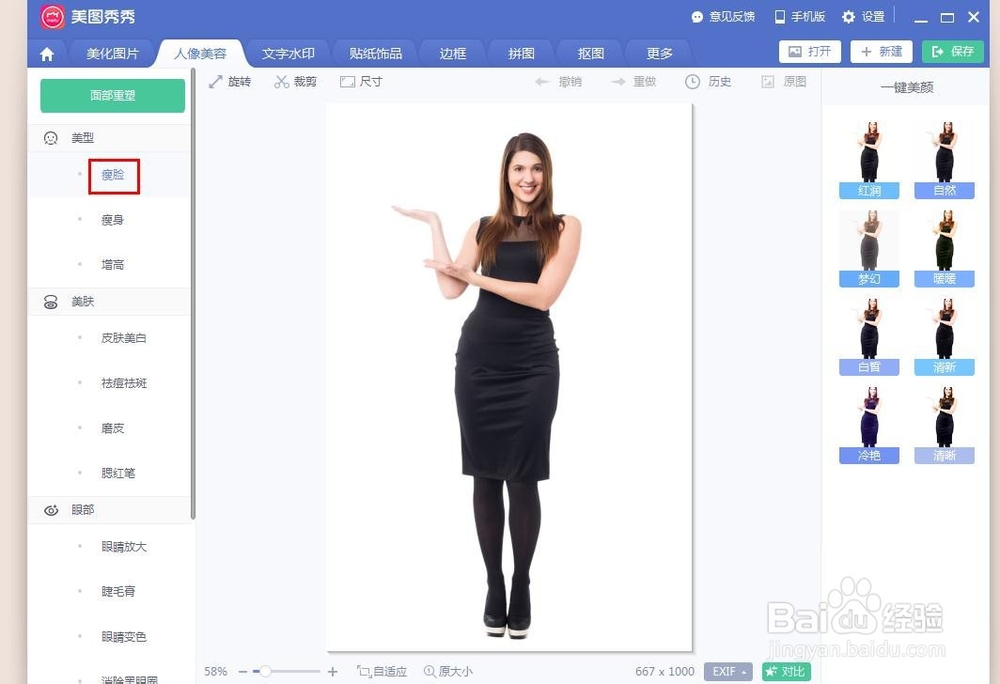
4、第四步:单击选择左侧的“瘦脸”选项。
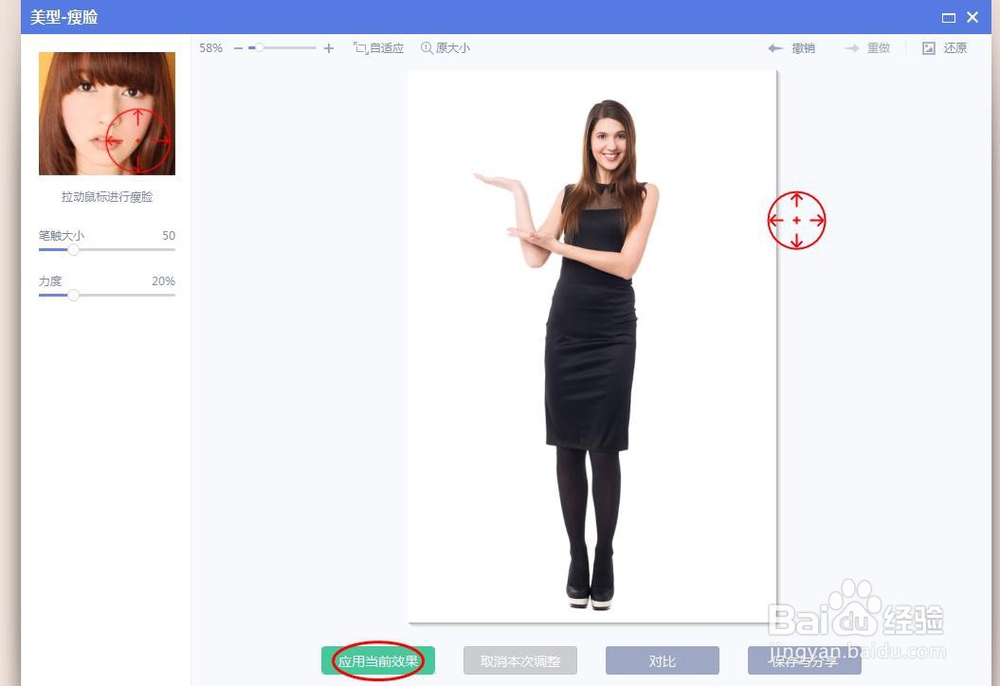
5、第五步:将笔触大小调整为50,力度调整为20%。
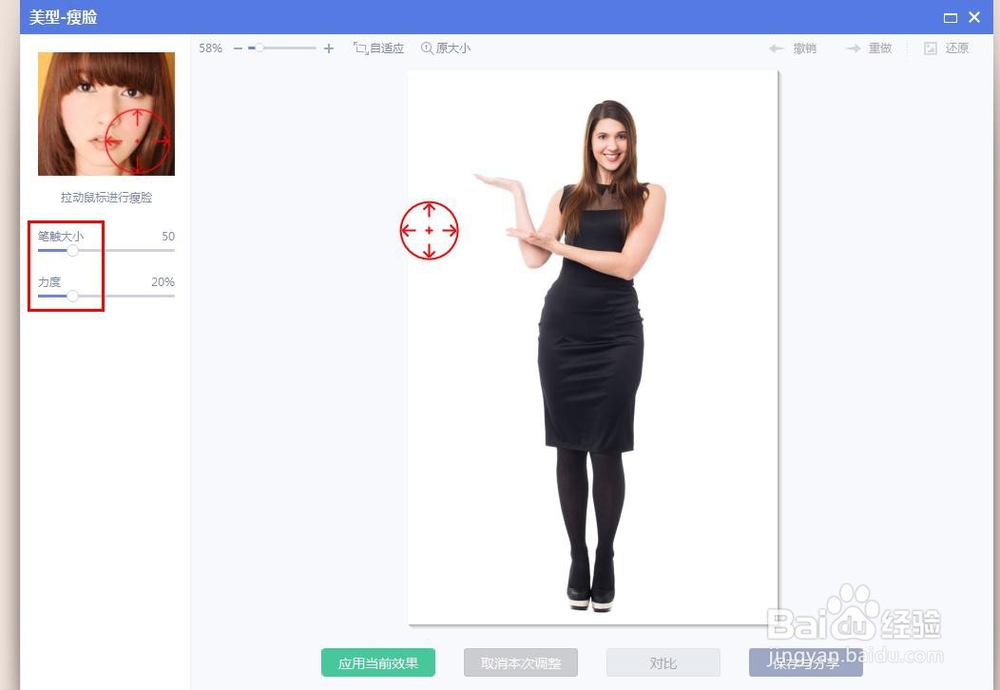
6、第六步:按住鼠标左键在需要修瘦的位置往里推,修瘦后单击“应用当前效果”按钮。
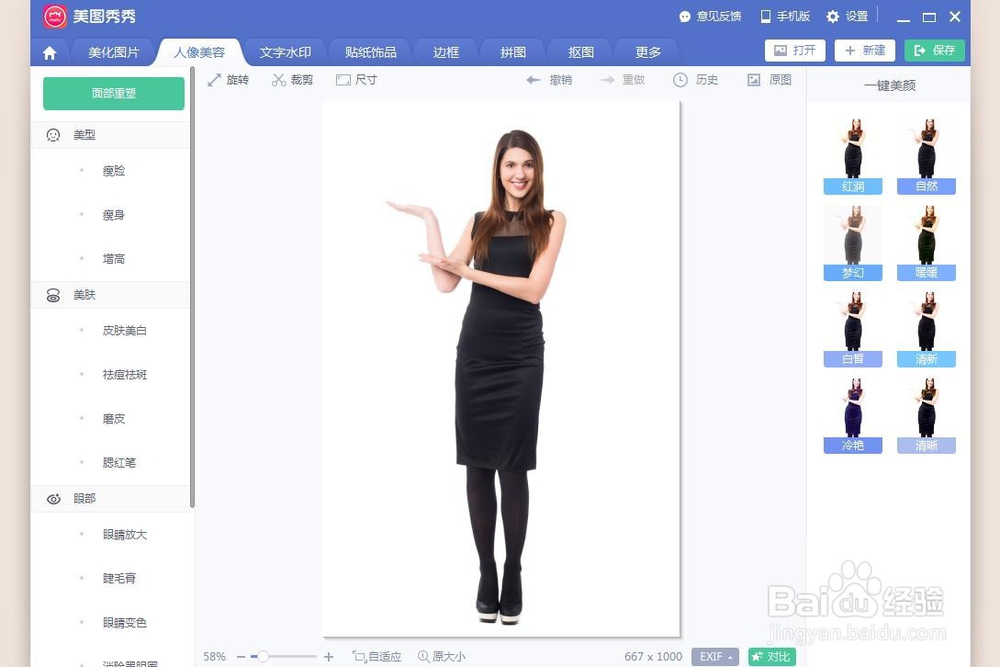
7、局部修瘦后的效果如下图所示。
时间:2026-04-23 14:18:58
1、第一步:在美图秀秀软件中,单击选择菜单栏中的“人像美容”。
2、第二步:进入人像美容界面后,单击“打开图片”按钮。
3、第三步:选择一张需要局部修瘦的照片,单击“打开”按钮。
4、第四步:单击选择左侧的“瘦脸”选项。
5、第五步:将笔触大小调整为50,力度调整为20%。
6、第六步:按住鼠标左键在需要修瘦的位置往里推,修瘦后单击“应用当前效果”按钮。
7、局部修瘦后的效果如下图所示。
