使用Windows 10如何Guest组添加本地用户账户

 时间:2026-02-14 23:16:41

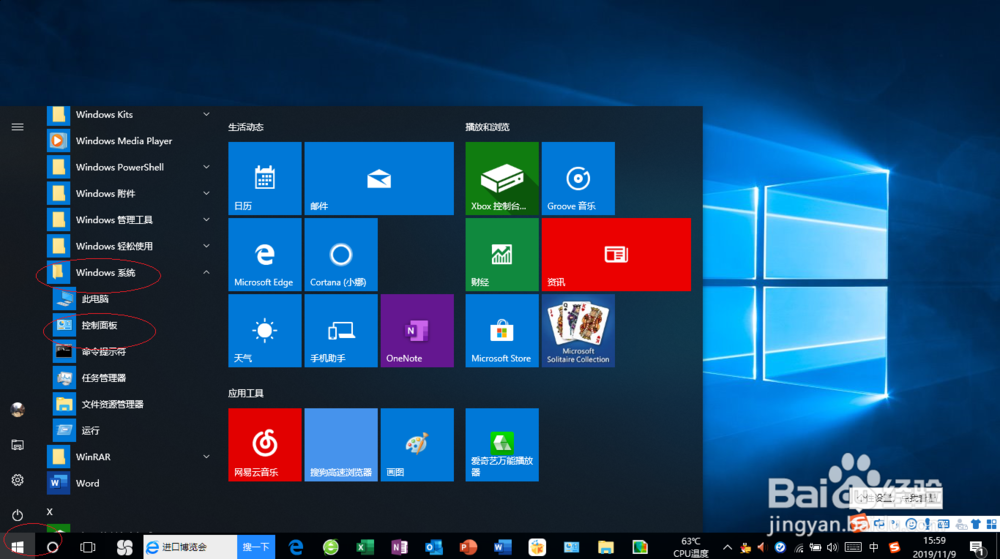
1、启动Windows 10操作系统,唤出开始菜单选择"W→Windows 系统→控制面板"项。

使用Windows 10如何Guest组添加本地用户账户

使用Windows 10如何Guest组添加本地用户账户

2、唤出"控制面板"程序窗口,点击"系统和安全"图标。

使用Windows 10如何Guest组添加本地用户账户

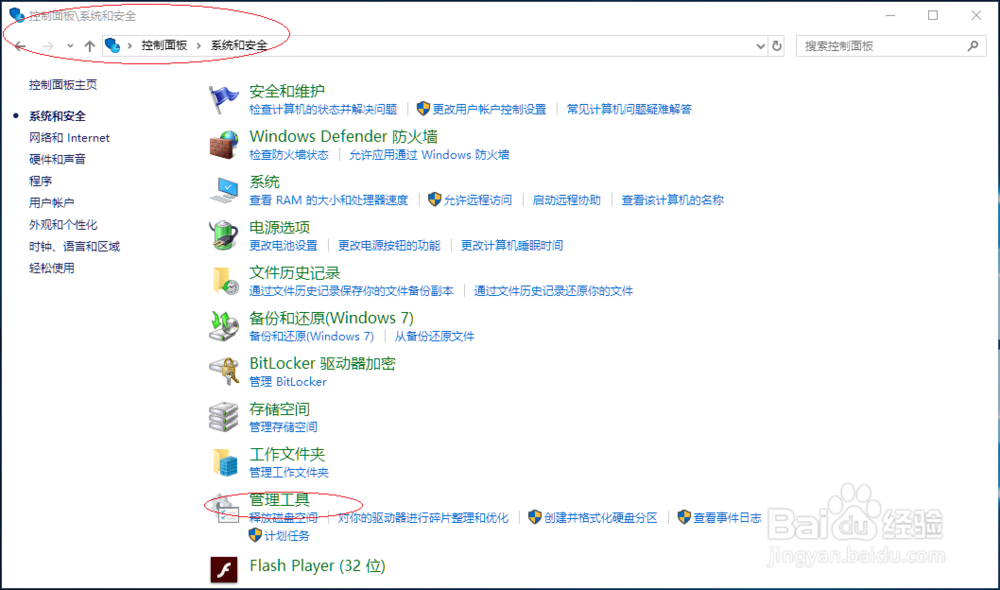
3、唤出"系统和安全"选项界面,点击"管理工具→计算机管理"图标。

使用Windows 10如何Guest组添加本地用户账户

使用Windows 10如何Guest组添加本地用户账户

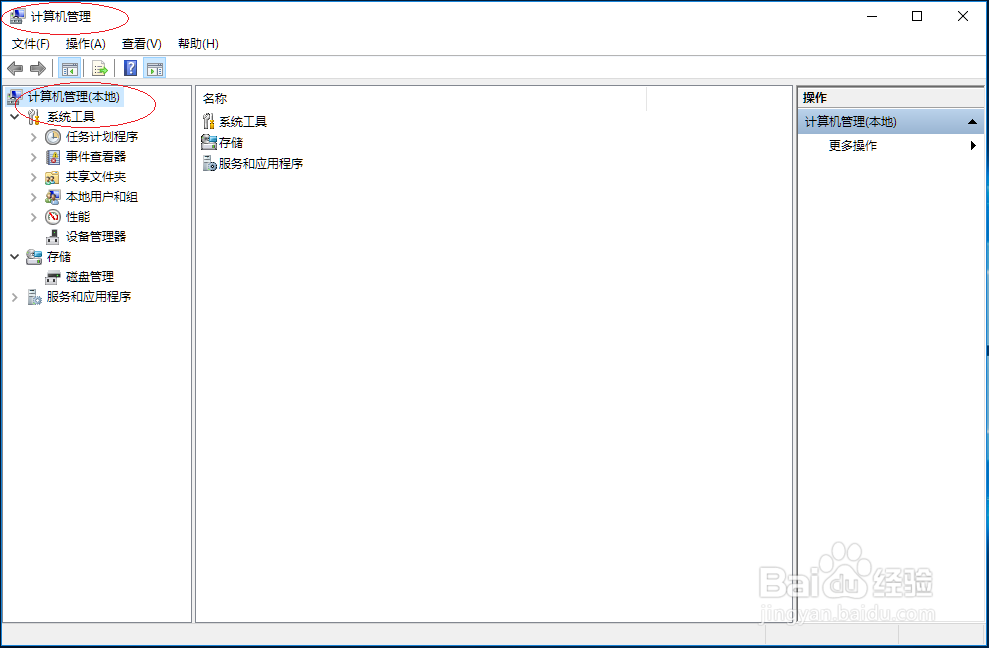
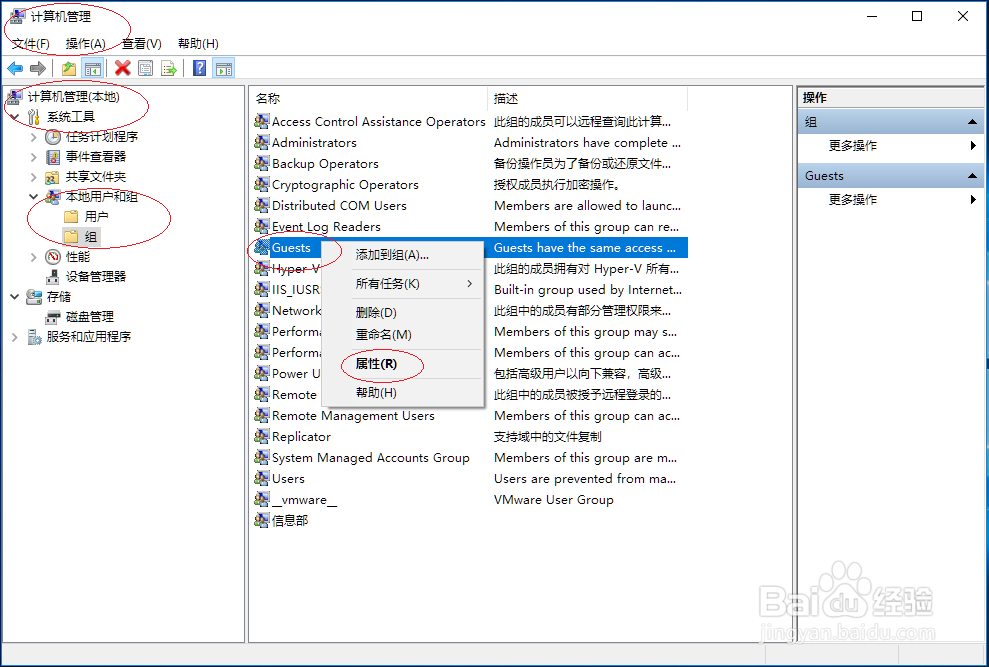
4、唤出"计算机管理"程序窗口,选择"计算机管理(本地)→系统工具"文件夹。
使用Windows 10如何Guest组添加本地用户账户

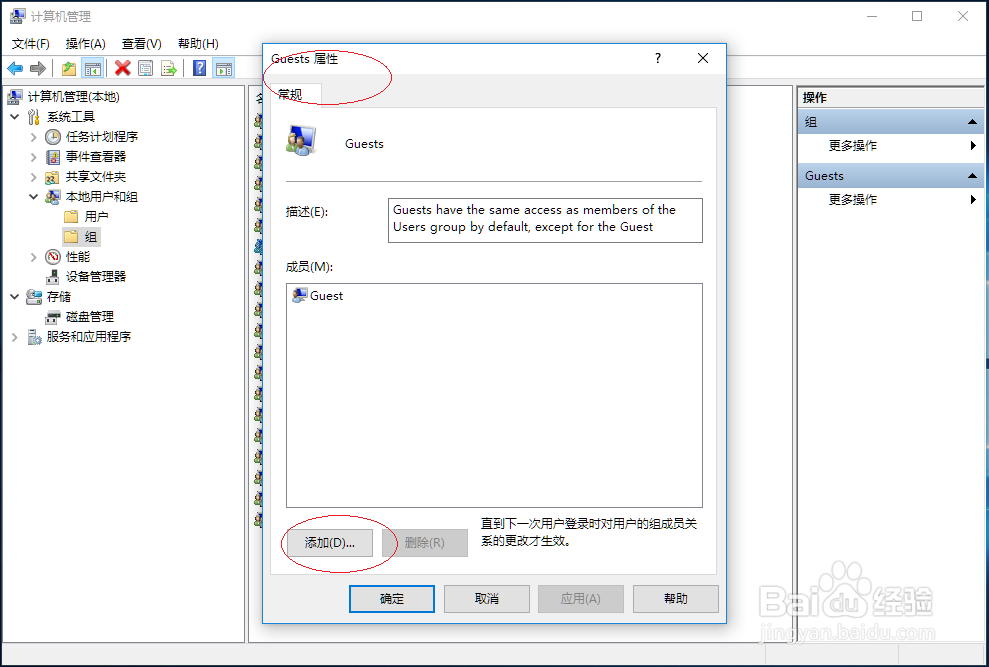
5、鼠标右击"本地用户和组→组→Guests"图标,点击"属性→Guests 属性→常规→添加..."按钮。
使用Windows 10如何Guest组添加本地用户账户

使用Windows 10如何Guest组添加本地用户账户

6、弹出"选择用户"对话框,"输入对象名称来选择"文本框输入本地用户账户。

使用Windows 10如何Guest组添加本地用户账户

7、完成Guest组添加本地用户账户成员的操作,本例到此希望对大家能有所帮助。

使用Windows 10如何Guest组添加本地用户账户

  • 地垫如何清洁与保养
  • 利用注册表快捷运行bat脚本
  • ThinkPad T540p笔记本一键u盘装系统win7教程
  • 台式电脑如何停止SSDP Discovery
  • 如何通过注册表更改密码到期前通知天数
  • 热门搜索
    重庆市区旅游景点 无锡旅游人网 大粤网旅游 三亚旅游景点大全 江苏省旅游局 杭州旅游住宿 鸡公山旅游攻略 松江旅游景点 火山岛旅游攻略 北京到三亚旅游