如何给文件加密防止被人修改

 时间:2026-02-12 16:38:49

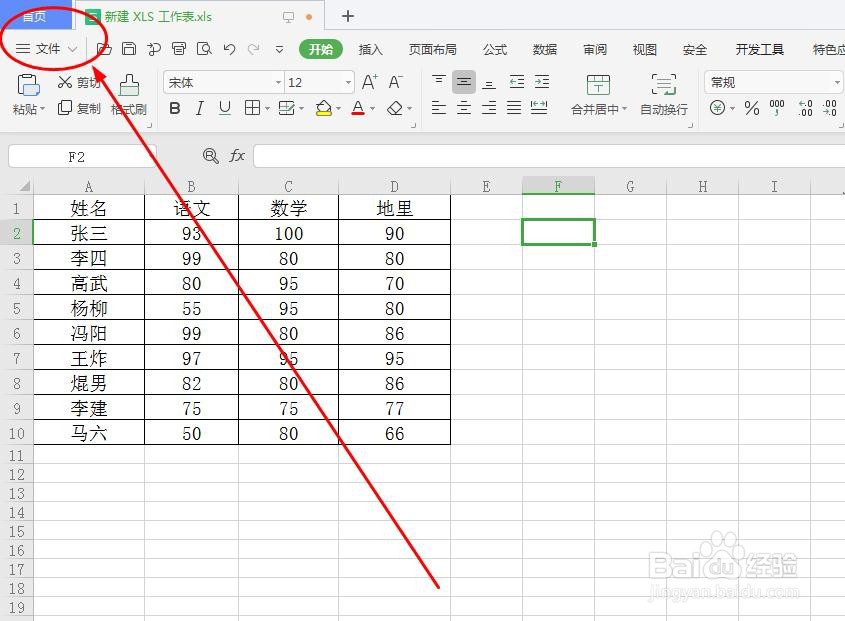
1、打开示例表格,点击文件,如图所示

如何给文件加密防止被人修改

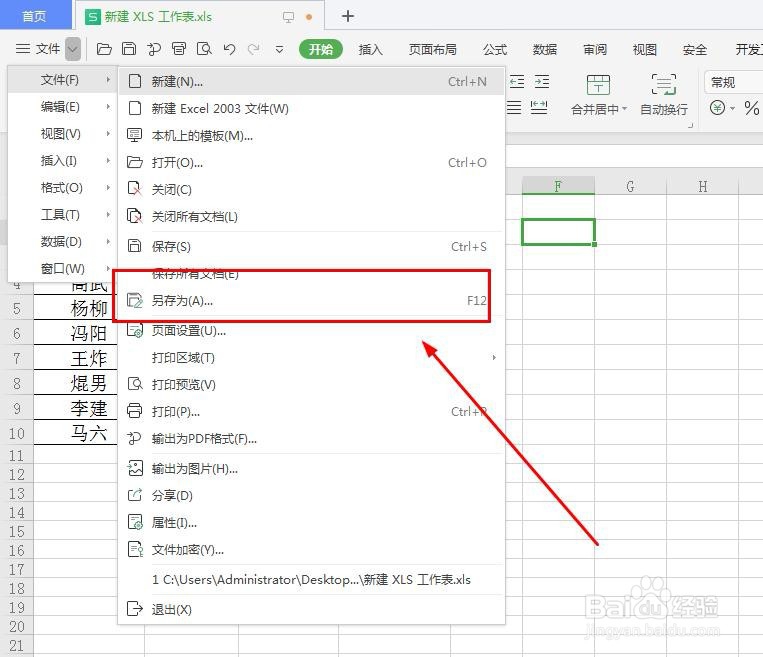
2、点开文件后,再点击文件,如图所示

如何给文件加密防止被人修改

3、点击‘另存为’,如图所示

如何给文件加密防止被人修改

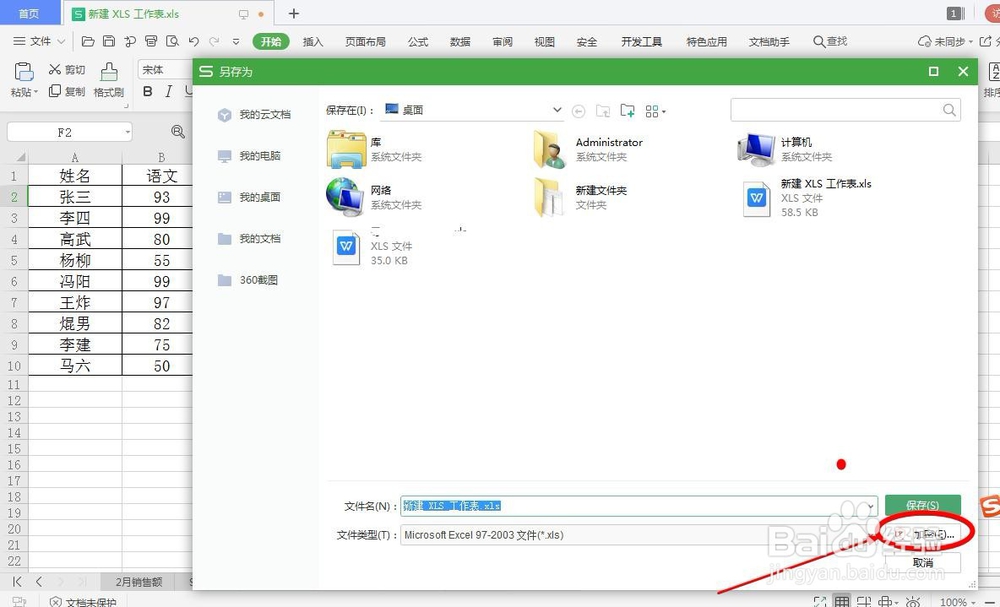
4、我们进入另存为界面,点击‘加密’,如图所示

如何给文件加密防止被人修改

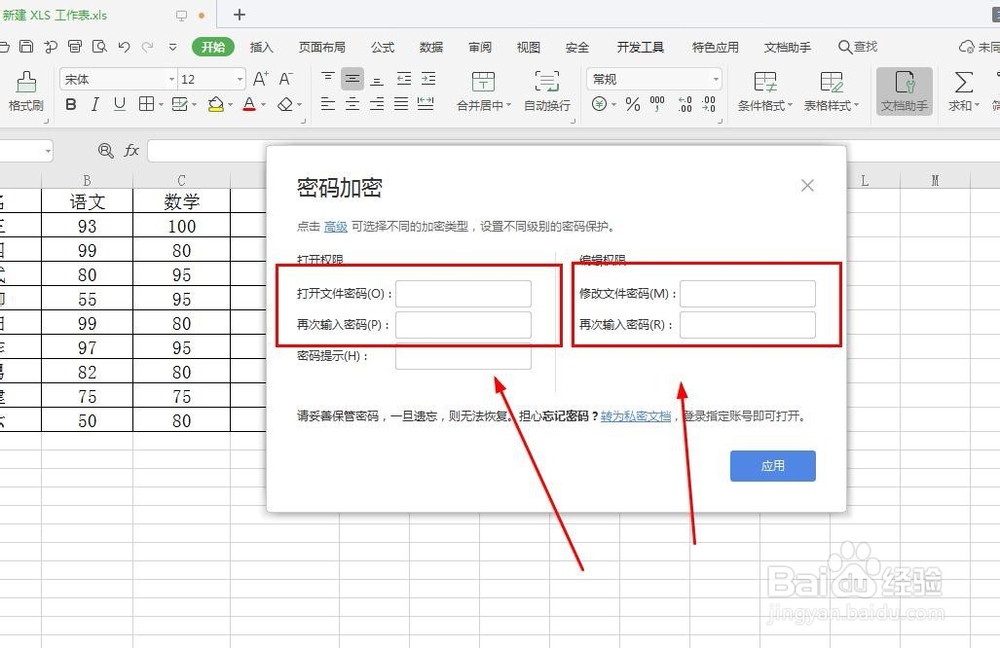
5、这里我们可以设置两个密码,一个是打开文件密码,一个是修改文件的密码,如图所示
如何给文件加密防止被人修改

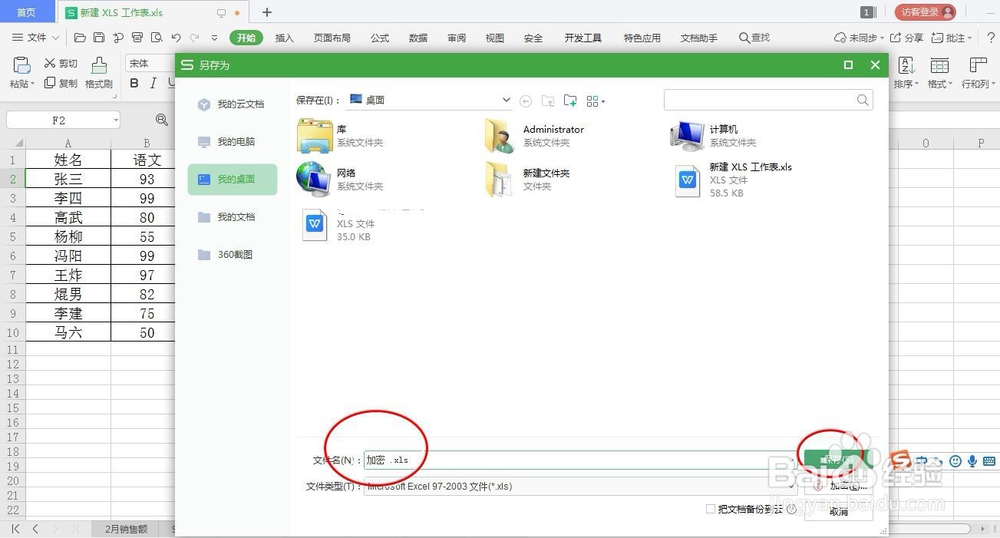
6、设置完密码后,我们就可以保存了,如图所示

如何给文件加密防止被人修改

7、保存完文件,我们打开这个另存的文件,就会提示需要密码,如果你知道打开文件密码,点击确定

如何给文件加密防止被人修改

8、还有让你输入修改文件那个密码,如果不知道,只能进入只读模式,如图所示

如何给文件加密防止被人修改

9、子啊只读模式下,你是无法修改文件的,因为你在表格里感觉是修改了,但是在保存的时候,就是保存不上,如图所示

如何给文件加密防止被人修改

如何给文件加密防止被人修改

  • 加密文件怎么解密
  • 表格密码保护怎么取消
  • 如何取消文档保护密码
  • 如何防止他人修改自己的Word文档
  • word文档密码忘了怎么办
  • 热门搜索
    摩洛哥旅游 冲绳旅游 湖南张家界旅游 上海旅游必去景点 徐州旅游景点大全 网上旅游 旅游景区质量等级的划分与评定 贵州旅游路线 迪拜旅游攻略 黑龙江旅游景点大全