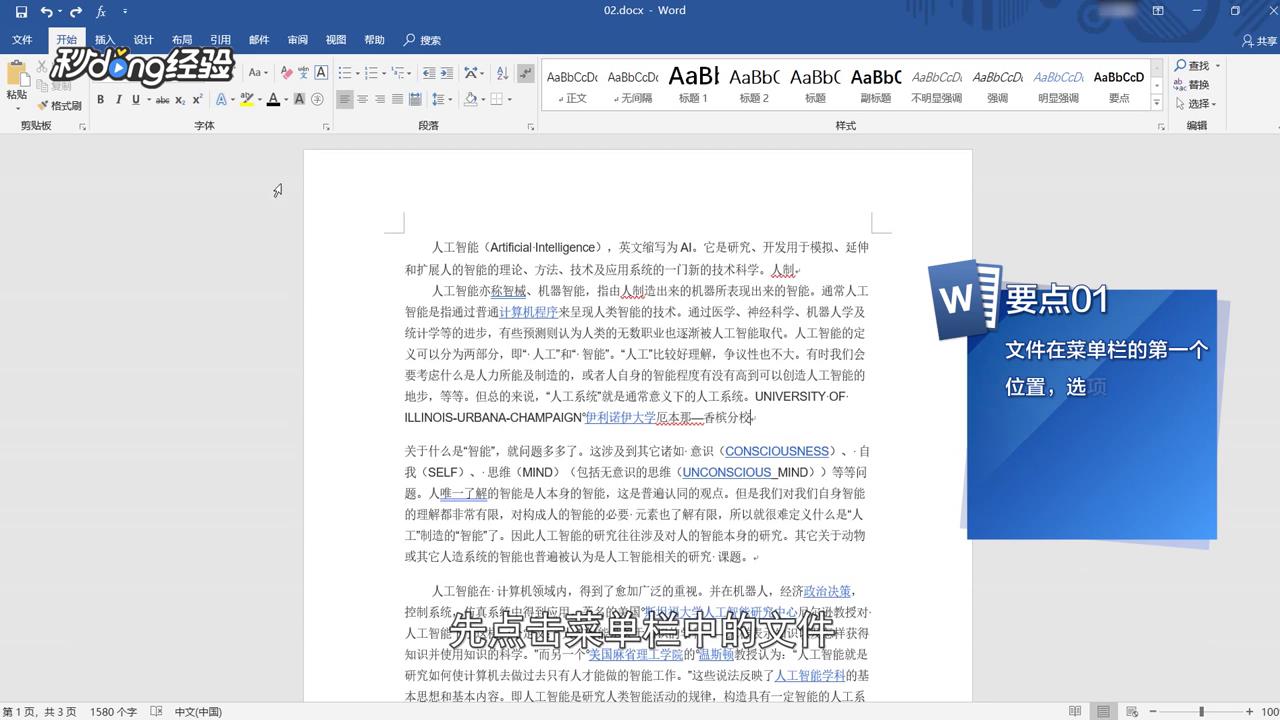
1、先点击菜单栏中的文件。
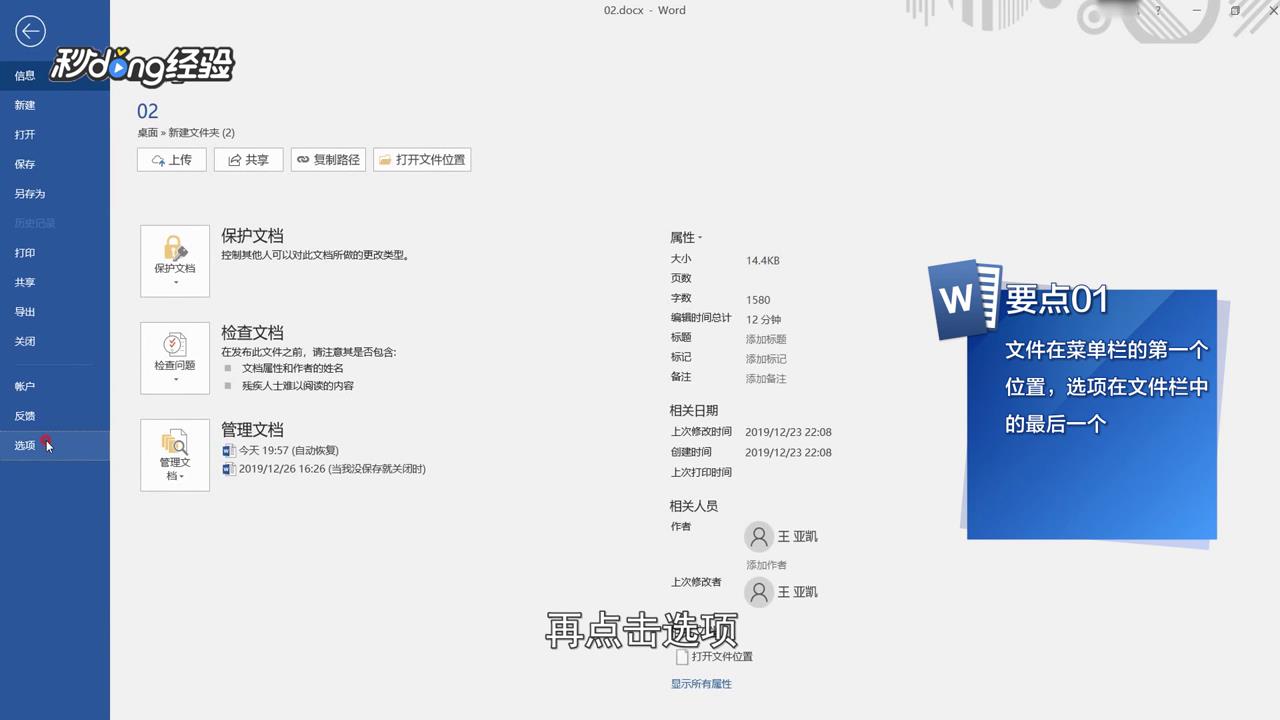
2、接下来,点击选项。
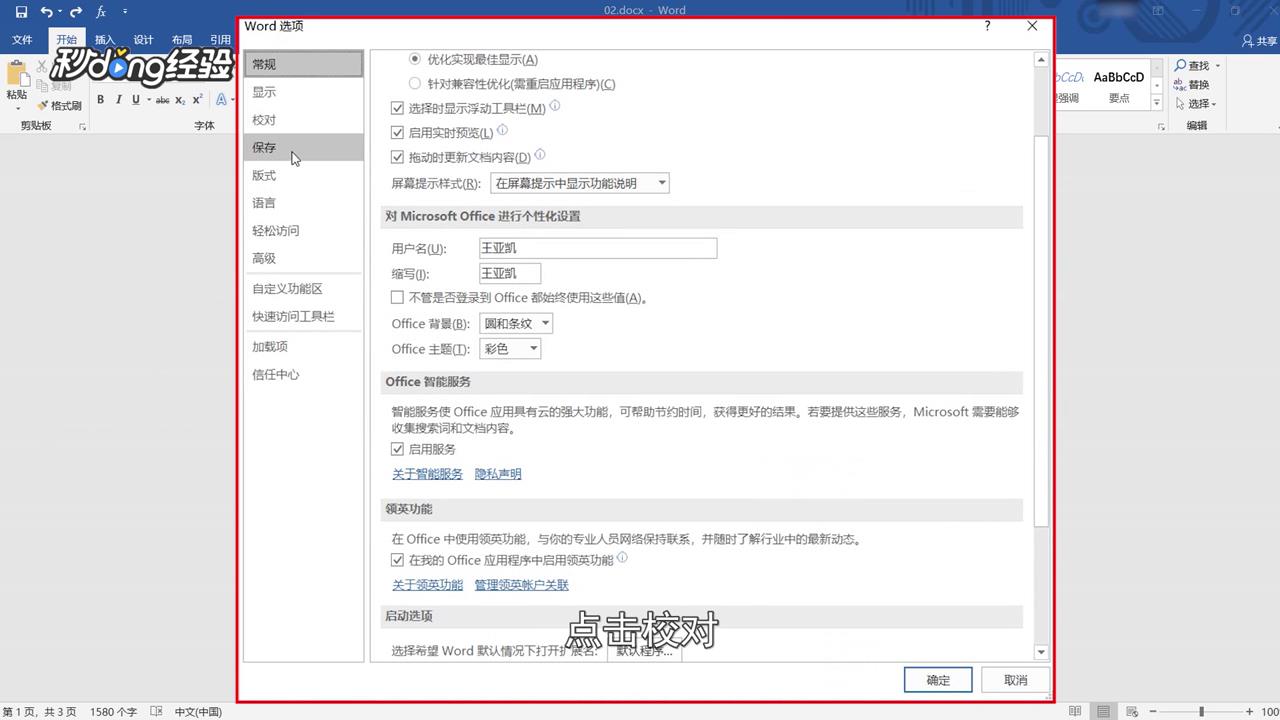
3、在word选项中,点击校对。
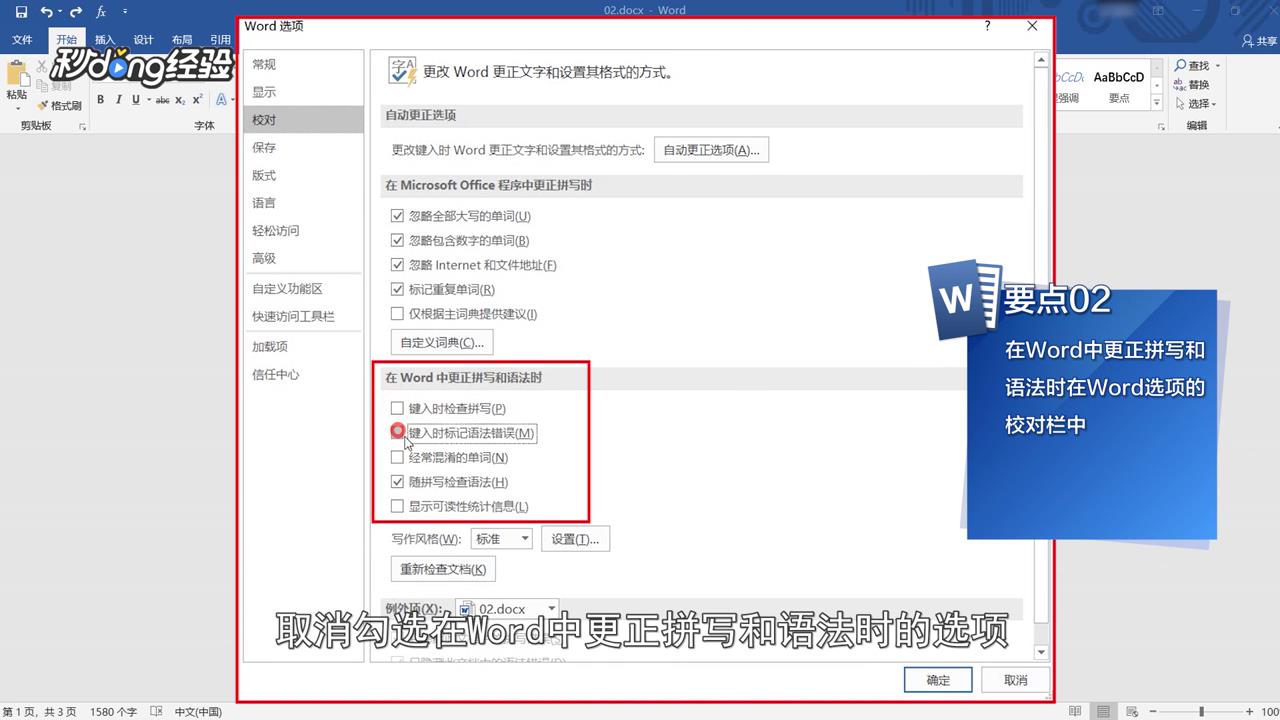
4、取消勾选在word中更正拼写和语法的选项,即可取消红色下划线。
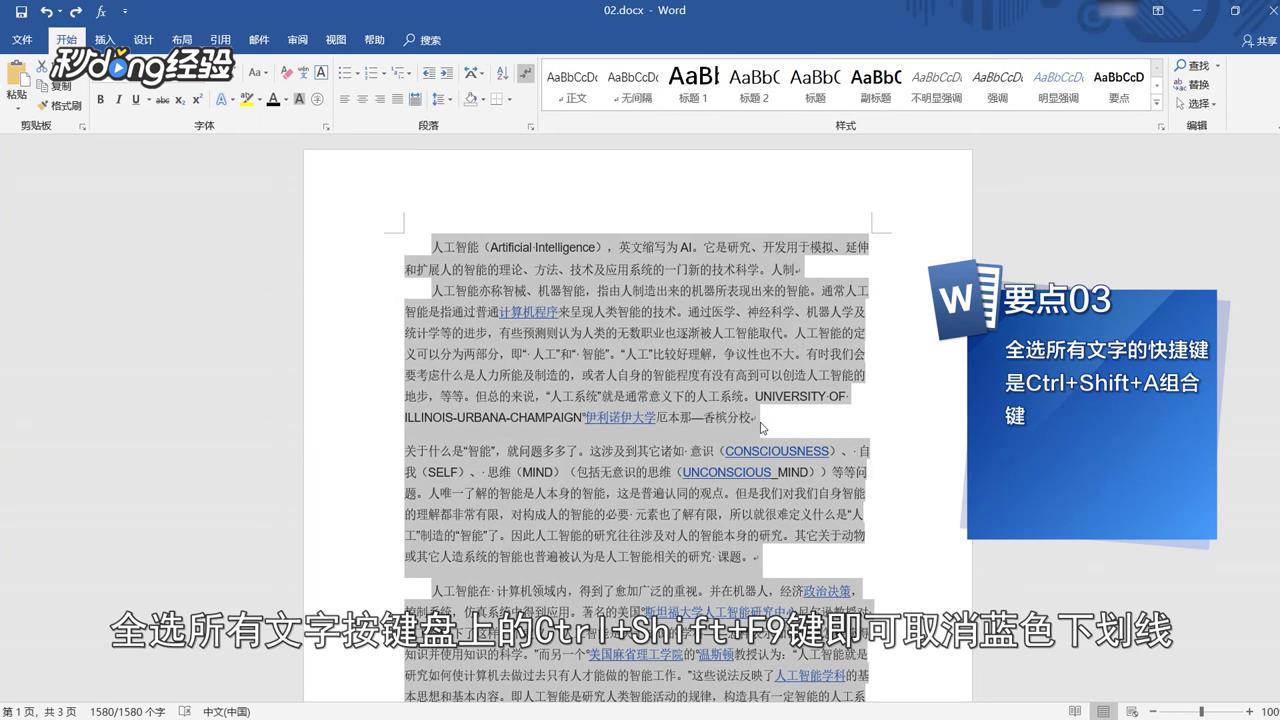
5、全选所有文字,按键盘上的Ctrl+Shift+F9键,即可取消蓝色下划线。
6、总结如下。

时间:2026-04-22 05:30:13
1、先点击菜单栏中的文件。
2、接下来,点击选项。
3、在word选项中,点击校对。
4、取消勾选在word中更正拼写和语法的选项,即可取消红色下划线。
5、全选所有文字,按键盘上的Ctrl+Shift+F9键,即可取消蓝色下划线。
6、总结如下。
