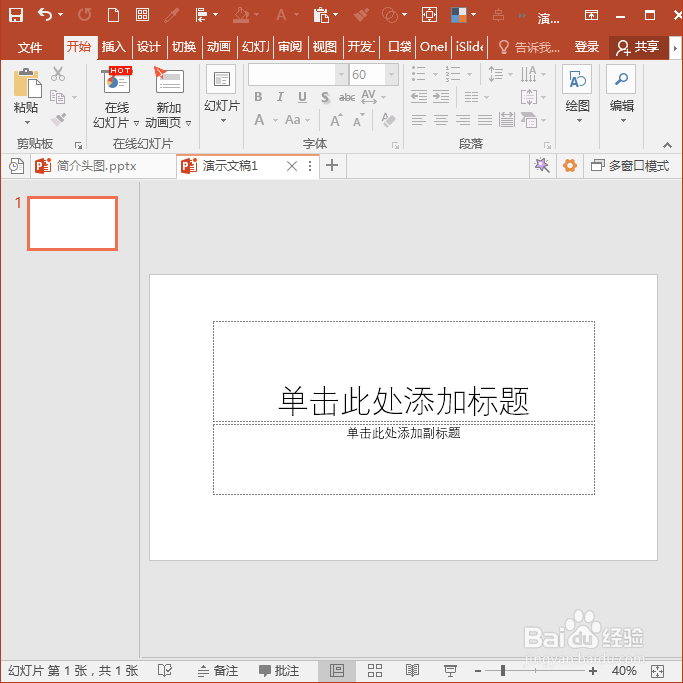
1、打开PPT,建立空白演示文稿。
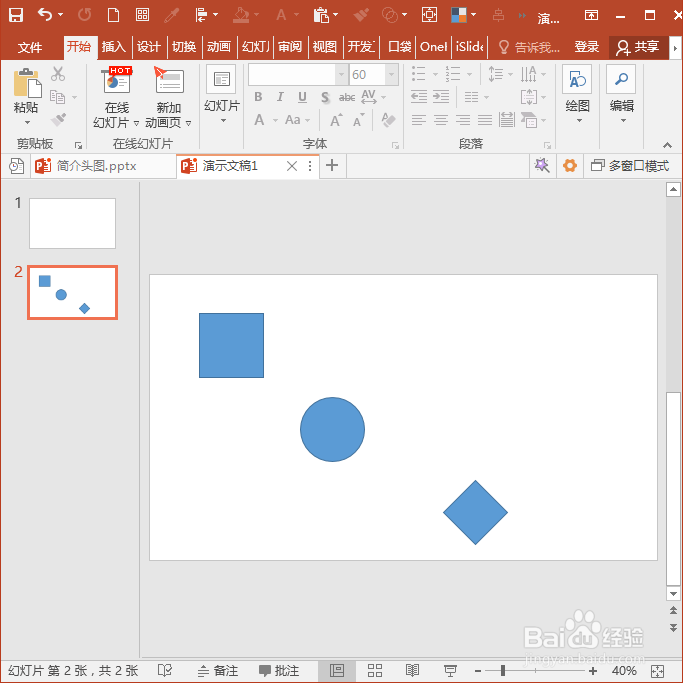
2、在幻灯片中插入多个不同形状的图形作为演示。
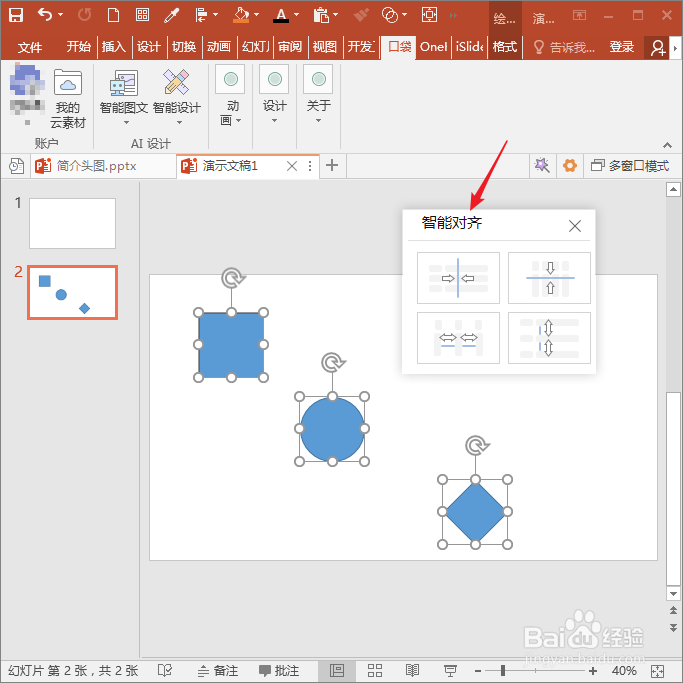
3、选中所有形状,点击口袋动画PA选项卡下智能设计工具组中的智能对齐。

4、则出现一个智能对齐的浮动窗口。
5、窗口中提供了多种对齐方案,如垂直居中、水平居中、横向分布、垂直分布,当鼠标移动到方案之上,即可动态显示预览对齐效果。
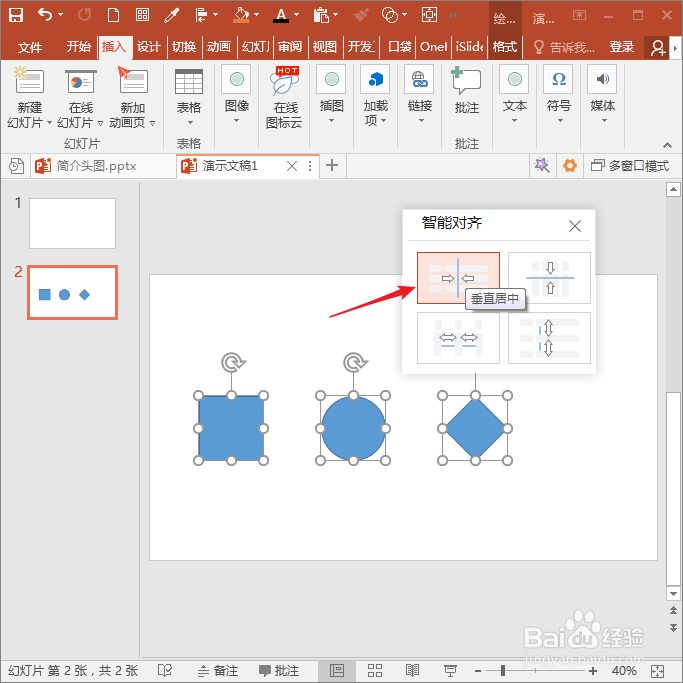
6、预览后需要哪种对齐效果,只需要点击一下即可。

7、对比一下PPT自带的对齐功能,没有实时的预览效果,使得对齐操作可能出现返工。

时间:2026-05-06 00:51:36
1、打开PPT,建立空白演示文稿。
2、在幻灯片中插入多个不同形状的图形作为演示。
3、选中所有形状,点击口袋动画PA选项卡下智能设计工具组中的智能对齐。
4、则出现一个智能对齐的浮动窗口。
5、窗口中提供了多种对齐方案,如垂直居中、水平居中、横向分布、垂直分布,当鼠标移动到方案之上,即可动态显示预览对齐效果。
6、预览后需要哪种对齐效果,只需要点击一下即可。
7、对比一下PPT自带的对齐功能,没有实时的预览效果,使得对齐操作可能出现返工。
