1、打开电脑,双击桌面上的wps文档图标,如图。

2、然后在文档中输入内容,点击菜单栏的插入按钮,如图。
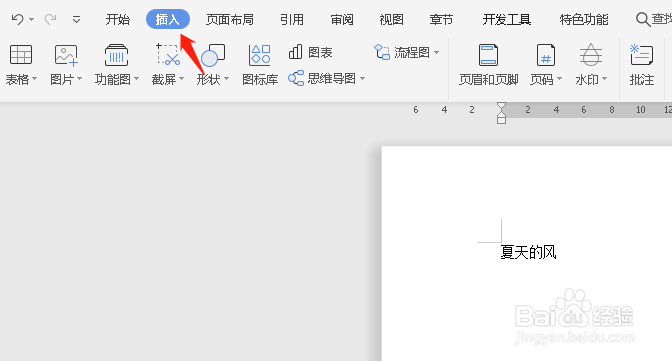
3、接着在插入菜单下找到“页眉,页脚”如图。
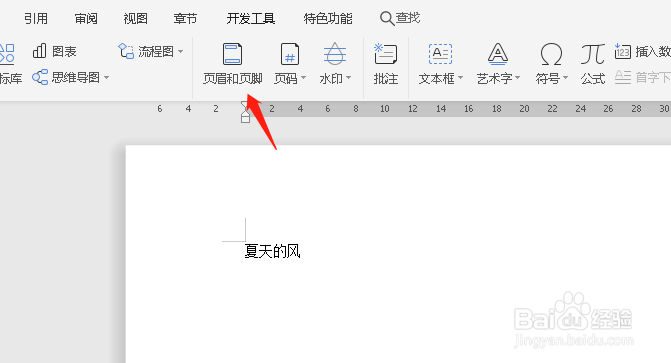
4、这时候在文档中会出现页脚的文本框,我们找到插入页码按钮,如图。

5、点击插入页码按钮,选择右侧,点击确定,如图。

6、这时候我们在页面中就会看到页脚有个1的页码,如图。
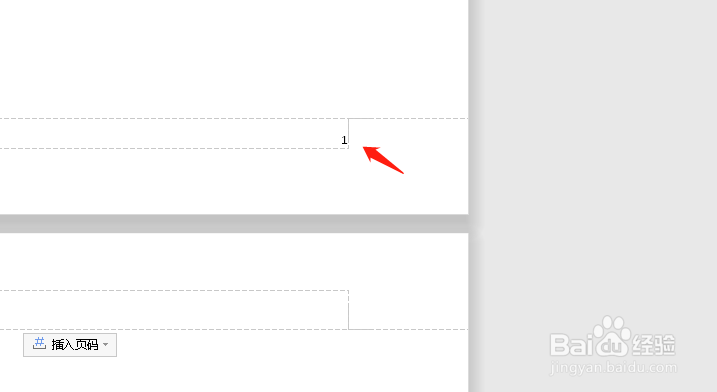
7、往下翻在右侧同样的位置有个2的页码,如图。

时间:2026-04-22 12:02:24
1、打开电脑,双击桌面上的wps文档图标,如图。
2、然后在文档中输入内容,点击菜单栏的插入按钮,如图。
3、接着在插入菜单下找到“页眉,页脚”如图。
4、这时候在文档中会出现页脚的文本框,我们找到插入页码按钮,如图。
5、点击插入页码按钮,选择右侧,点击确定,如图。
6、这时候我们在页面中就会看到页脚有个1的页码,如图。
7、往下翻在右侧同样的位置有个2的页码,如图。
