1、打开Word文档,如下图所示的,合同文本,如何给后面加上下划线而能保持一致对齐呢

2、先选中将要添加下划线的内容,如下图所示
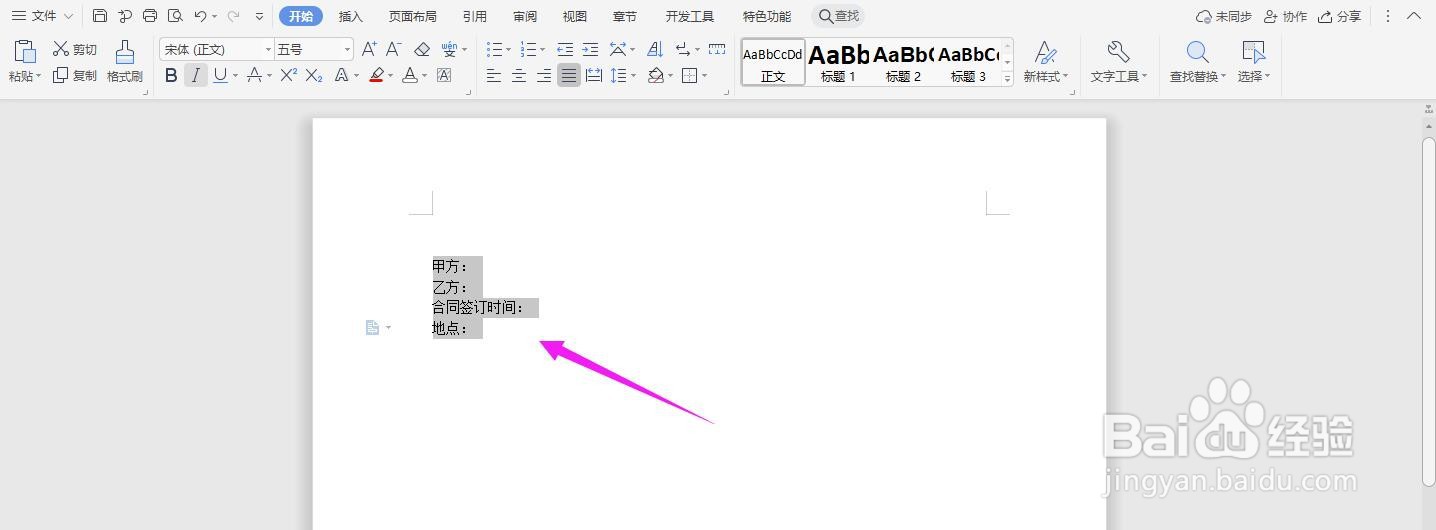
3、然后双击点击“标尺”,确定下划线对齐的位置

4、在弹出框中,点击“制表位”
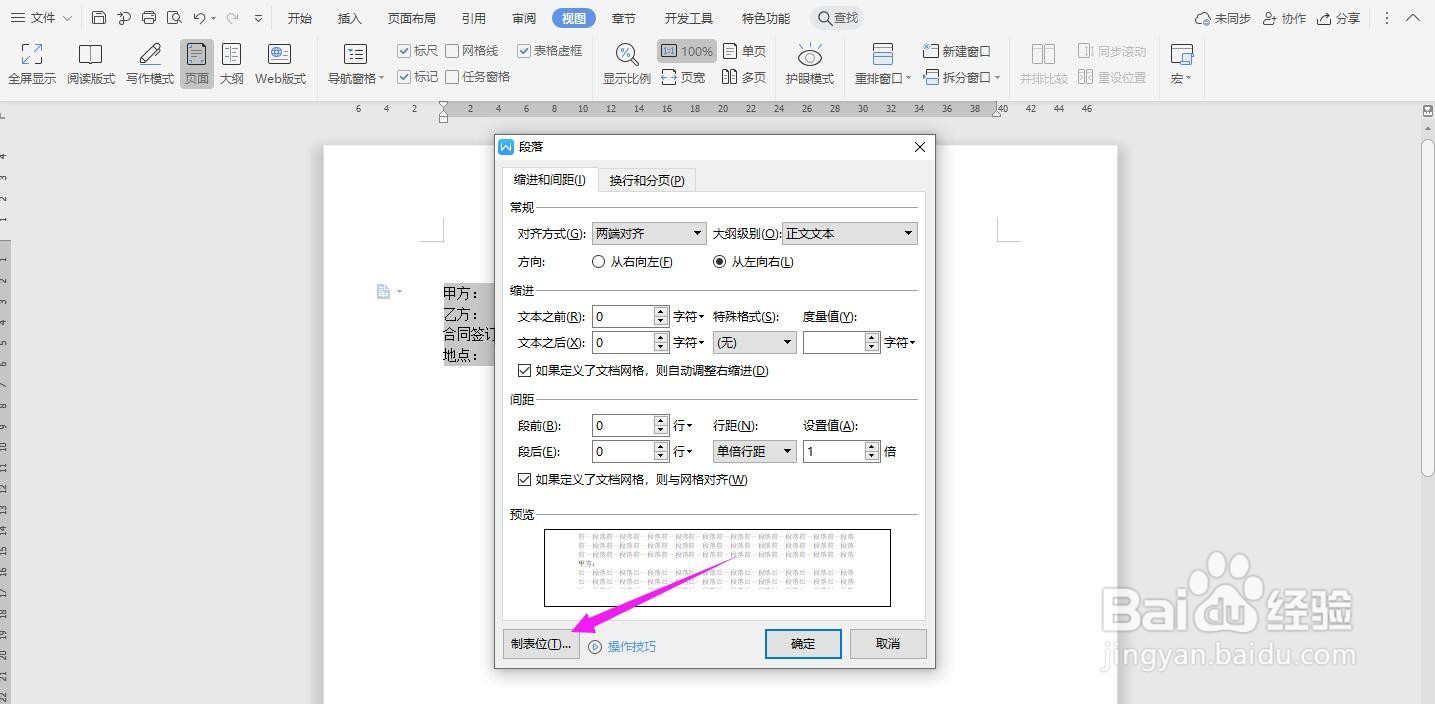
5、选择下列中的下划线样式,点击“确定”
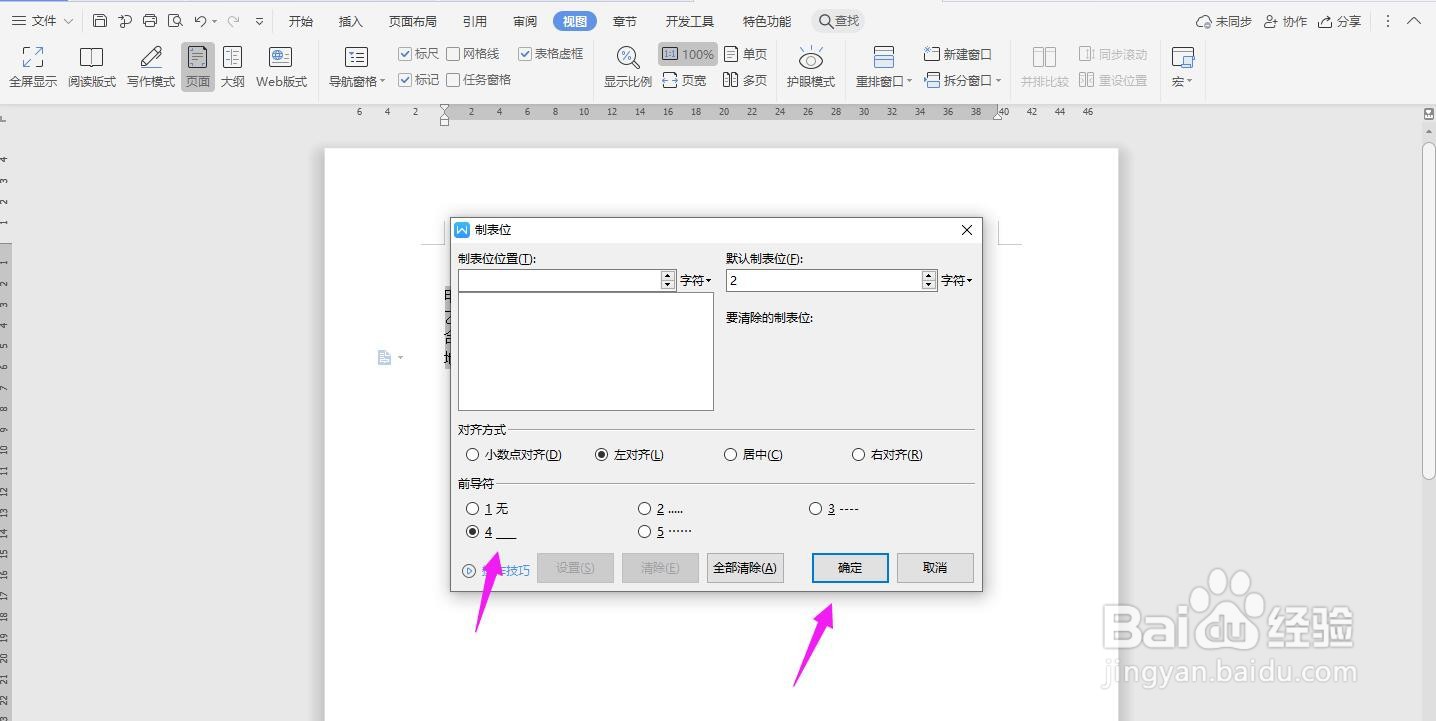
6、在每一段的结尾,按下“tab”键
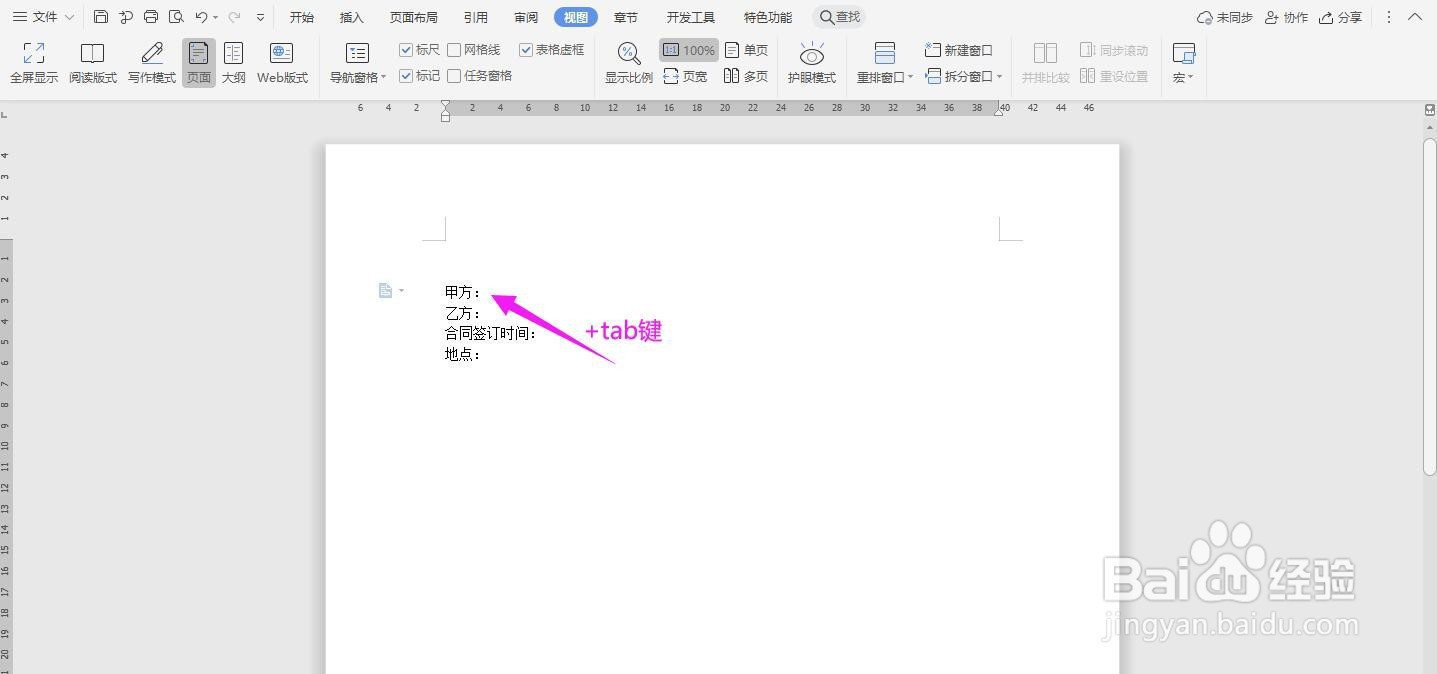
7、这个时候每段的下划线都是对齐的了

时间:2026-04-26 03:12:21
1、打开Word文档,如下图所示的,合同文本,如何给后面加上下划线而能保持一致对齐呢
2、先选中将要添加下划线的内容,如下图所示
3、然后双击点击“标尺”,确定下划线对齐的位置
4、在弹出框中,点击“制表位”
5、选择下列中的下划线样式,点击“确定”
6、在每一段的结尾,按下“tab”键
7、这个时候每段的下划线都是对齐的了
