怎么为Excel图表添加可选文字

 时间:2026-05-03 13:49:50

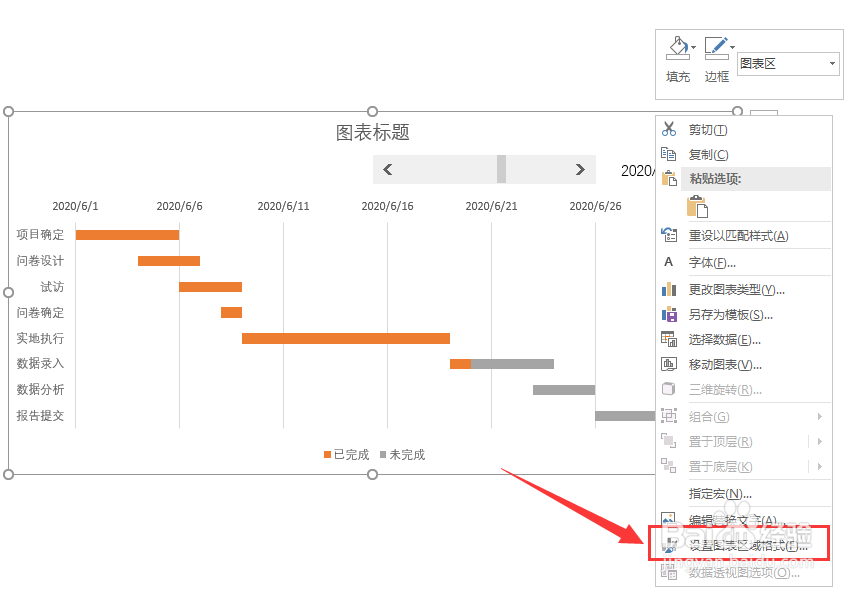
1、打开Excel文档,选中需要设置可选文字的图表

怎么为Excel图表添加可选文字

2、点击鼠标右键,在出现的弹窗中选择【设置图表区域格式】

怎么为Excel图表添加可选文字

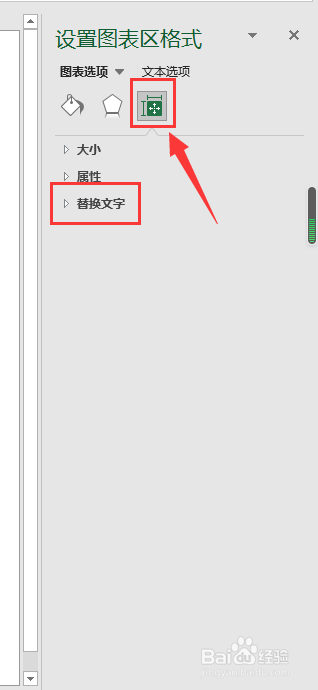
3、在功能设置右侧出现的浮窗中选择【大小与属性】选项

怎么为Excel图表添加可选文字

4、在大小与属性选项下,在【可选文字】区域填写【主题】 内容

怎么为Excel图表添加可选文字

5、填写主题内容后,点击关闭即可,完成可选文字的设置

怎么为Excel图表添加可选文字

6、总结:

1.打开Excel文档,选中需要设置可选文字的图表;

2.点击鼠标右键,在出现的弹窗中选择【设置图表区域格式】;

3.在功能设置右侧出现的浮窗中选择【大小与属性】选项;

4.在大小与属性选项下,在【可选文字】区域填写【主题】 内容;

5.填写主题内容后,点击关闭即可,完成可选文字的设置。

  • excel工作表标签怎么设置?
  • excel中的图表工具设计选项卡在哪里?
  • excel表格散点图数据标签如何在上方显示。
  • excel图表中怎样调整数据标签的位置居中显示
  • excel如何分散对齐?
  • 热门搜索
    海边旅游城市 艺龙旅游 河南郑州旅游景点 海拉尔旅游攻略 三亚旅游酒店 去澳洲旅游 江浙沪旅游攻略 涉外旅游 巴厘岛最佳旅游时间 下川岛旅游