PS如何快速自定义及保存图片相关色板?

 时间:2026-02-14 09:22:41

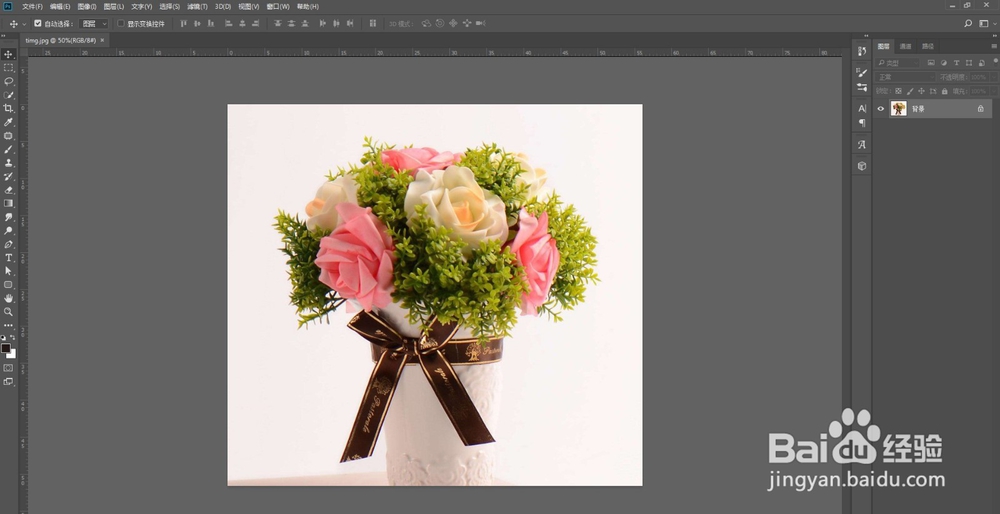
1、第一步,在PS中打开一张图片。

PS如何快速自定义及保存图片相关色板?

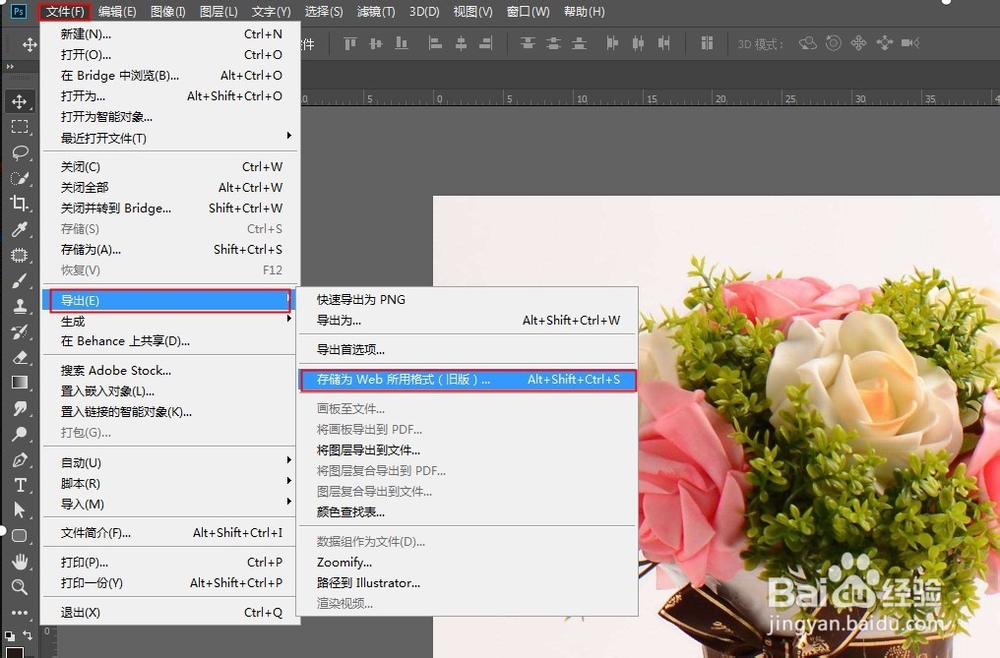
2、第二步,点击文件-导出-存储为web所用格式。

PS如何快速自定义及保存图片相关色板?

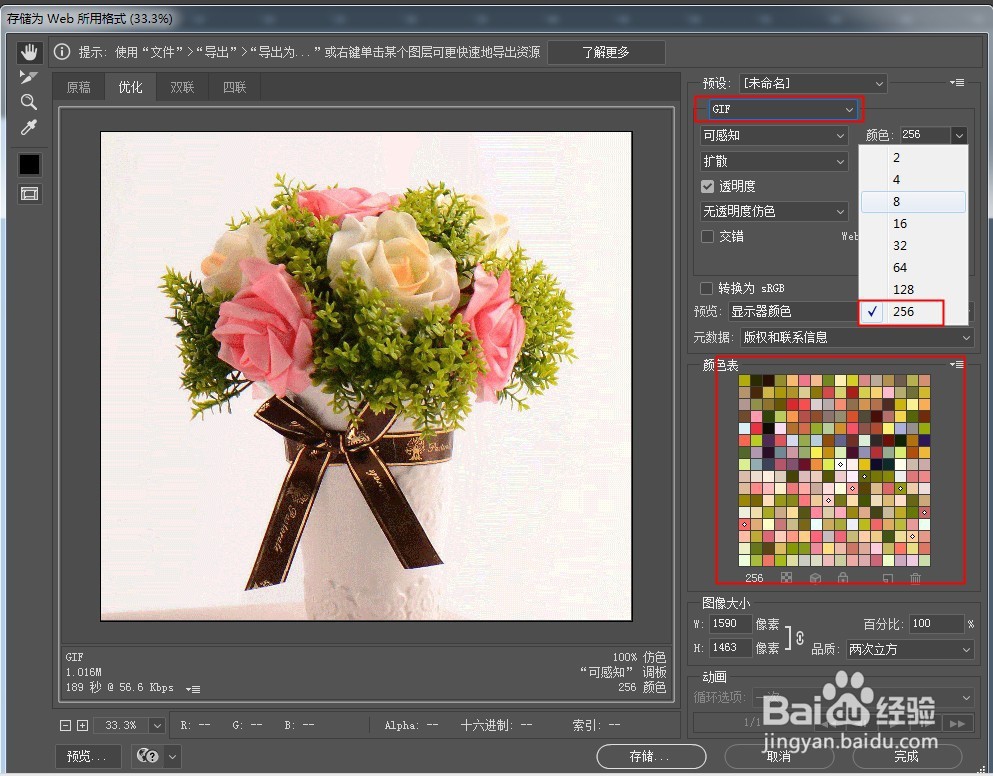
3、第三步,在弹出来的窗口中,可以看到GIF格式下,颜色256下面有这个图片所有的颜色块。
PS如何快速自定义及保存图片相关色板?

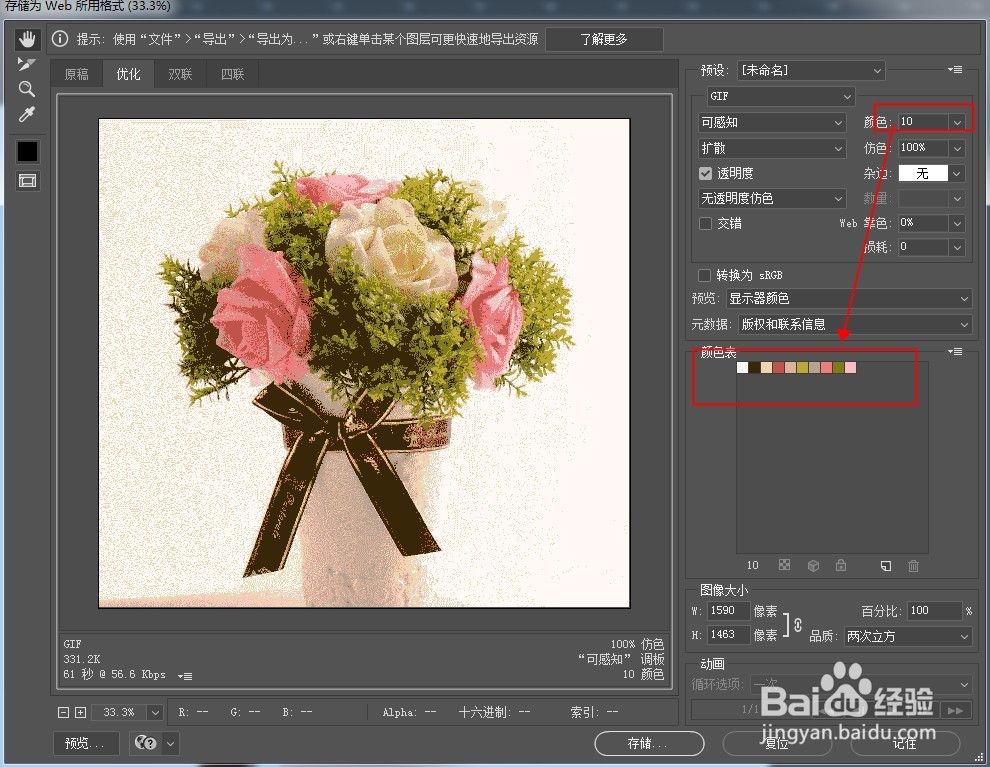
4、第四步,这里我们只取图片的主色调,比如参数设置为10,下面只显示10个色块。
PS如何快速自定义及保存图片相关色板?

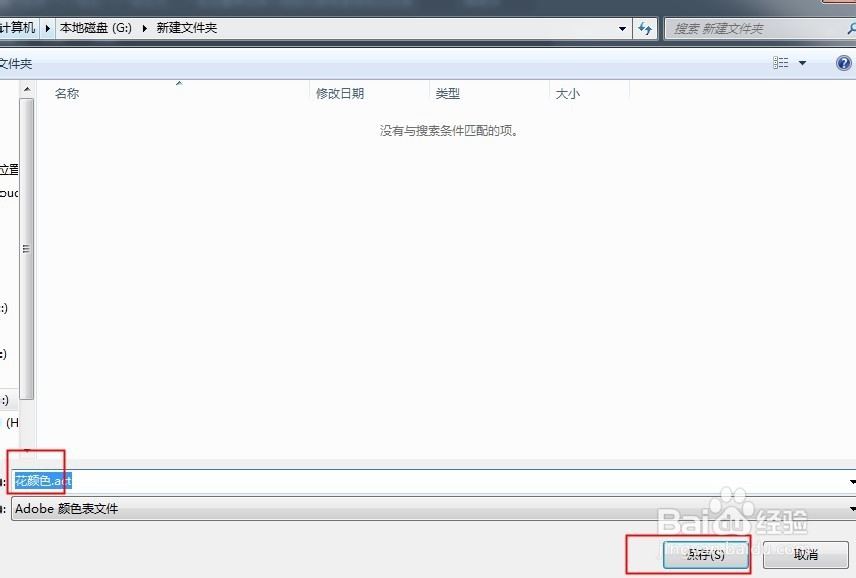
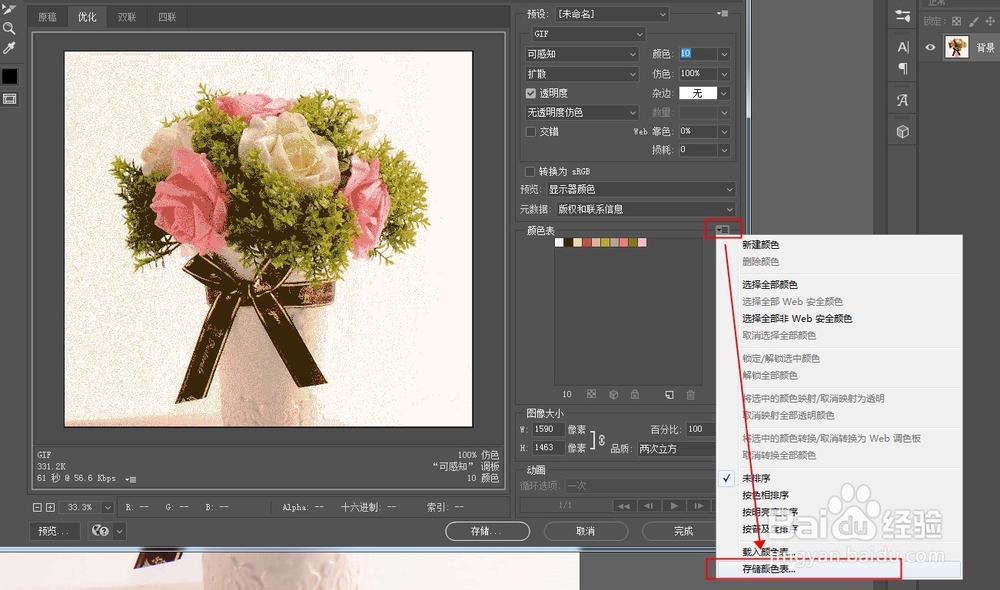
5、第五步,点击存储颜色表,选择一个存储路径,给颜色表设定一个名字,保存。
PS如何快速自定义及保存图片相关色板?

PS如何快速自定义及保存图片相关色板?

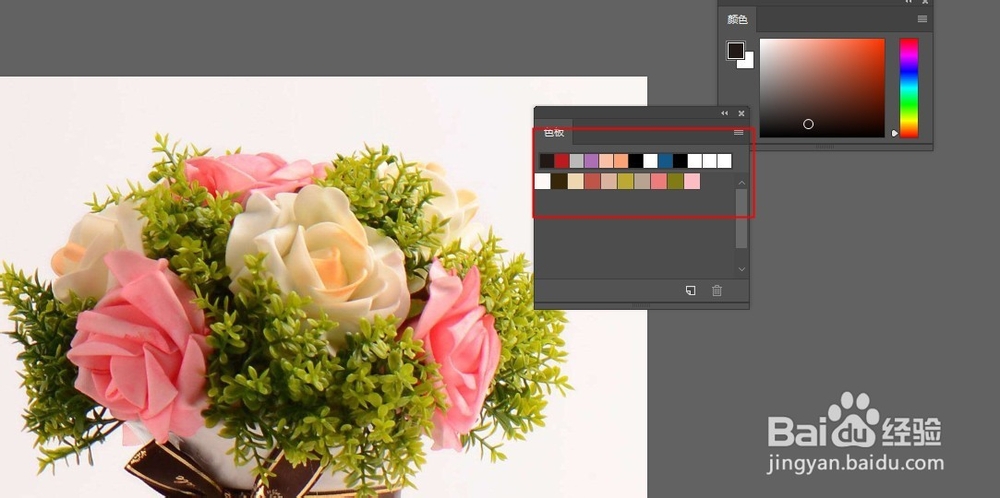
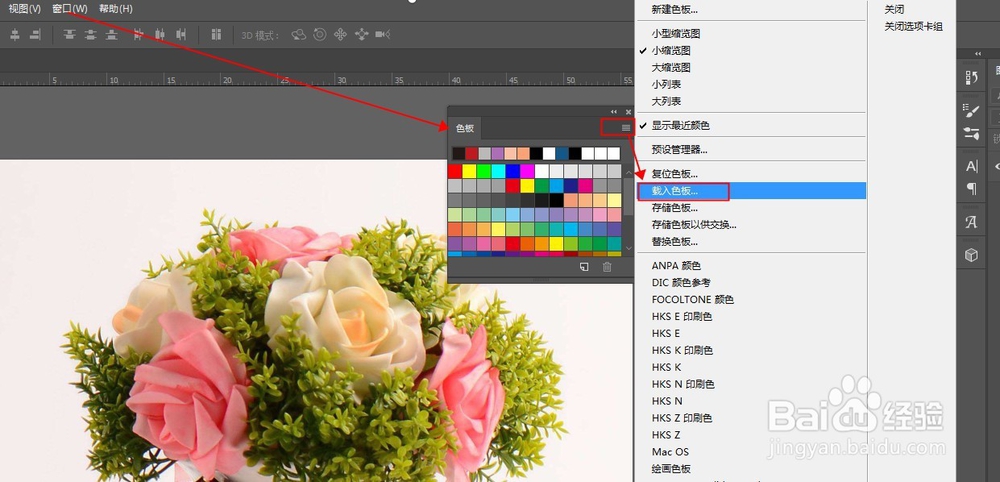
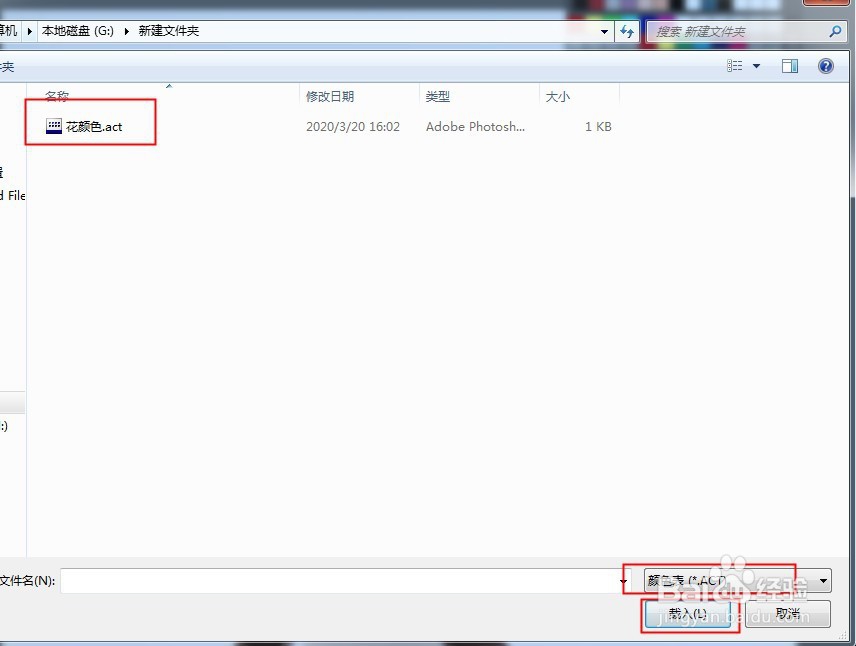
6、第六步,打开窗口-色板,载入或替换色板,找到刚才保存的色板,载入,就可以使用这个自定义色板了。
PS如何快速自定义及保存图片相关色板?

PS如何快速自定义及保存图片相关色板?

PS如何快速自定义及保存图片相关色板?

1、在PS中打开一张图片。

2、点击文件-导出-存储为web所用格式。

3、在弹出来的窗口中,可以看到GIF格式下,颜色256下面有这个图片所有的颜色块。

4、这里我们只取图片的主色调,比如参数设置为10,下面只显示10个色块。

5、点击存储颜色表,选择一个存储路径,给颜色表设定一个名字,保存。

6、打开窗口-色板,载入或替换色板,找到刚才保存的色板,载入,就可以使用这个自定义色板了。
  • ps怎么把图片的线条换成其他颜色
  • 如何用PS去除图片阴影的部分
  • PS如何快速去除抠图时出现的白边?
  • ps裁剪快捷键
  • ps上出现密密麻麻的小网格怎么去除
  • 热门搜索
    海口恒大文化旅游城 云南地图旅游 旅游资讯网站 湖北旅游局官网 香港旅游照片 涠洲岛旅游景点 三亚亚龙湾旅游攻略 福建漳州旅游 云南旅游攻略地图 普者黑坝美旅游攻略