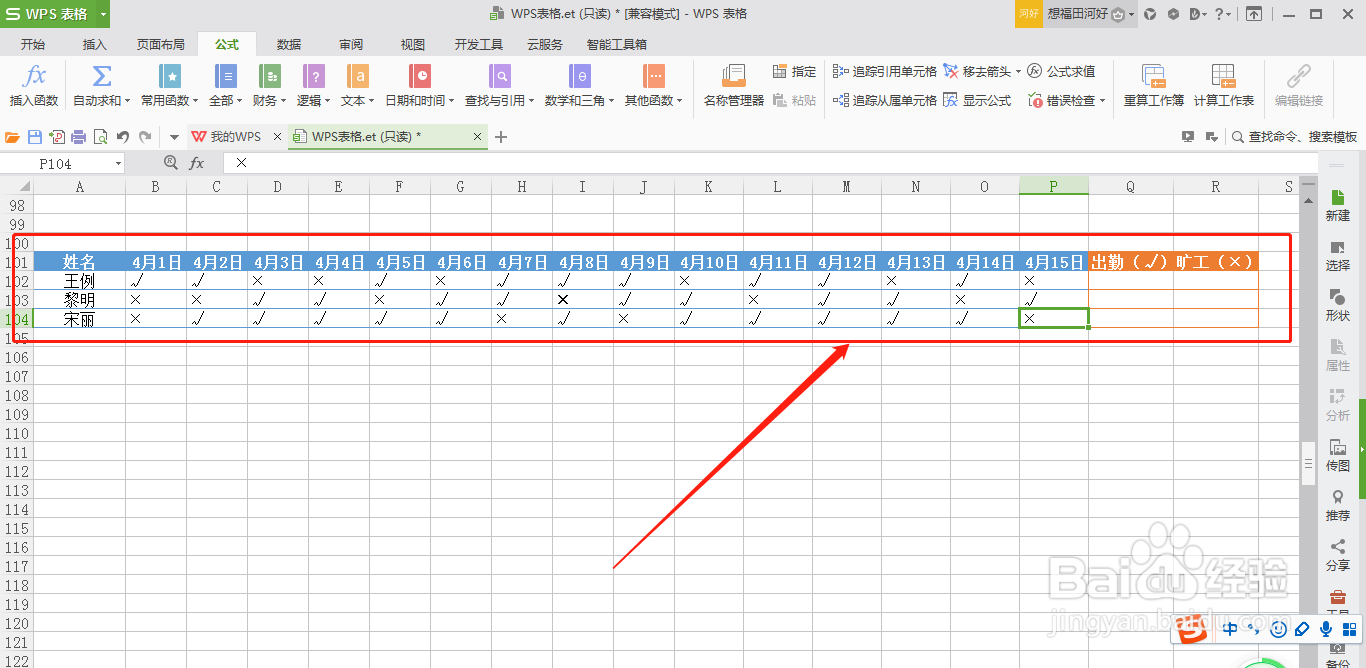
1、打开WPS表格,输入需要汇总的考勤表
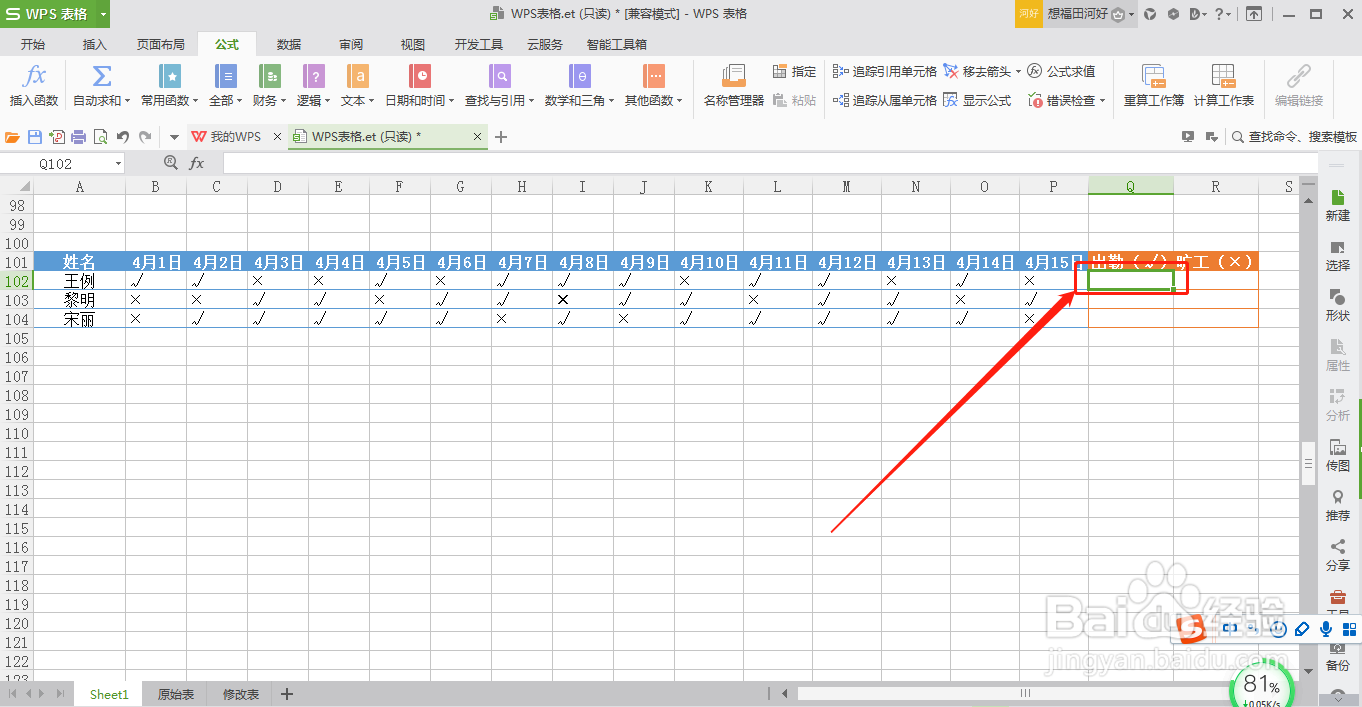
2、选中“出勤”下第一个单元格
3、点击“公式”
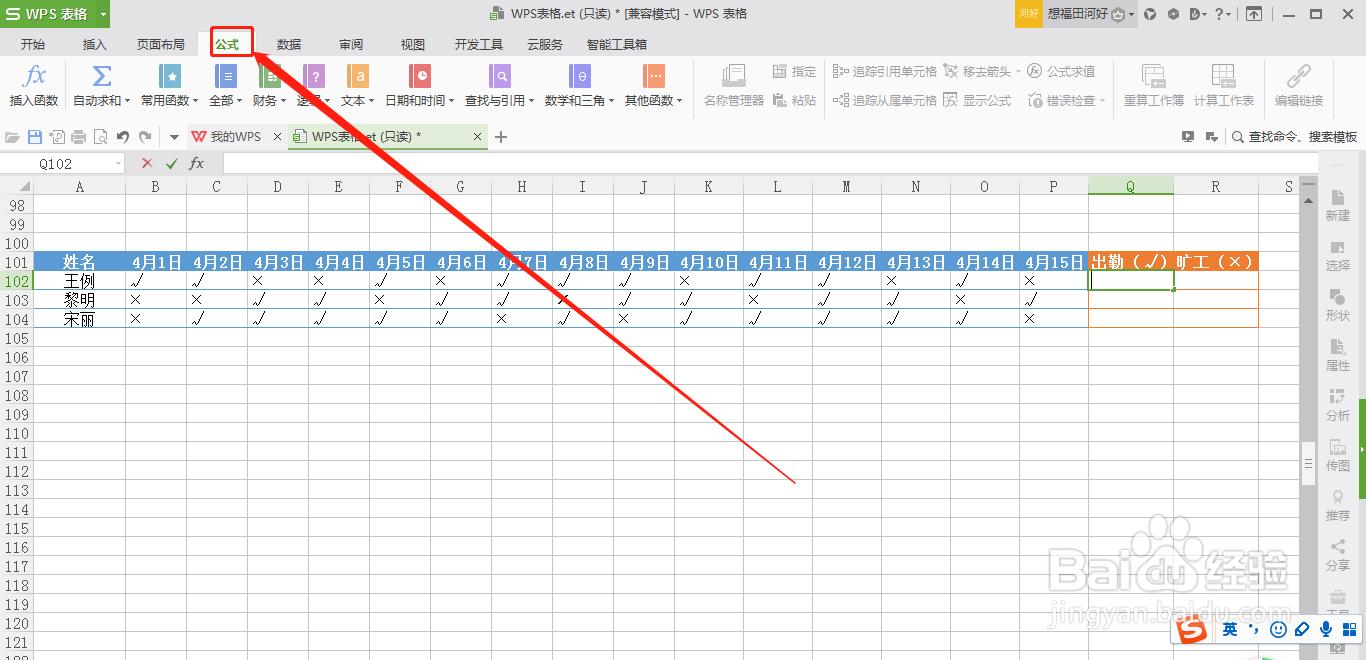
4、点击“全部”,选择“COUNTIF”

5、“区域”选中第一位员工的所有考勤记录
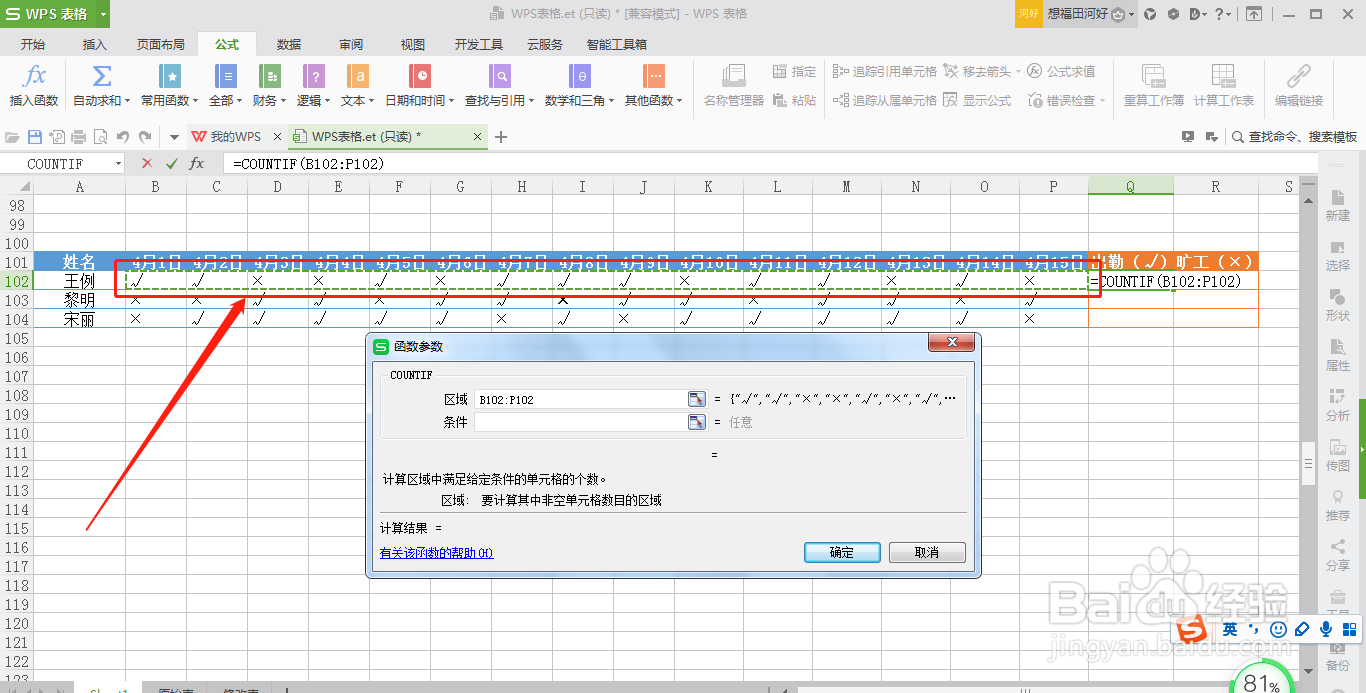
6、“条件”中输入“√”
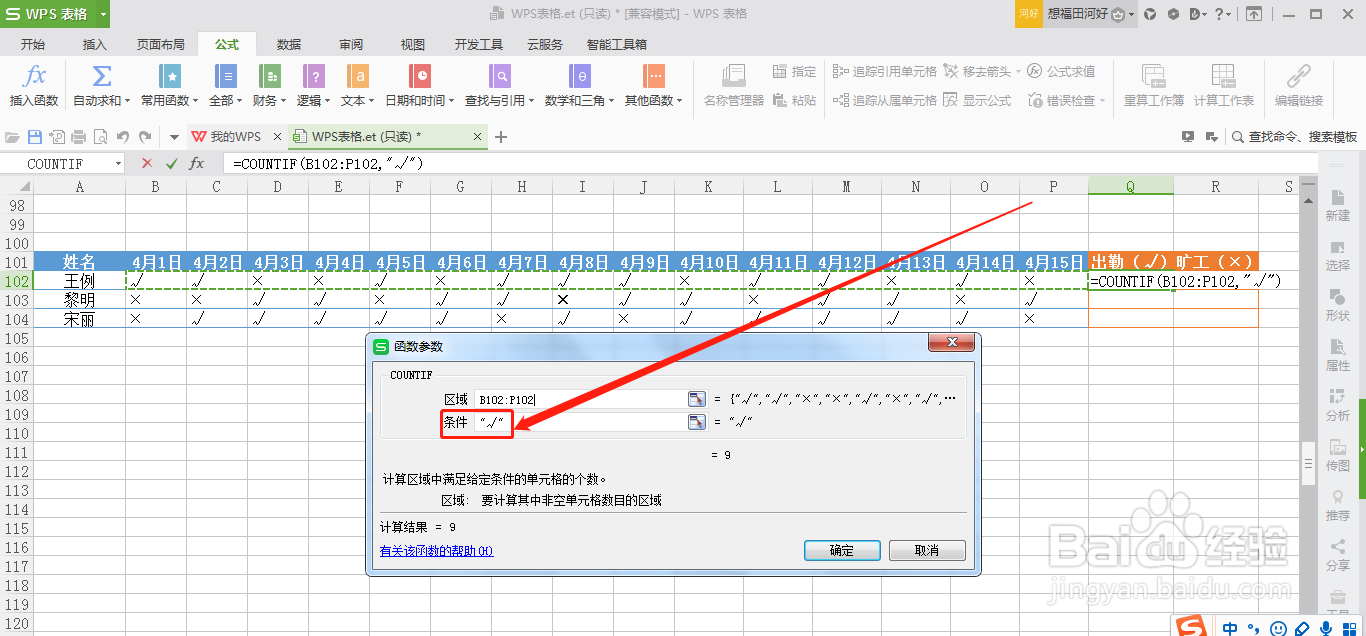
7、点击“确定”
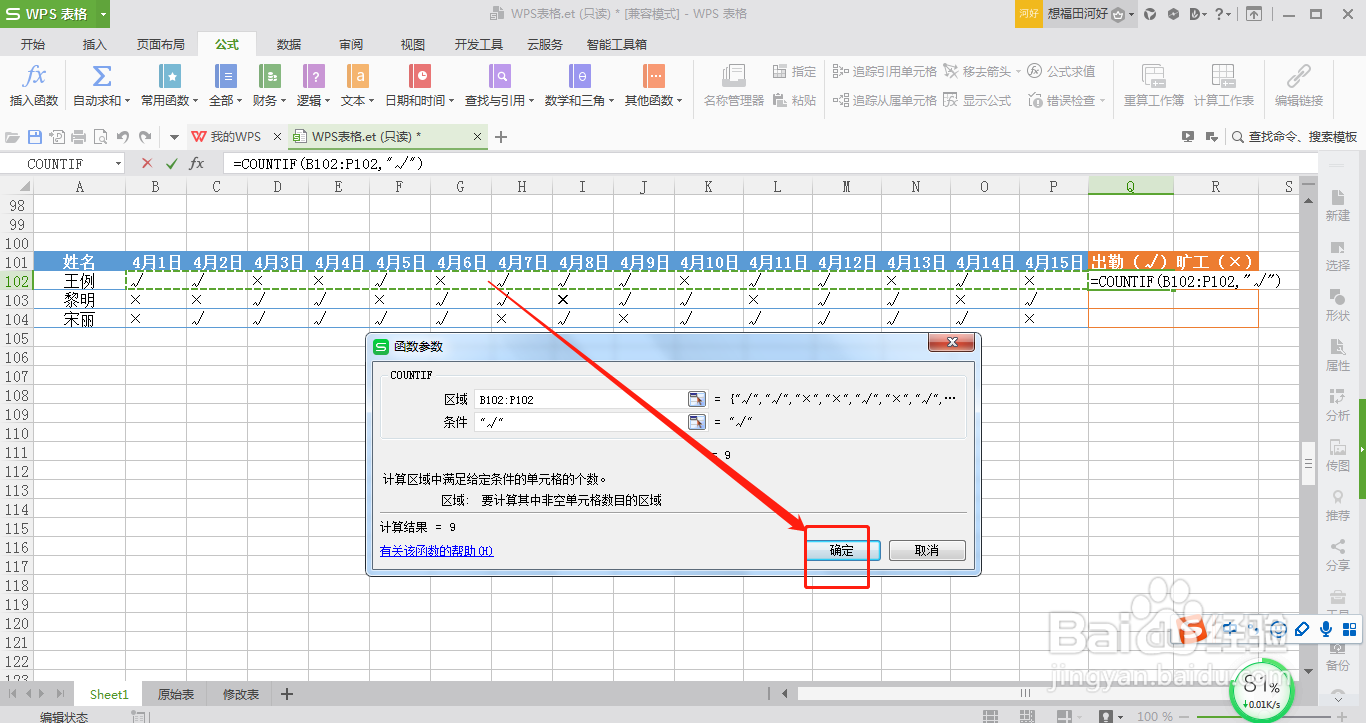
8、如此即可汇总出第一位员工的出勤天数
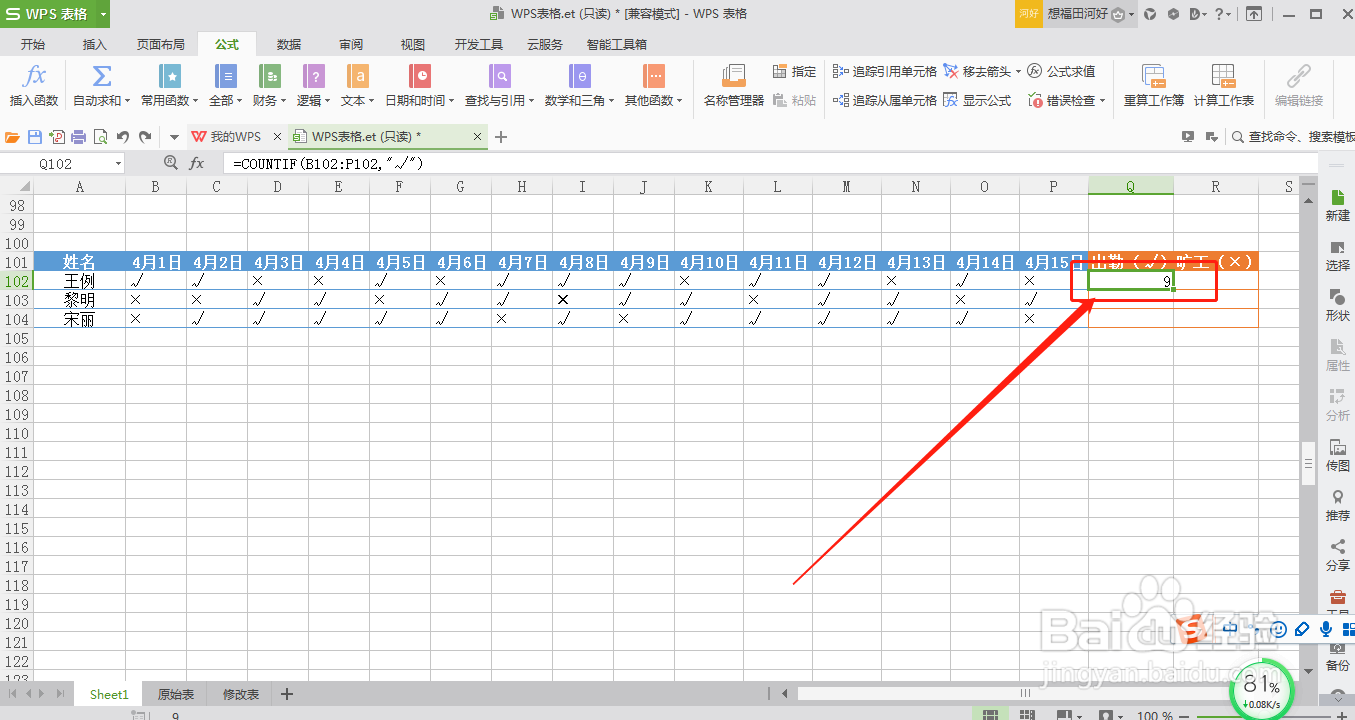
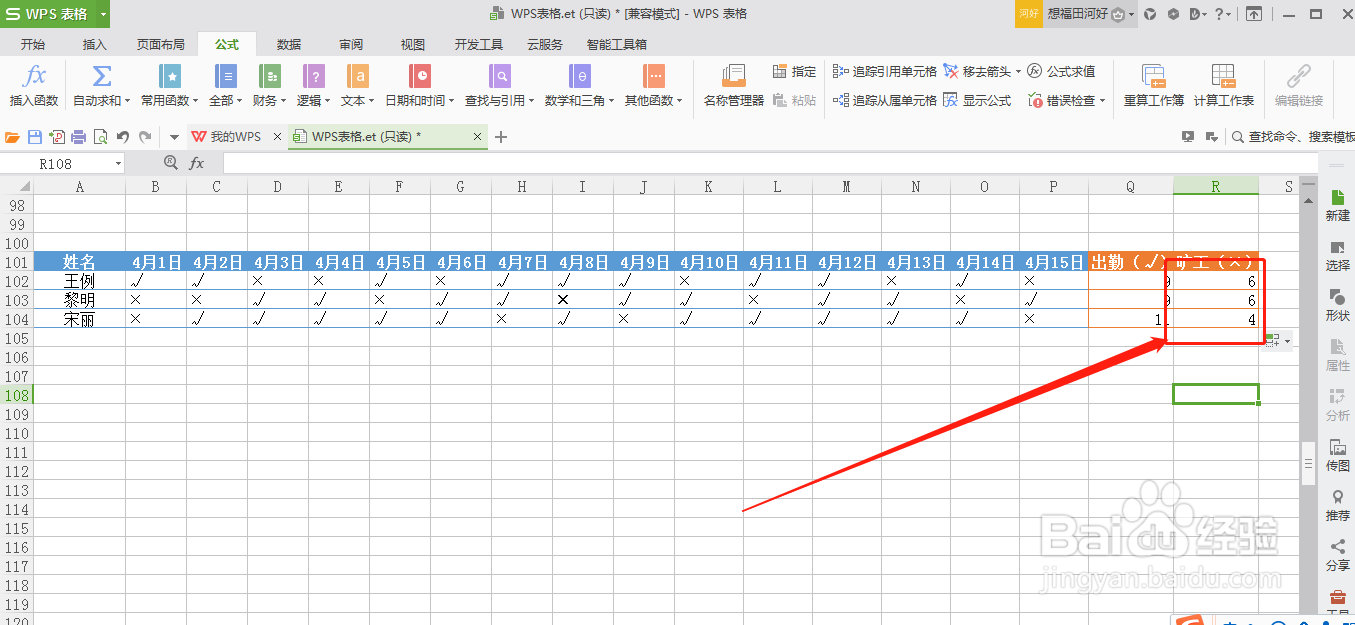
9、选中第一个单元格,将光标移至单元格右下角向下拉,即可得出其他员工的出勤天数
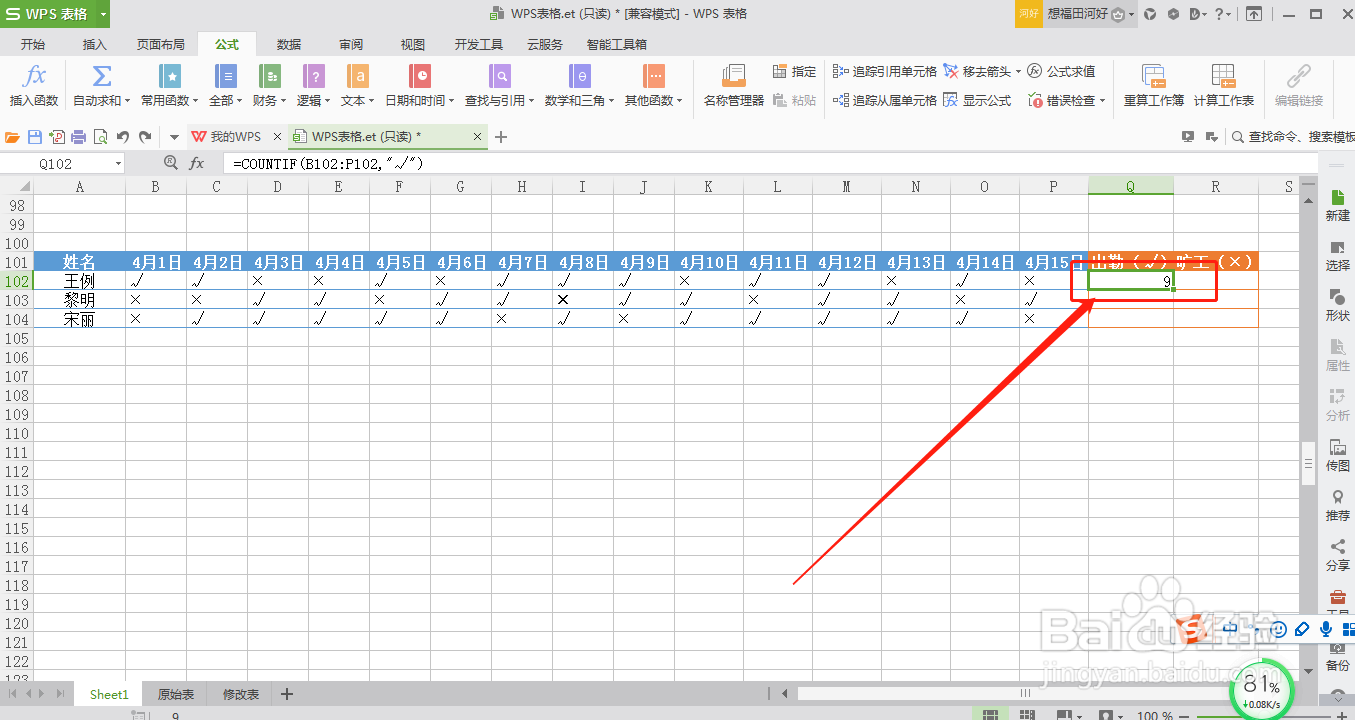
10、同样的方法,计算出所有员工的旷工天数
时间:2026-04-21 20:55:54
1、打开WPS表格,输入需要汇总的考勤表
2、选中“出勤”下第一个单元格
3、点击“公式”
4、点击“全部”,选择“COUNTIF”
5、“区域”选中第一位员工的所有考勤记录
6、“条件”中输入“√”
7、点击“确定”
8、如此即可汇总出第一位员工的出勤天数
9、选中第一个单元格,将光标移至单元格右下角向下拉,即可得出其他员工的出勤天数
10、同样的方法,计算出所有员工的旷工天数
