CAD中怎样将不知道比例的图形变成1:1比例

 时间:2026-02-16 04:27:03

1、打开“CAD”

CAD中怎样将不知道比例的图形变成1:1比例

2、将我们找到的素材,复制到CAD上

2、复制好后。点击鼠标中键,可以快速找到我们复制的图形

CAD中怎样将不知道比例的图形变成1:1比例

3、我们先测量下一根线,是否是我们需要的长度

2、不是的话,我们得先知道这根线在1:1的比例下的长度是多少

CAD中怎样将不知道比例的图形变成1:1比例

4、确定完这根线的长度在1:1的比例下情况下是多少后

2、全选我们需要的图形,输入SC(英文输入法状态下),回车

3、选中基点

CAD中怎样将不知道比例的图形变成1:1比例

5、输入“R”,回车

2、前提是我们知道这根线在1:1的比例下长度,假设是3500

CAD中怎样将不知道比例的图形变成1:1比例

6、点击这条线的两端

2、输入“3500”,回车

3、这个图形就是我们想要的1:1比例
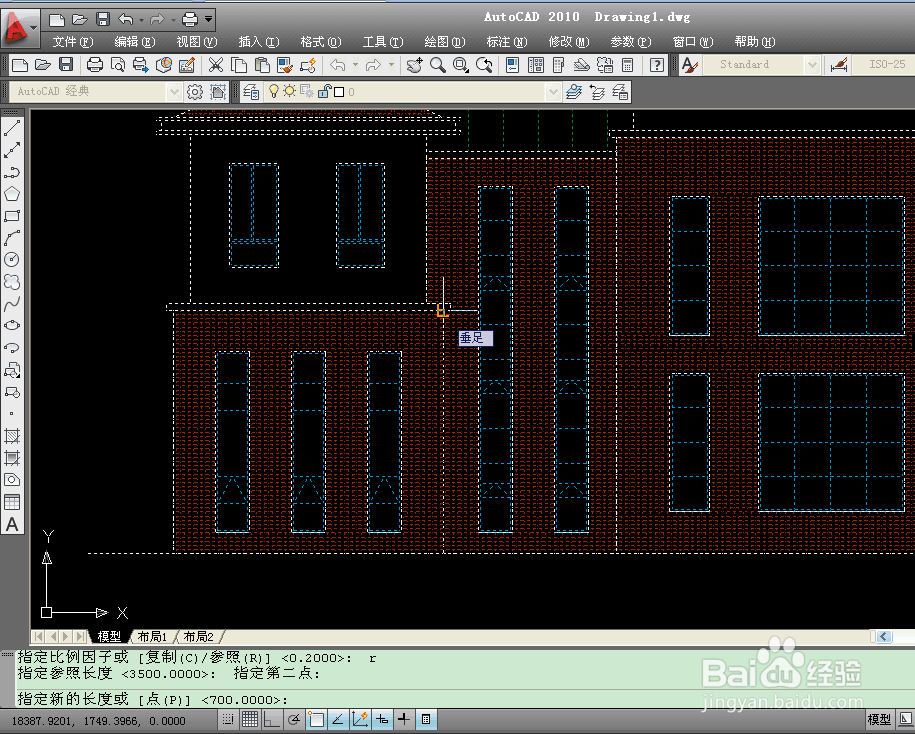
CAD中怎样将不知道比例的图形变成1:1比例

  • CAD出现临时追踪点
  • CAD中实体的并集、差集和交集使用方法及快捷键
  • cad中图形很长时怎么进行排版出图-动态图解
  • 华为mate40手机怎么设置相机参考线为黄金比例
  • PROE如何新建零件
  • 热门搜索
    湖北省旅游条例 福建旅游攻略自助游 重庆旅游景点推荐 饶平旅游景点大全 出国旅游签证办理流程 吉林省旅游地图 王莽岭旅游攻略 省内旅游景点 三亚旅游学院 河北省旅游网
