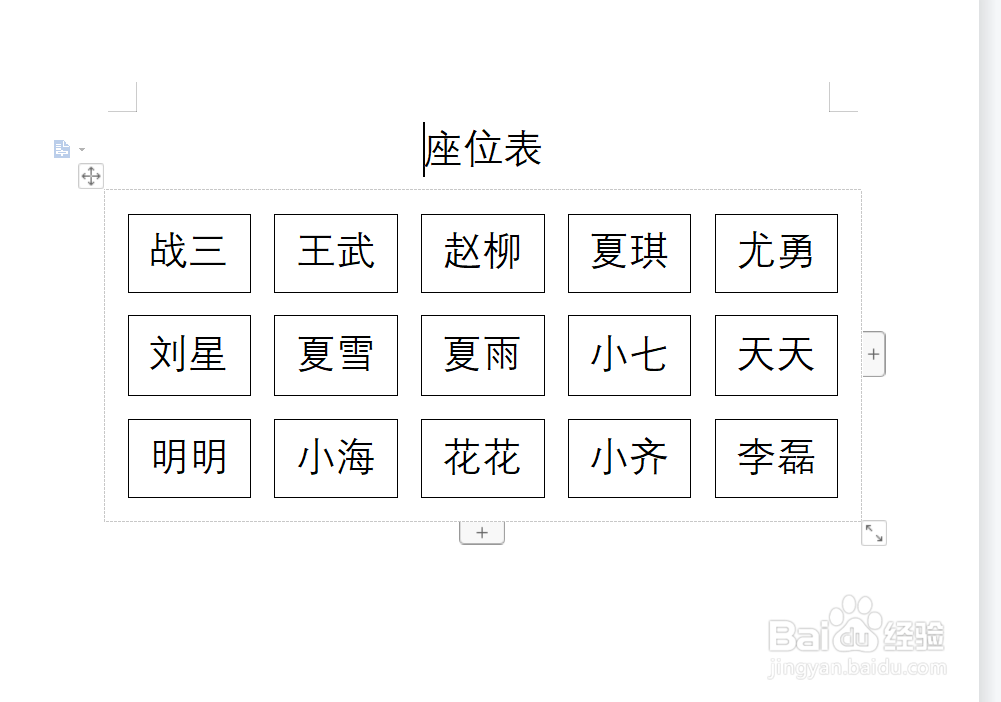
1、第一步,首先,准备要一个需要提取文字的表格。如下图所示:
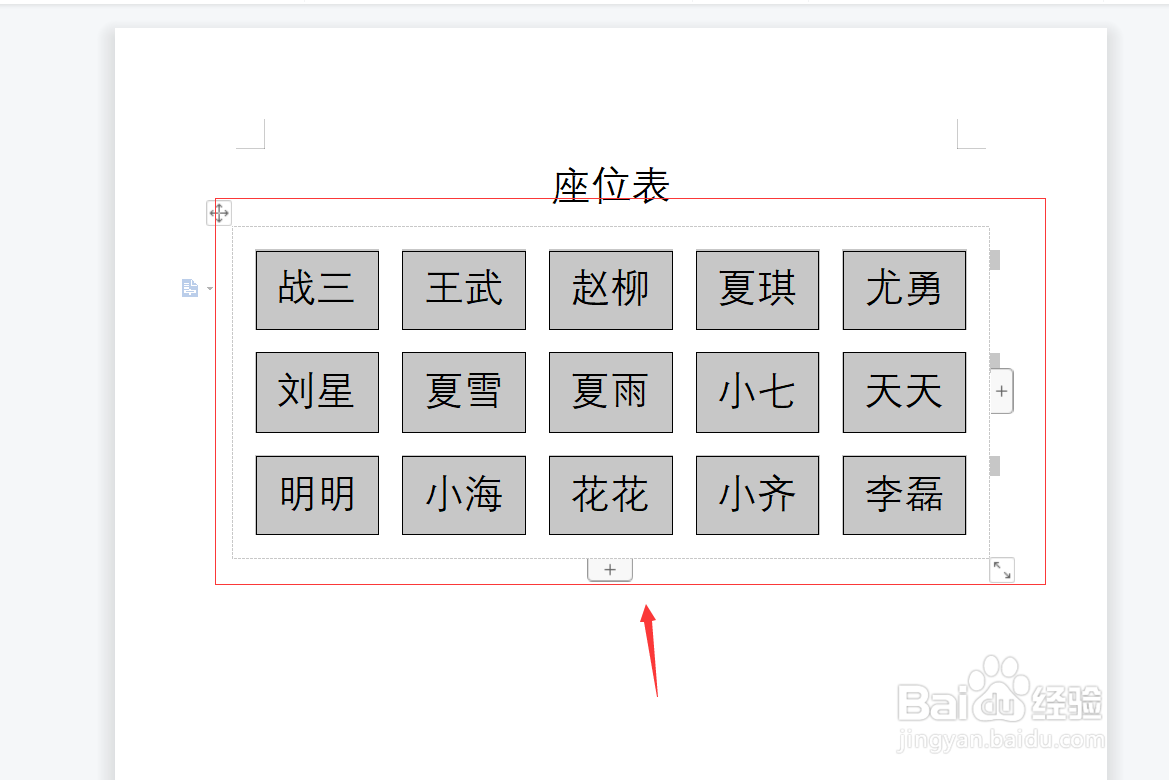
2、第二步,然后,全选需要提取的文字。如下图所示:
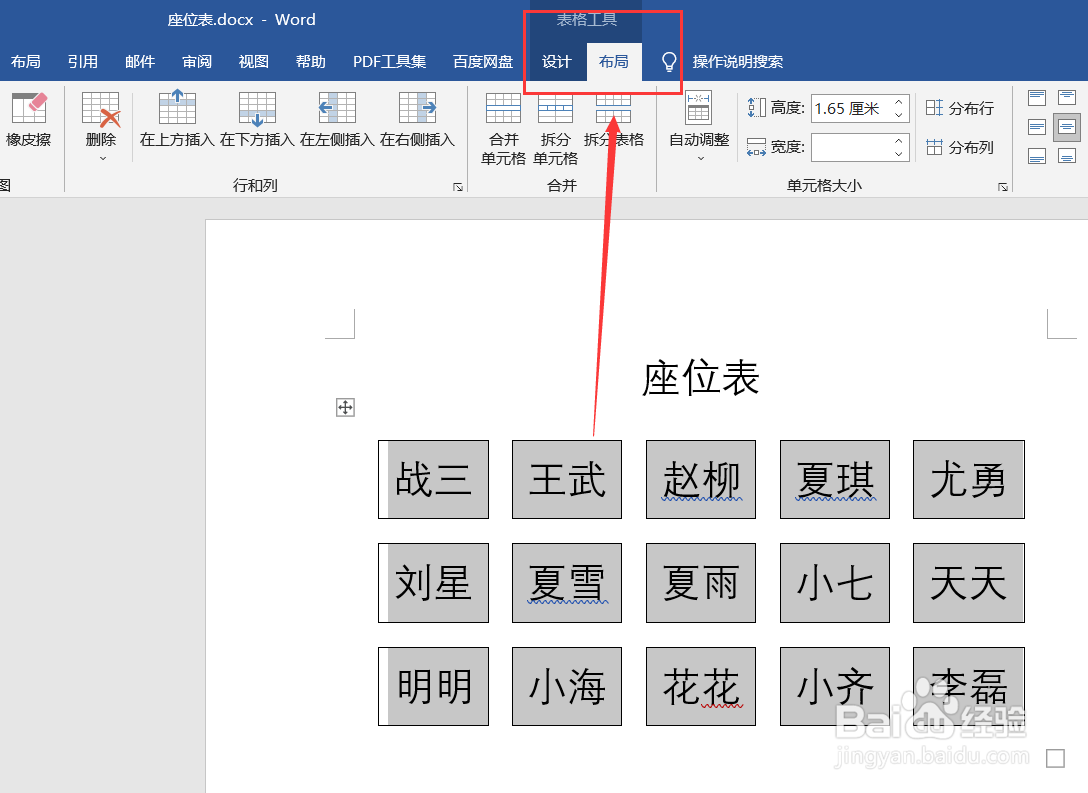
3、第三步,接着,出现表格工具里面选择布局。如下图所示:
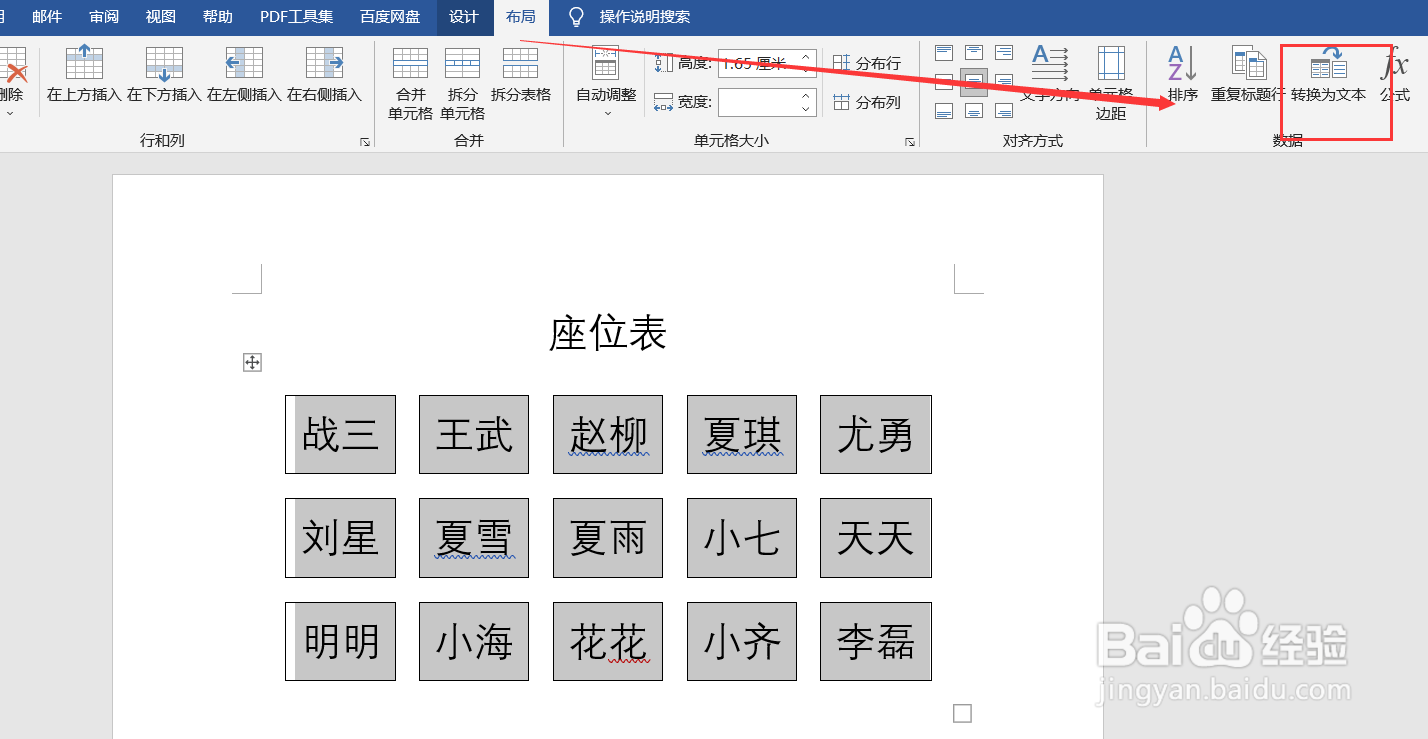
4、第四步,然后,选择数据下的转换成文本。如下图所示:
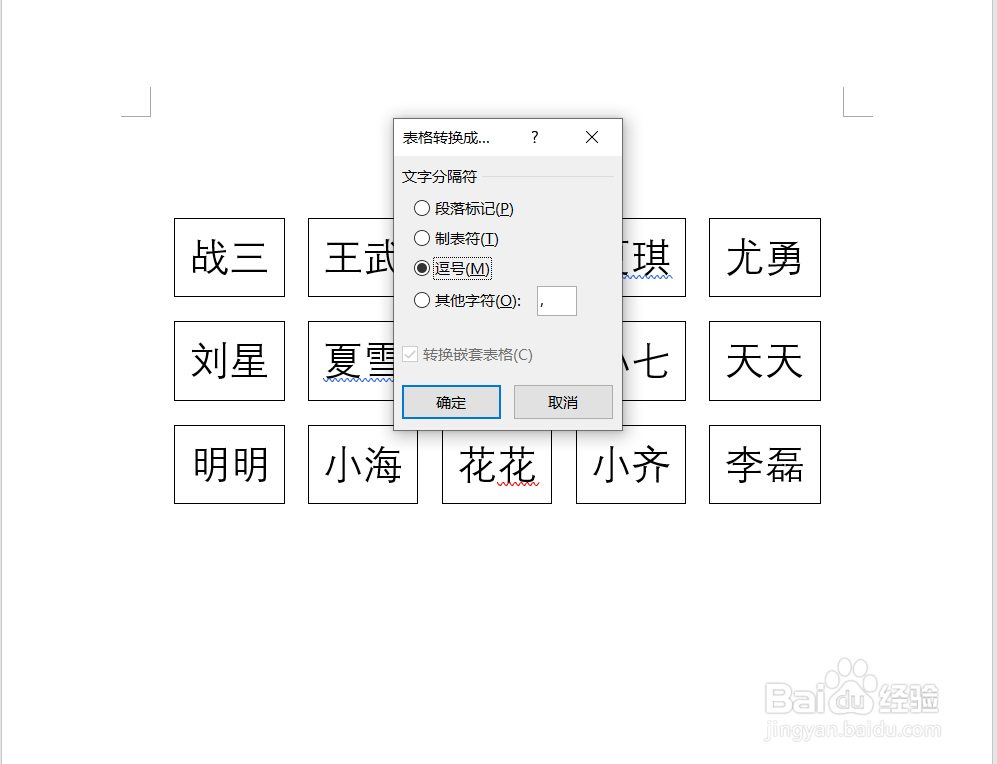
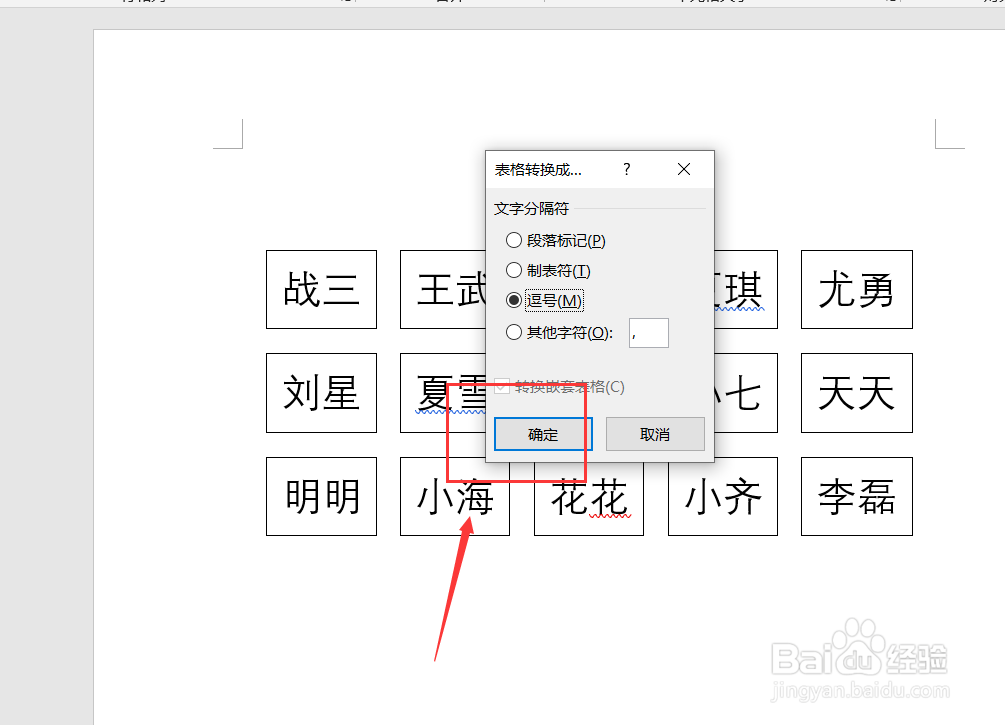
5、第五步,接着,表格转换成文本里面选择用逗号隔开。如下图所示:
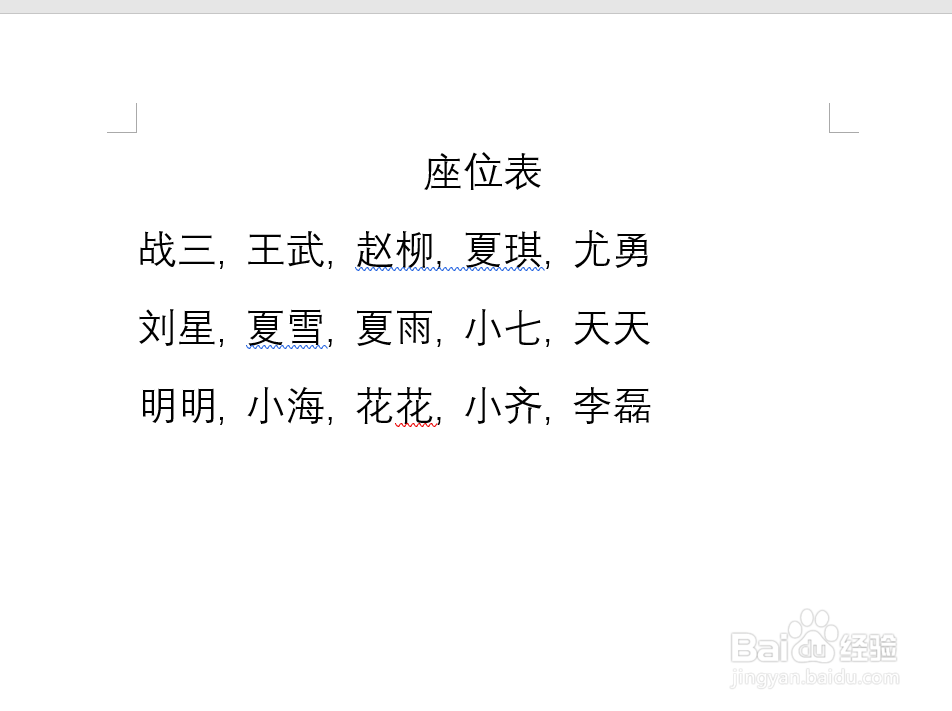
6、第六步,最后,点击确定,就可以了,这样数据就轻松提取出来了。如下图所示:
时间:2026-04-22 19:19:21
1、第一步,首先,准备要一个需要提取文字的表格。如下图所示:
2、第二步,然后,全选需要提取的文字。如下图所示:
3、第三步,接着,出现表格工具里面选择布局。如下图所示:
4、第四步,然后,选择数据下的转换成文本。如下图所示:
5、第五步,接着,表格转换成文本里面选择用逗号隔开。如下图所示:
6、第六步,最后,点击确定,就可以了,这样数据就轻松提取出来了。如下图所示:
