ps怎么给文字添加整体外轮廓效果

 时间:2026-02-12 09:17:30

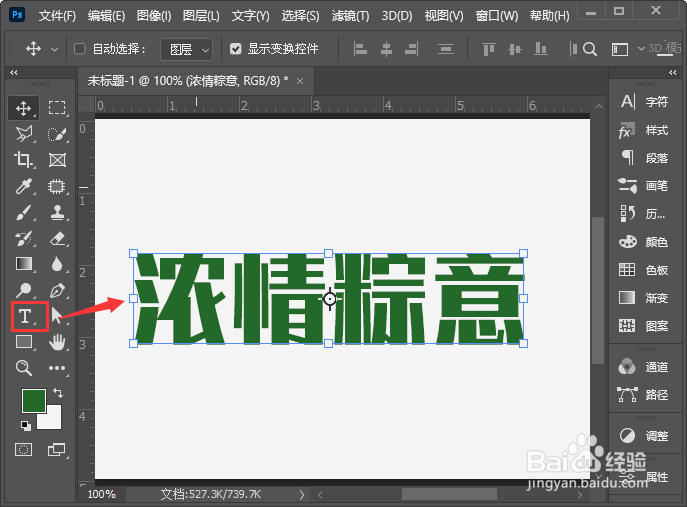
1、我们用【文字工具】输入需要的文字,比如:浓情粽意,把颜色填充为深绿色,

如图所示。
ps怎么给文字添加整体外轮廓效果

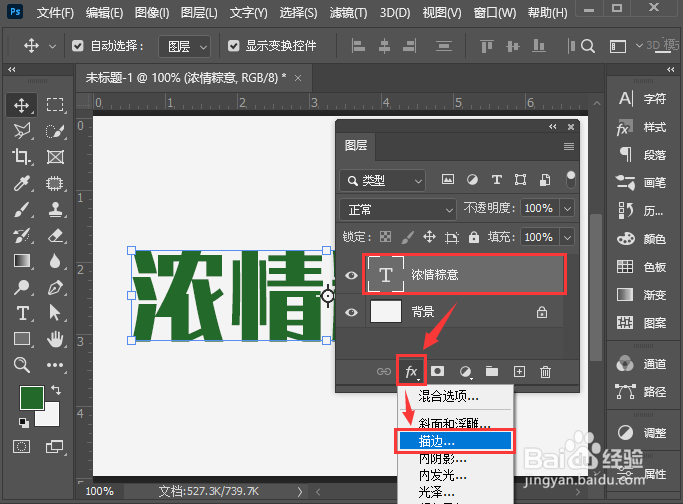
2、接着,我们选中文字图层,点击【FX】选择【描边】,如图所示。

ps怎么给文字添加整体外轮廓效果

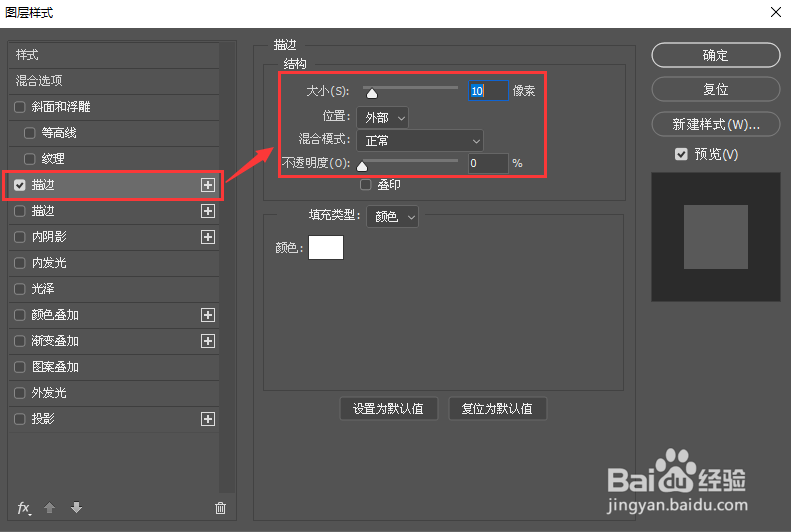
3、我们把第一个描边的大小设置为10像素,位置选择为外部,把不透明度调整为【0】%,如图所示。
ps怎么给文字添加整体外轮廓效果

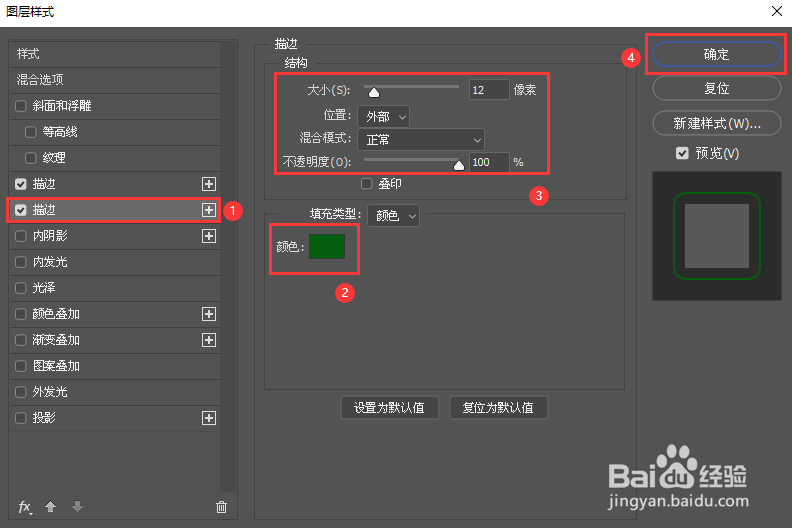
4、我们把第二个描边的颜色填充为深绿色,大小为12像素,位置为外部,把不透明度调整为【100】%,点击【确定】,如图所示。
ps怎么给文字添加整体外轮廓效果

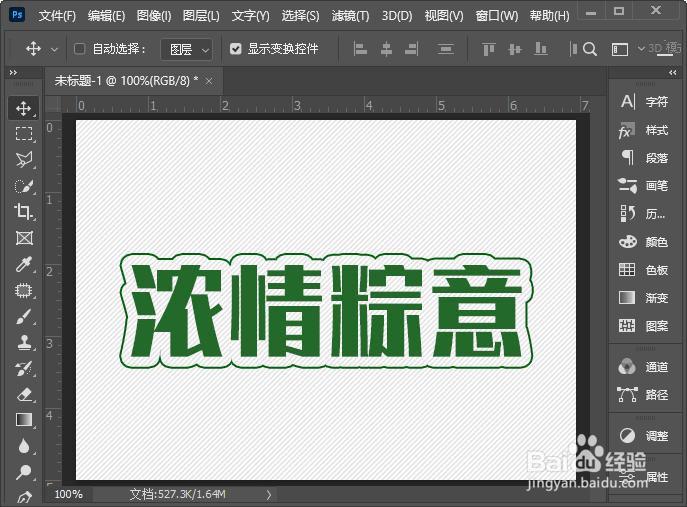
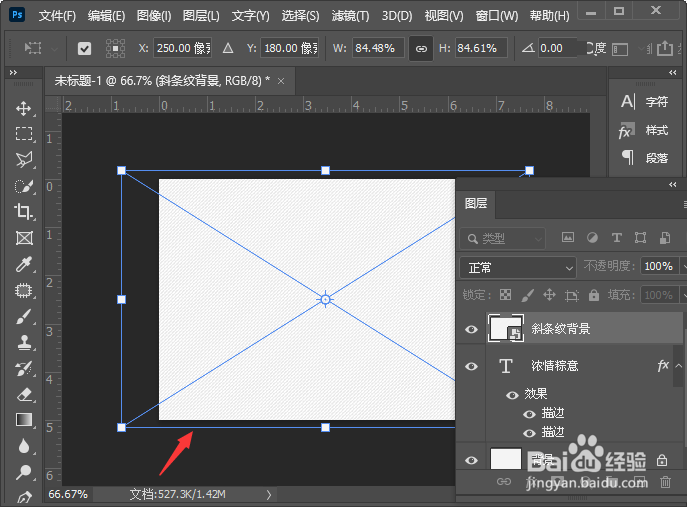
5、接下来,我们拖入一张斜条纹背景的图片,然后调整好合适的大小,如图所示。
ps怎么给文字添加整体外轮廓效果

6、最后,我们把斜条纹背景移动到文字的下一层就完成了。

ps怎么给文字添加整体外轮廓效果

  • ps加字体外轮廓怎么操作
  • 怎样用Photoshop制作文字和形状外轮廓
  • PS-图层样式方法制作空心文字【常用】
  • Photoshop怎么制作文字轮廓图?
  • ps中怎么给字体描白边
  • 热门搜索
    黔南旅游 南宁周边旅游景点大全 五一旅游好去处 上海锦江国际旅游股份有限公司 旅游必带物品 河南红色旅游景点 旅游英语情景对话 长沙旅游攻略三日游 贵阳市旅游局 冰岛旅游签证