excel怎样将数据自动求和

 时间:2026-02-12 15:33:48

1、首先我们右键点击桌面,新建一个excel工作表。

excel怎样将数据自动求和

2、将我们的excel工作表重新命名一个名字,方便我们今后的工作。

excel怎样将数据自动求和

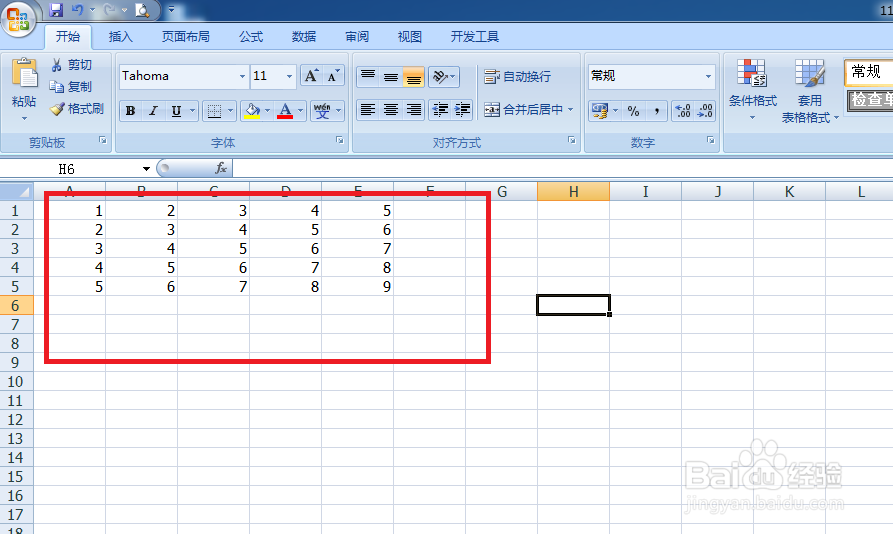
3、打开excel工作表,进入到主界面,我们输入我们的内容,这里为了演示随意输入了一些数字。
excel怎样将数据自动求和

4、输入完内容后,我们用鼠标将内容选择起来。

excel怎样将数据自动求和

5、然后我们点击左上角的公式选项,如图所示。

excel怎样将数据自动求和

6、进入到公式选项后,我们点击左侧的求和选项,如图所示。

excel怎样将数据自动求和

7、点击出现下拉列表,我们点击第一项求和,如图所示。

excel怎样将数据自动求和

8、数据求和完毕,因为我们选择的是所有的数据,所以我们的每一列数据下方都出现了求和的结果,方便我们处理数据。

excel怎样将数据自动求和

  • excel同一单元格多个数字求和的方法
  • excel表格里怎么设置每天更新数据后自动求和?
  • 每增加一行自动求和
  • excel同一单元格快速求和
  • excel怎么让数字自动批量相加
  • 热门搜索
    杭州旅游住宿 英国旅游签证新政策 春节云南旅游 慈溪旅游网 江西旅游景点排行 漯河旅游景点大全 江西婺源旅游价格 揭西旅游景点 旅游业营改增 1月份去哪里旅游好
