1、首先我们找到桌面上的Excel表格
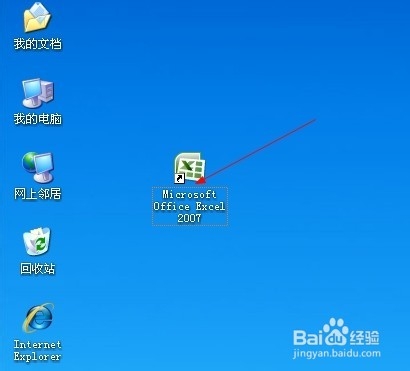
2、双击打开它

3、然后把我们需要修改的数据填充进来,如图
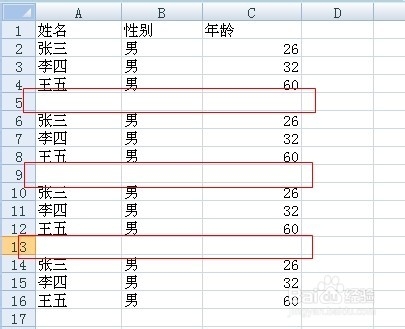
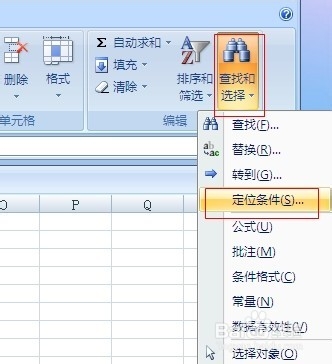
4、然后我们单击菜单栏上的查找和选择,在下拉菜单中选择定位条件
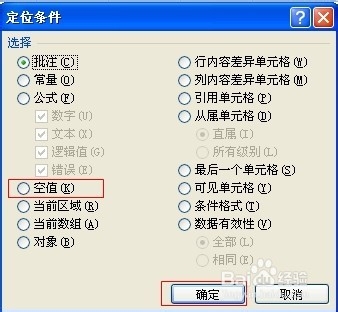
5、进去之后,会弹出如下选框,我们点击空值,确定即可
6、现在会发现表格中的空白格已经被默认的灰色选中
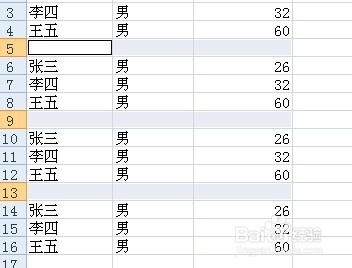
7、随意选中一个空值,单击右键,选择删除
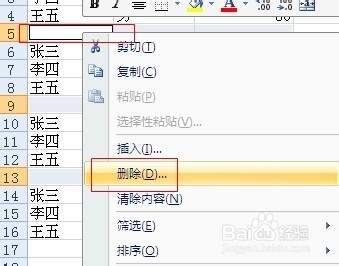
8、会出现如图选项,我们选择下方单元格上移,确定

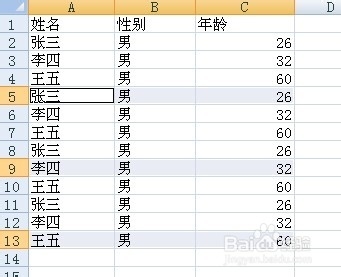
9、最后,我们就会看到数据中的空白行已经没有了,数据看起来也整齐多了
时间:2026-04-22 04:33:32
1、首先我们找到桌面上的Excel表格
2、双击打开它
3、然后把我们需要修改的数据填充进来,如图
4、然后我们单击菜单栏上的查找和选择,在下拉菜单中选择定位条件
5、进去之后,会弹出如下选框,我们点击空值,确定即可
6、现在会发现表格中的空白格已经被默认的灰色选中
7、随意选中一个空值,单击右键,选择删除
8、会出现如图选项,我们选择下方单元格上移,确定
9、最后,我们就会看到数据中的空白行已经没有了,数据看起来也整齐多了
