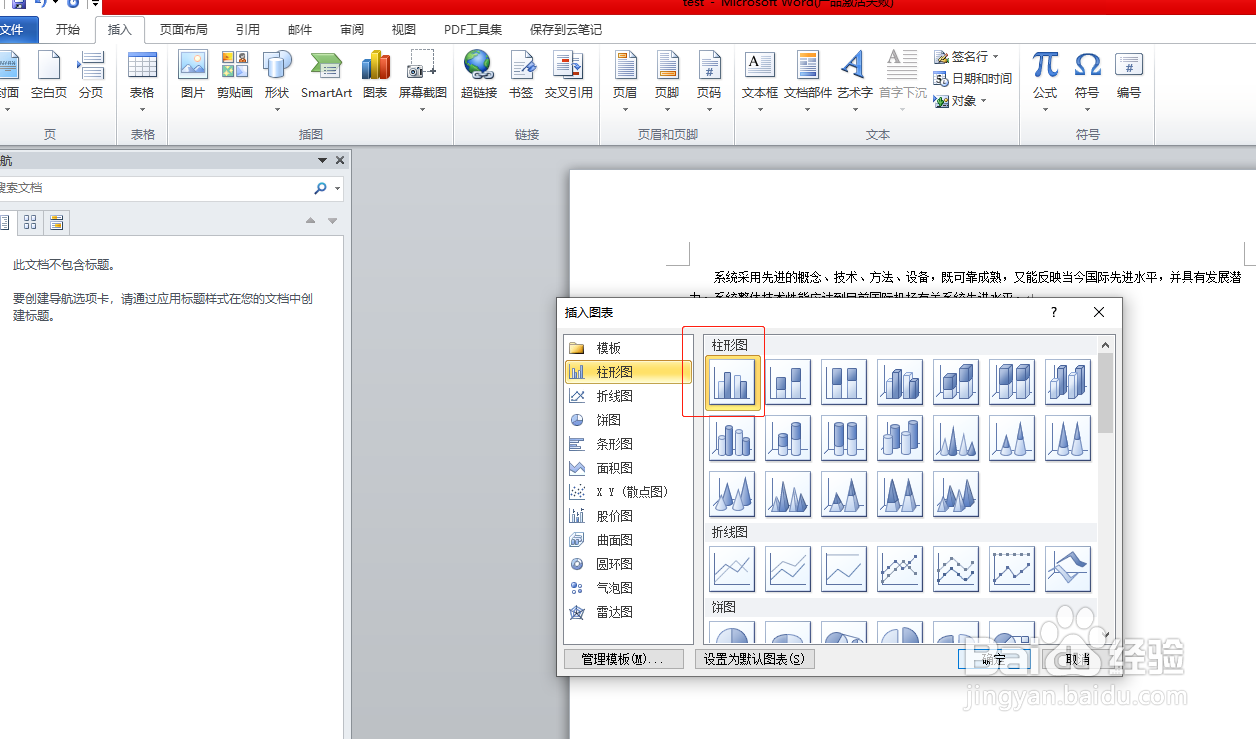
1、打开word,光标放在需要插入图表的位置,选择插入->图表->先选择多列柱状->点击确定,如图
2、在图表中选中需要变成折线的系列,如图

3、点击鼠标右键,选择更改系列图表类型,如图

4、在弹出来的对话框中,选择想要的折线图,如图

5、点击确定,这时选中的系列已经变未折线图,柱状图+折线图便画在一起了,如图

时间:2026-04-21 22:41:51
1、打开word,光标放在需要插入图表的位置,选择插入->图表->先选择多列柱状->点击确定,如图
2、在图表中选中需要变成折线的系列,如图
3、点击鼠标右键,选择更改系列图表类型,如图
4、在弹出来的对话框中,选择想要的折线图,如图
5、点击确定,这时选中的系列已经变未折线图,柱状图+折线图便画在一起了,如图
