1、打开ps,可以看见没有显示文字

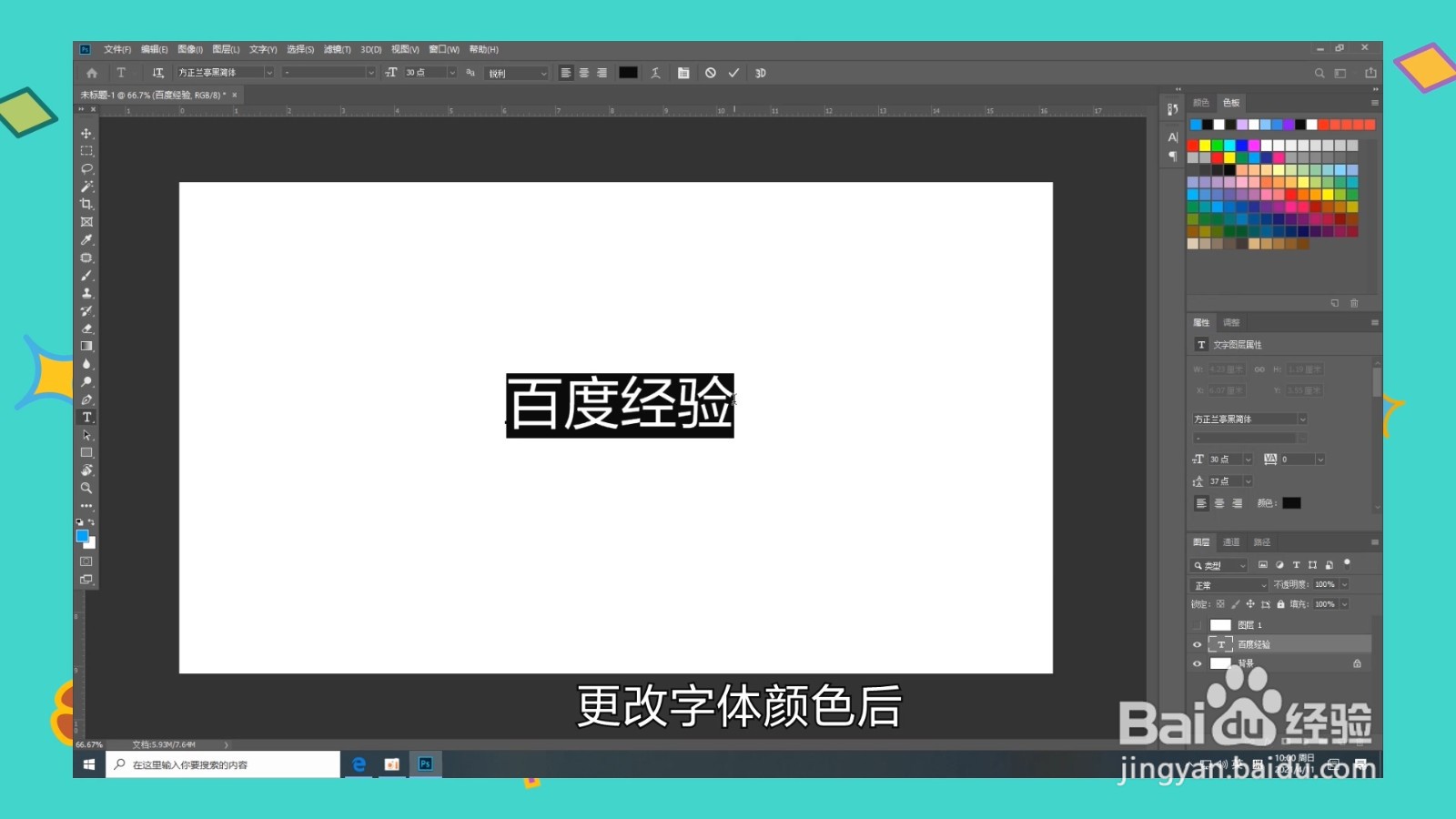
2、选中文字图层

3、双击全选文字

4、点击上方的颜色框

5、选择和背景色不同的颜色

6、更改字体颜色后即可显示文字
7、也有可能是上方图层遮挡

8、点击图层旁边的眼睛图标

9、隐藏上方图层即可显示文字

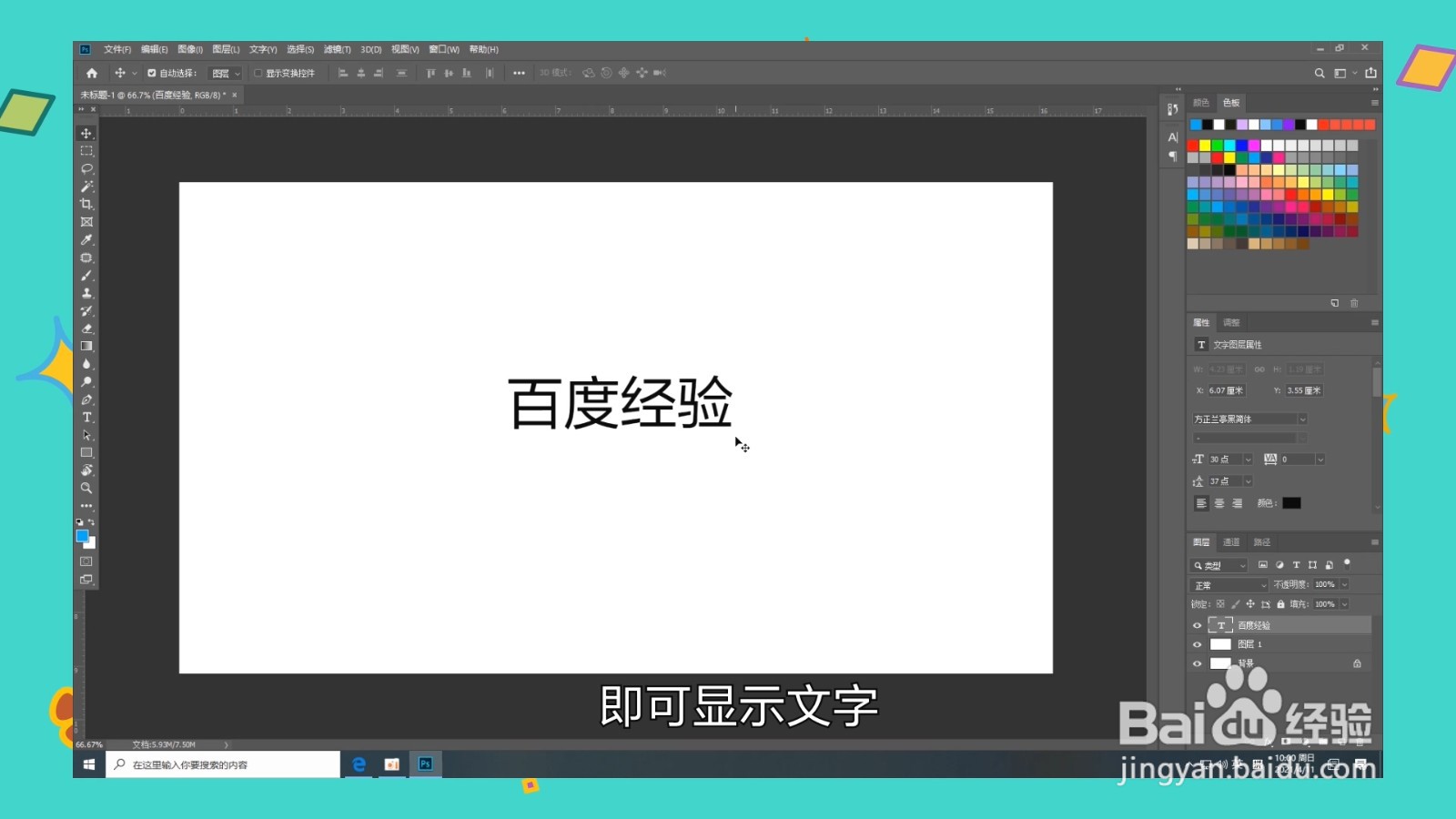
10、或者将文字图层拖动到最顶层

11、即可显示文字
时间:2026-04-23 05:19:22
1、打开ps,可以看见没有显示文字
2、选中文字图层
3、双击全选文字
4、点击上方的颜色框
5、选择和背景色不同的颜色
6、更改字体颜色后即可显示文字
7、也有可能是上方图层遮挡
8、点击图层旁边的眼睛图标
9、隐藏上方图层即可显示文字
10、或者将文字图层拖动到最顶层
11、即可显示文字
