1、启动电脑
鼠标双击QQ旋风软件图标。

2、启动QQ旋风软件软件,进入软件界面。
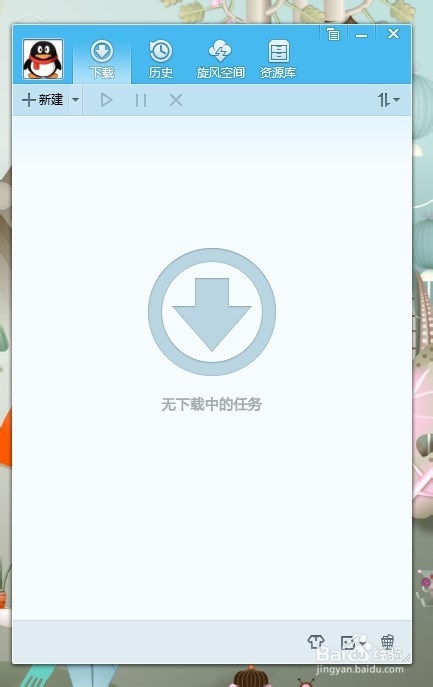
3、单击软件界面上右上角,小化按钮左边的“菜单”按钮
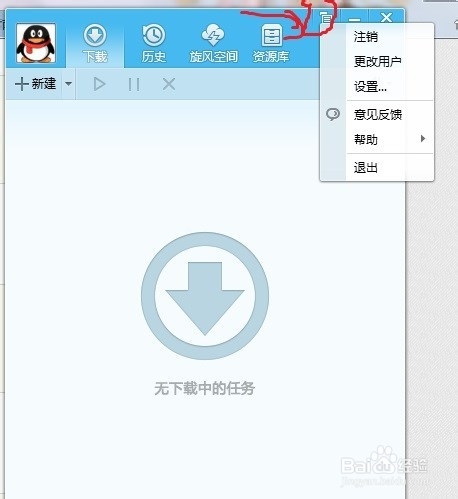
4、在菜单中,选择“设置”
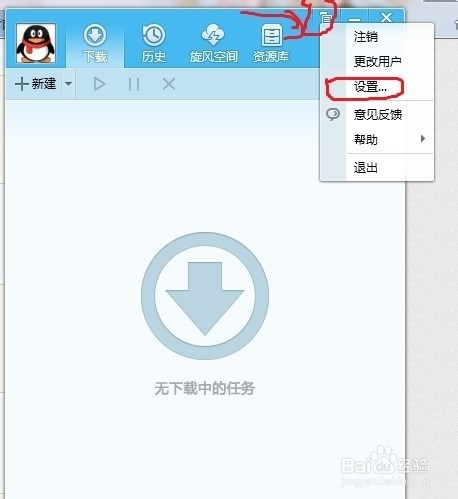
5、进入QQ旋风软件设置界面
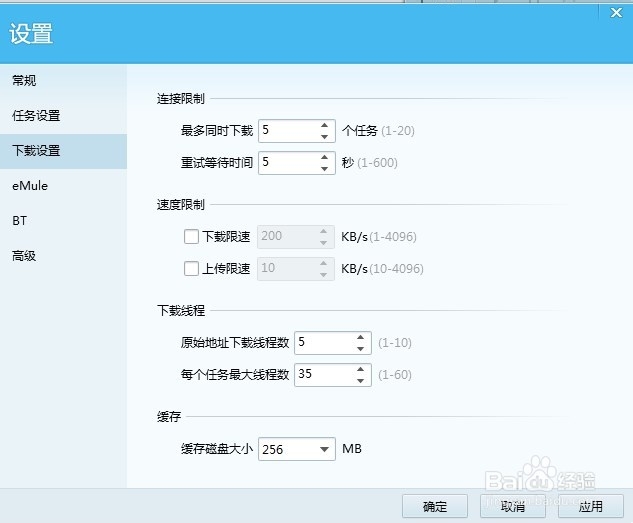
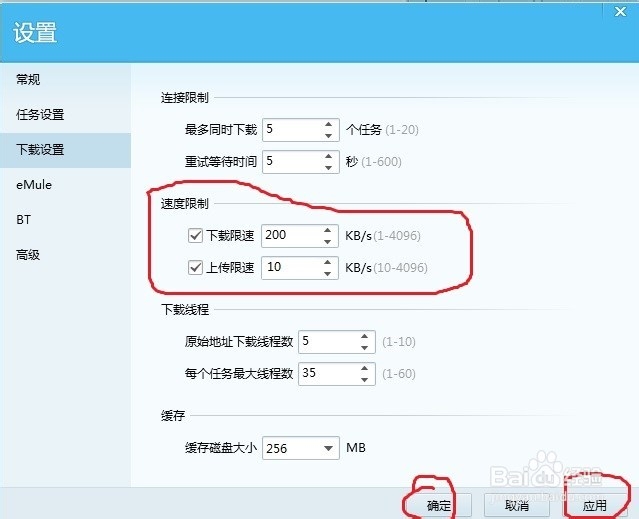
6、在QQ旋风软件设置界面中,勾选“下载限速”并设置下载速度最大值.
请根据您的宽大大小来设置限制下载速度。

7、在QQ旋风软件设置界面中,勾选“上传限速”并设置上传速度最大值.
请根据您的宽大大小来设置限制下载速度。
推荐值不易过大。
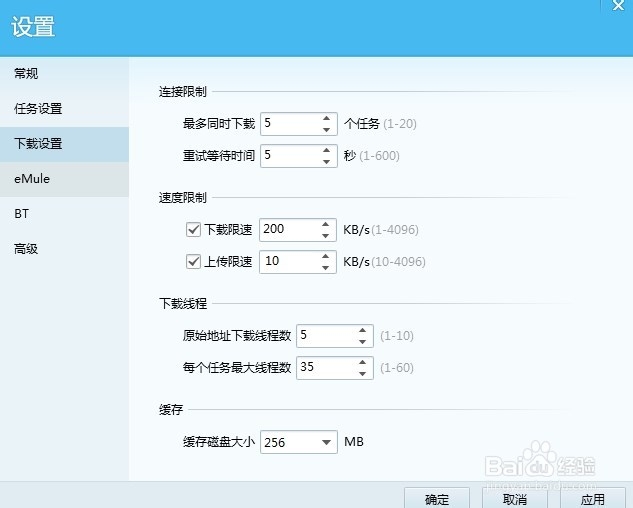
8、设置完后,单击“应用”- “确定”即可
设置立即生效。
时间:2026-04-24 04:29:49
1、启动电脑
鼠标双击QQ旋风软件图标。
2、启动QQ旋风软件软件,进入软件界面。
3、单击软件界面上右上角,小化按钮左边的“菜单”按钮
4、在菜单中,选择“设置”
5、进入QQ旋风软件设置界面
6、在QQ旋风软件设置界面中,勾选“下载限速”并设置下载速度最大值.
请根据您的宽大大小来设置限制下载速度。
7、在QQ旋风软件设置界面中,勾选“上传限速”并设置上传速度最大值.
请根据您的宽大大小来设置限制下载速度。
推荐值不易过大。
8、设置完后,单击“应用”- “确定”即可
设置立即生效。
