怎样在淘宝店铺设计像首页一样的页面

 时间:2026-02-12 15:55:52

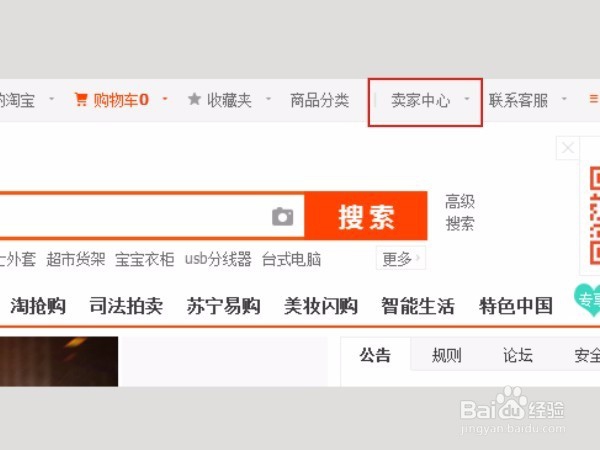
1、登入淘宝网,点击“卖家中心”,如图所示
怎样在淘宝店铺设计像首页一样的页面

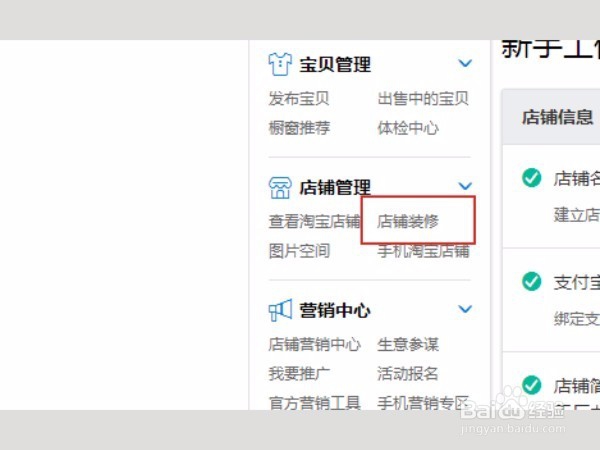
2、在店铺管理,点击“店铺装修”,如图所示

怎样在淘宝店铺设计像首页一样的页面

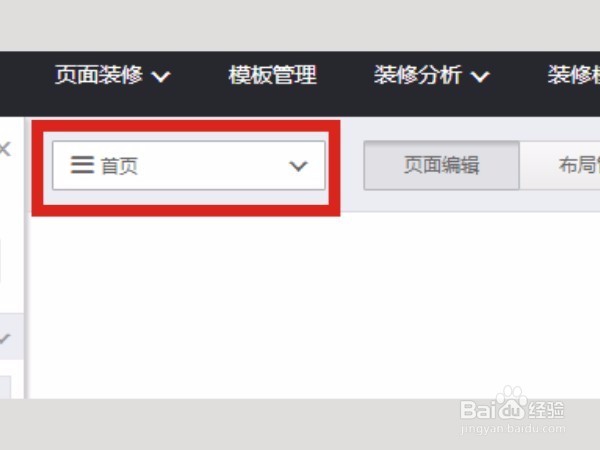
3、点击“首页”,如图所示

怎样在淘宝店铺设计像首页一样的页面

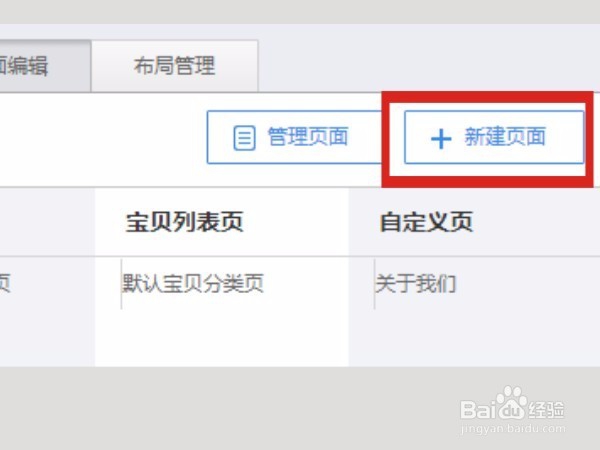
4、在“首页”对话框,选择“新建页面”,如图所示

怎样在淘宝店铺设计像首页一样的页面

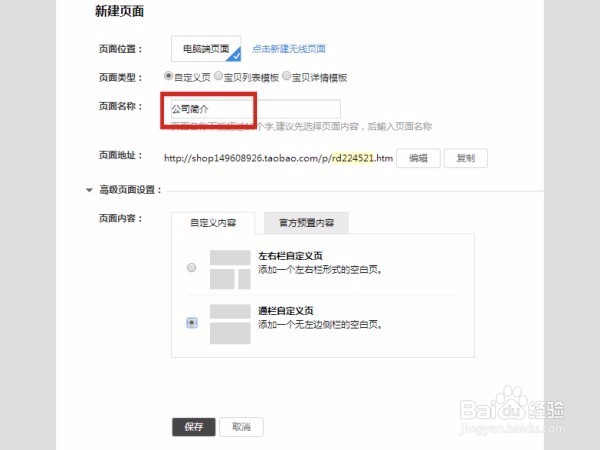
5、在“新建页面”对话框,“页面名称”输入名称,例如“公司简介”如图所示。再按“保存”
怎样在淘宝店铺设计像首页一样的页面

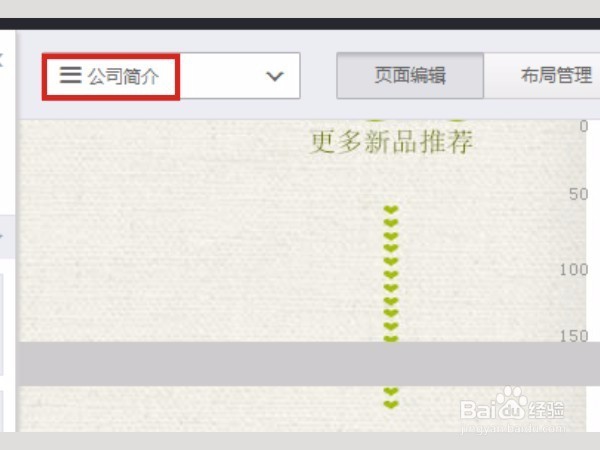
6、然后发现之前显示“首页”,现在已变成刚刚设置例如“公司简介”,如图所示
怎样在淘宝店铺设计像首页一样的页面

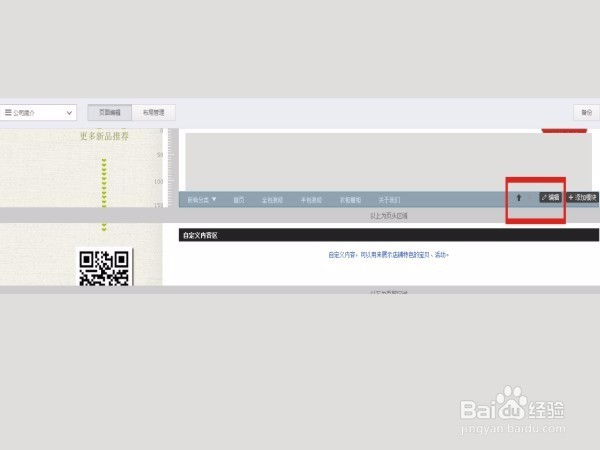
7、点击导航,在点击“编辑”,如图所示

怎样在淘宝店铺设计像首页一样的页面

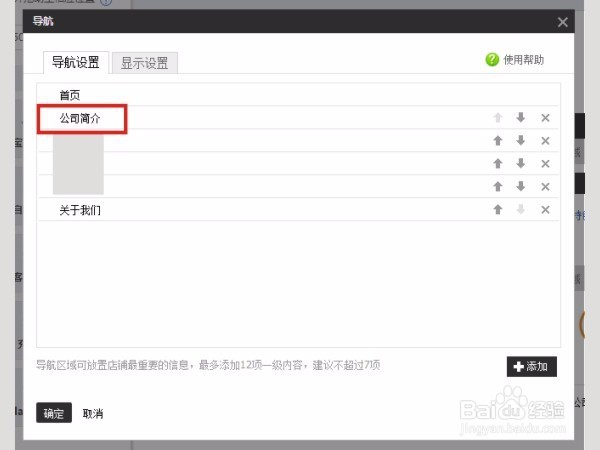
8、出现“导航”对话框,选择“添加”,如图所示

怎样在淘宝店铺设计像首页一样的页面

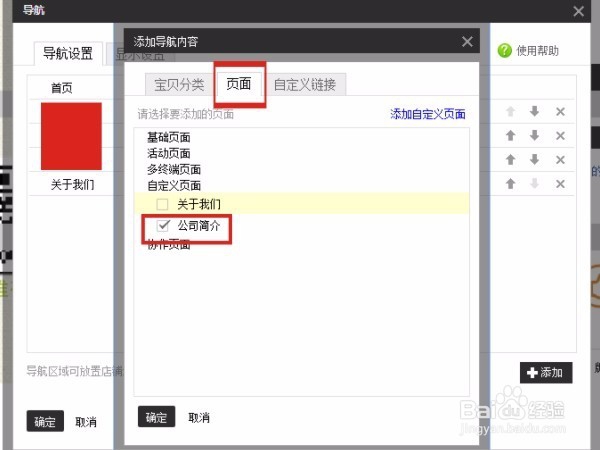
9、出现“添加导航内容”中选择“页面”,在勾选刚才设置“公司简介”,按确定,如图所示。然后发现“公司简介”出现在首页下面,再按确定
怎样在淘宝店铺设计像首页一样的页面

怎样在淘宝店铺设计像首页一样的页面

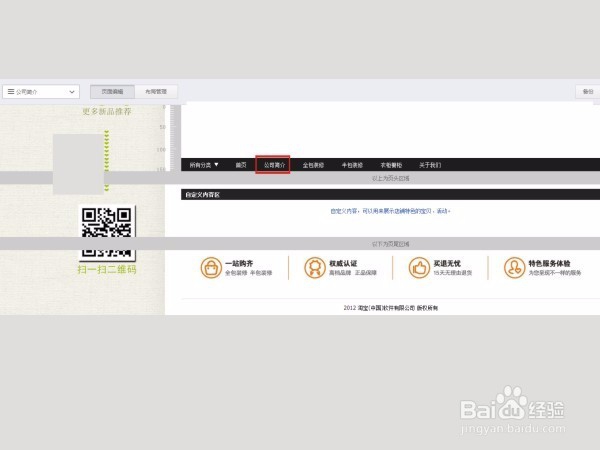
10、按“发布”完成,如图所示

怎样在淘宝店铺设计像首页一样的页面

怎样在淘宝店铺设计像首页一样的页面

  • 阿里多国语言设置
  • Ps如何在图片上打字
  • 阿巴巴数字营销平台资质管理
  • 淘宝店铺全屏店招和全屏导航怎么设计
  • 使用mc苹果电脑如何保存淘宝京东sku源图
  • 热门搜索
    广东韶关旅游 嘉定旅游景点 黄金海岸旅游攻略 疯狂旅游团小品高清 北京到黄山旅游攻略 海南旅游局官网 郑州旅游网 北京旅游景点路线 元阳梯田旅游攻略 越南相亲旅游团