iPhone手机如何设置英文键盘输入类型

 时间:2026-02-16 02:43:57

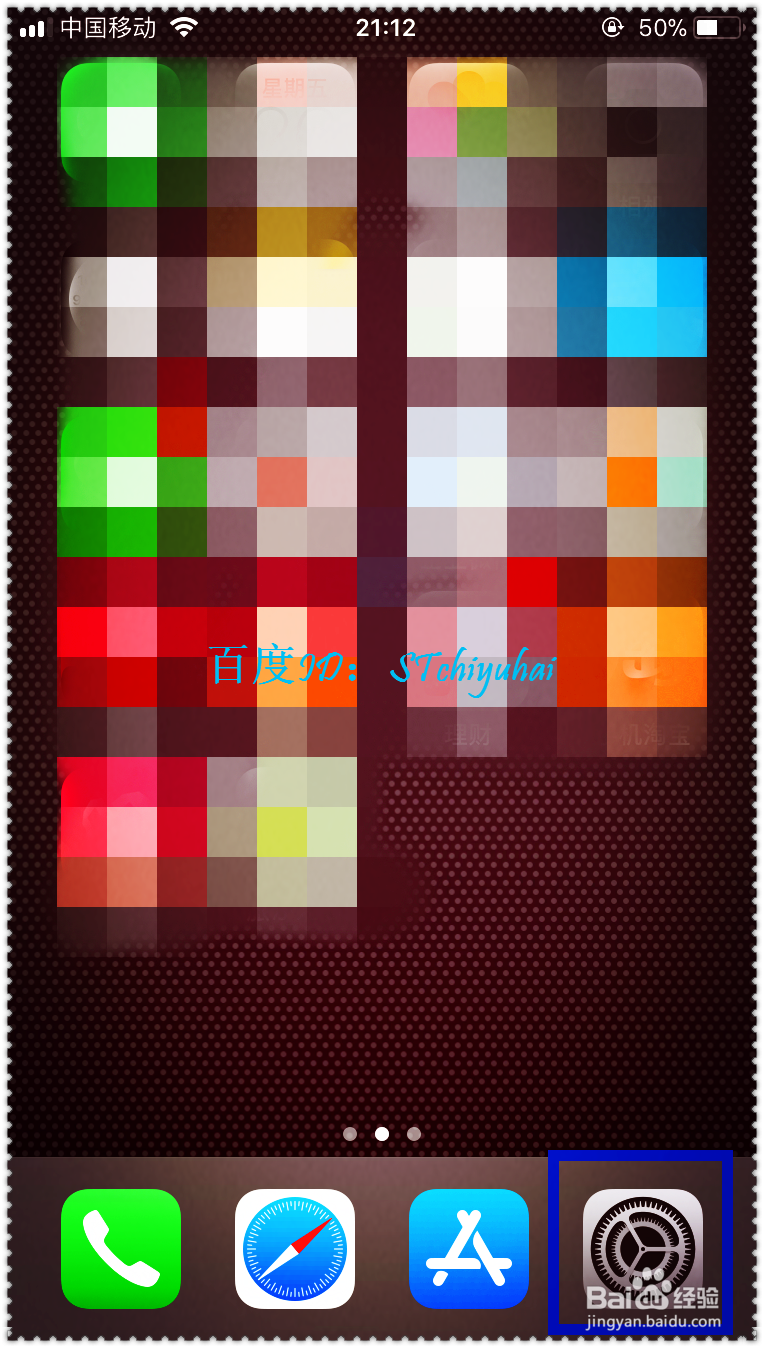
1、这里以最新IOS系统的iPhone6手机作为介绍样本,其它IOS的手机也是类似,解锁手机,进入主界面,在主界面中找到“设置”栏,点击进入设置。
iPhone手机如何设置英文键盘输入类型

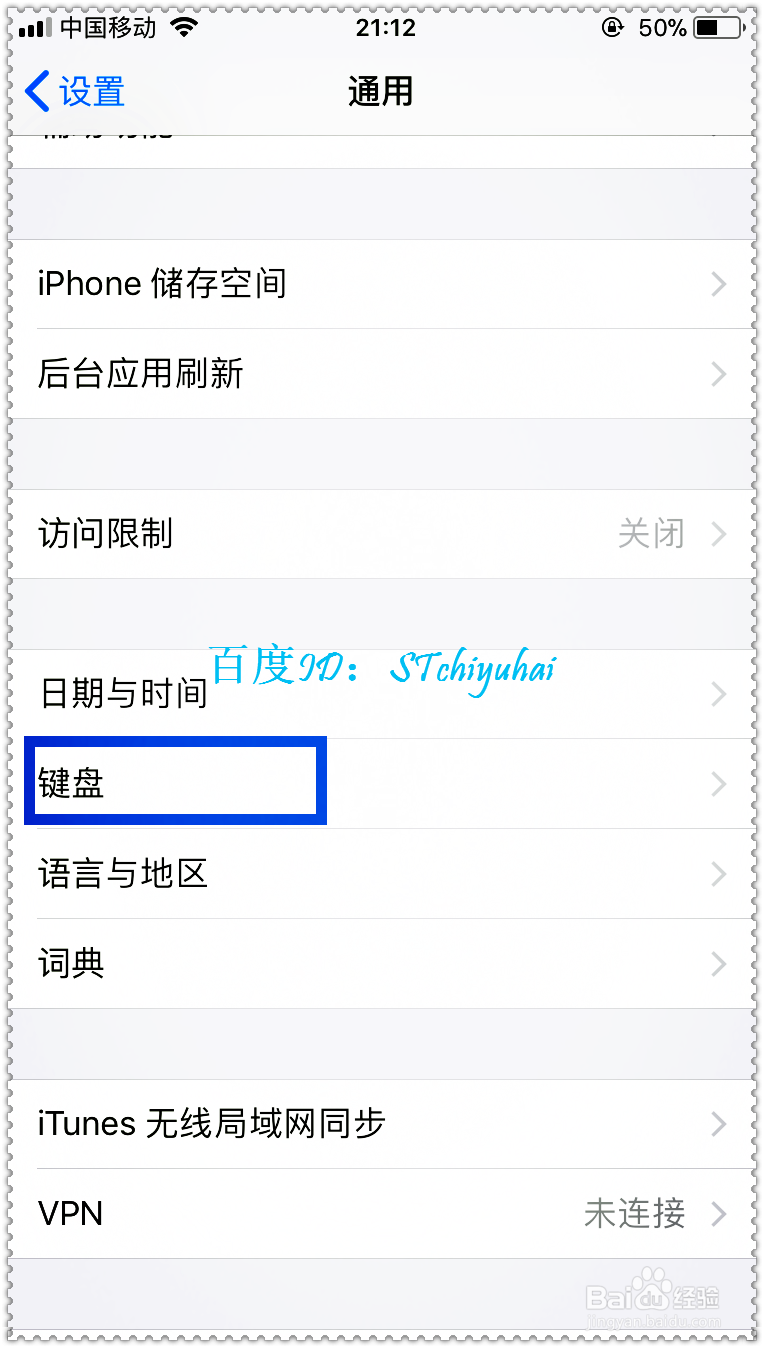
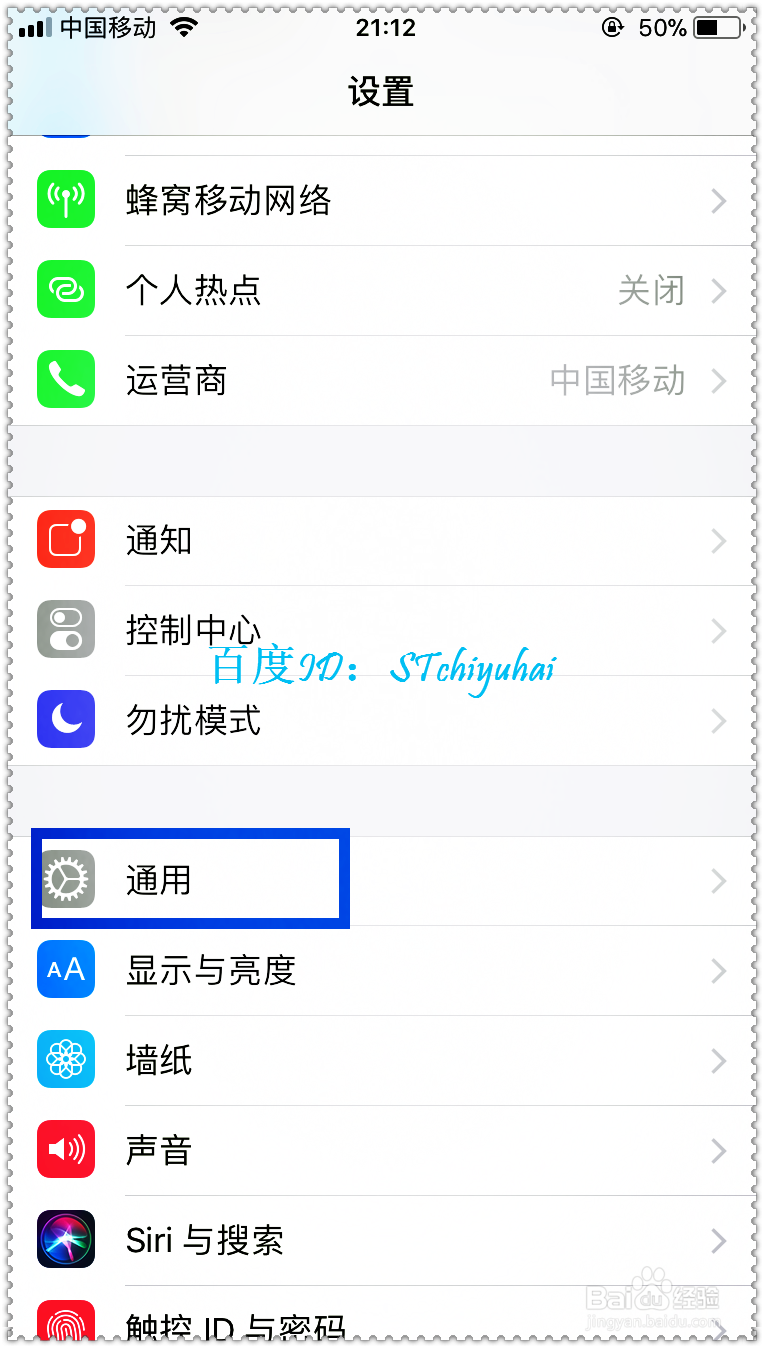
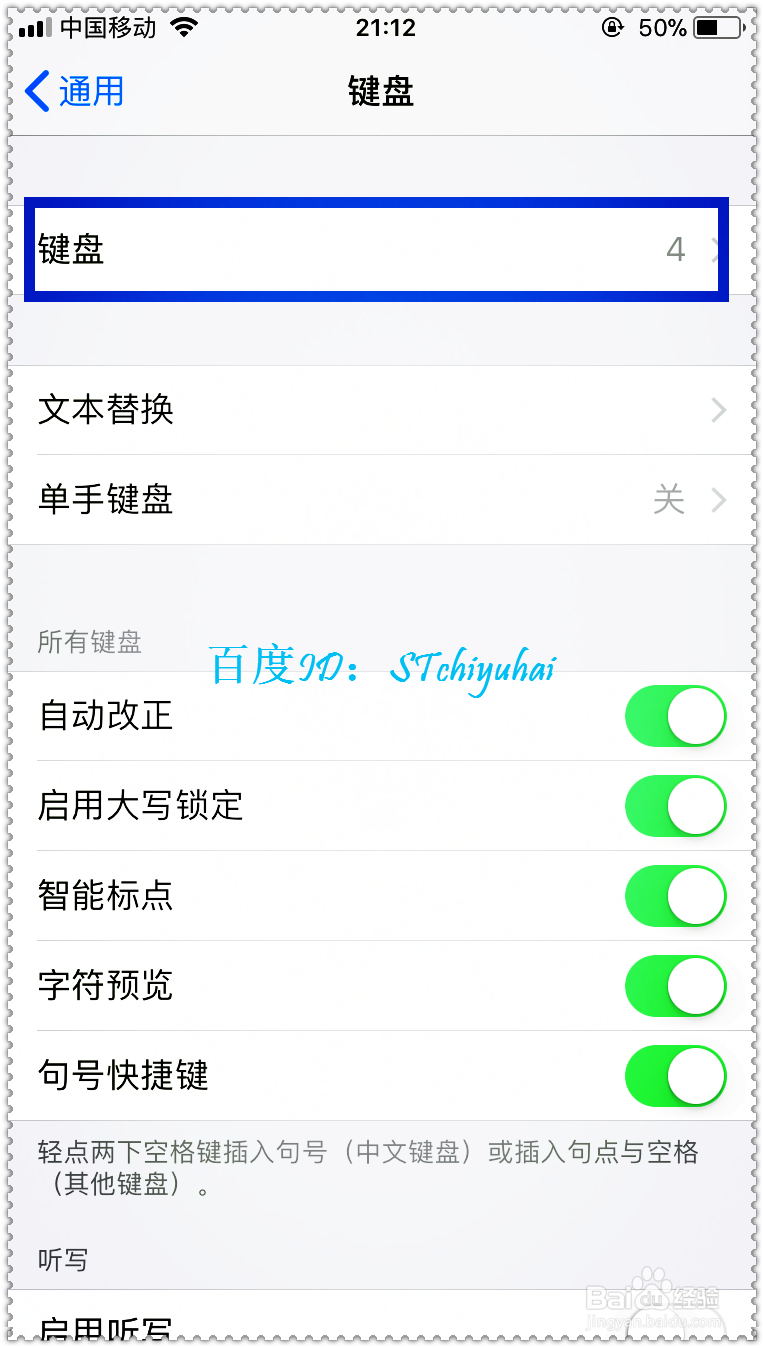
2、进入“通用”设置界面,在该界面中找到“键盘”这一栏,点击键盘,进入键盘主界面,可以看到键盘的详细设置界面。
iPhone手机如何设置英文键盘输入类型

iPhone手机如何设置英文键盘输入类型

3、在键盘界面中持续点击“键盘”界面,进入该界面,底下还有一些设置,根据情况设置。
iPhone手机如何设置英文键盘输入类型

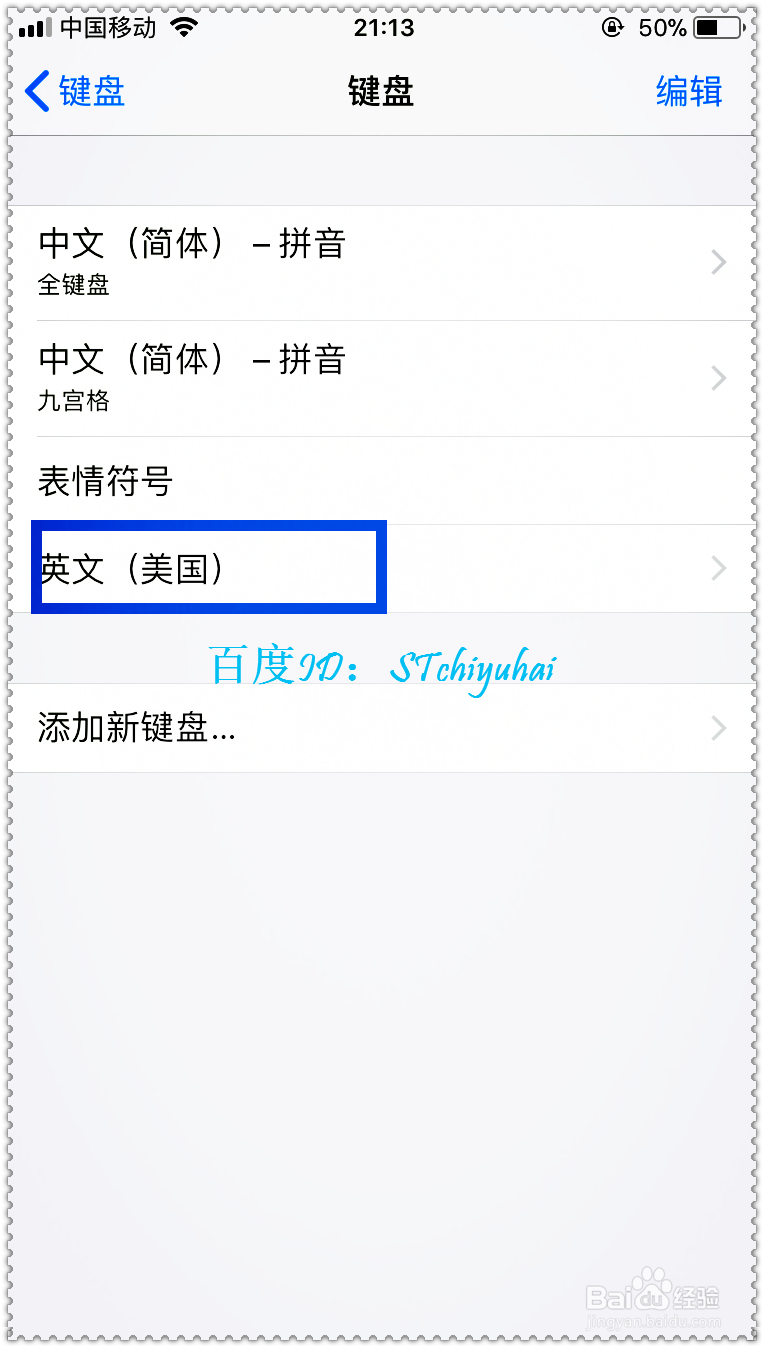
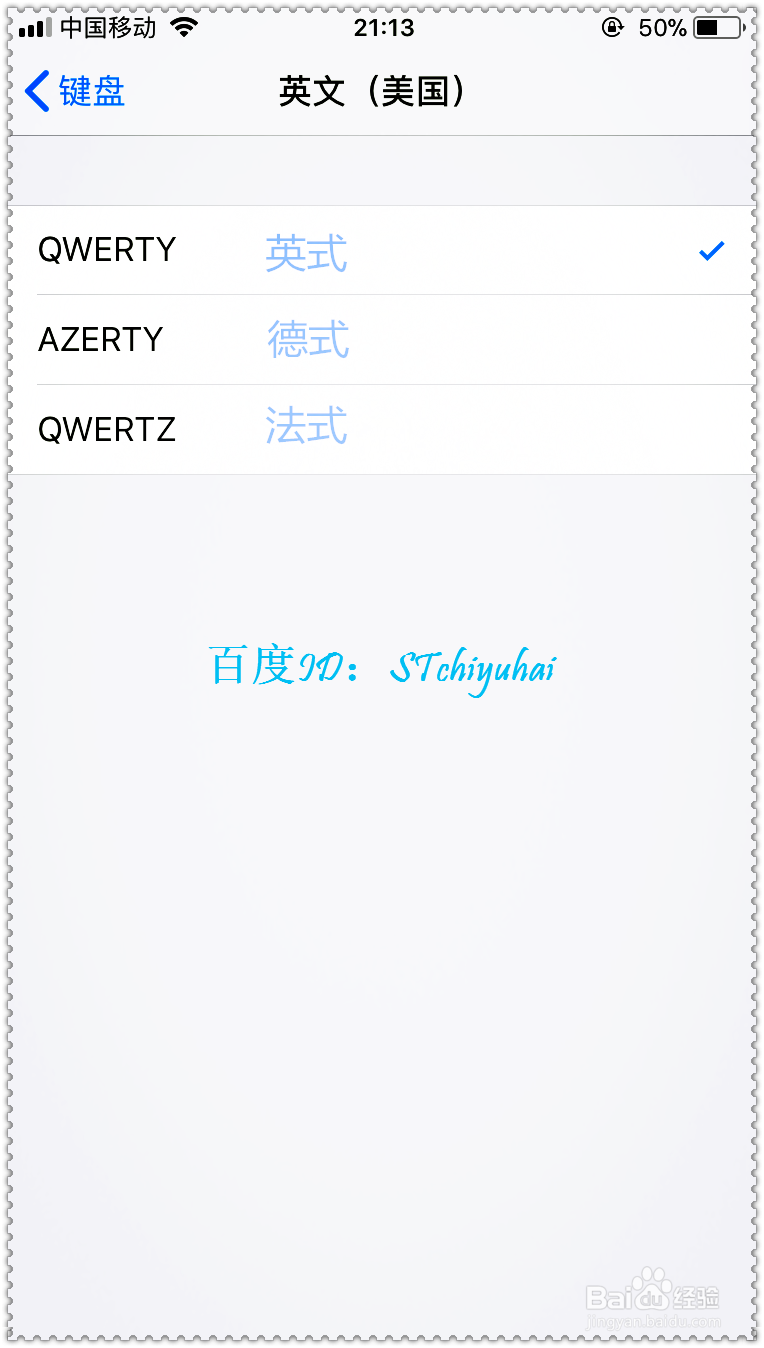
4、点击英文进入设置界面,可以添加一些新键盘。

iPhone手机如何设置英文键盘输入类型

5、里面有三种英文键盘类型“QWERTY”“AZERTY”“QWERTZ”,这三种类型,分别对应标准、德式、法式,常规默认是标准键盘,这个是最常用的。
iPhone手机如何设置英文键盘输入类型

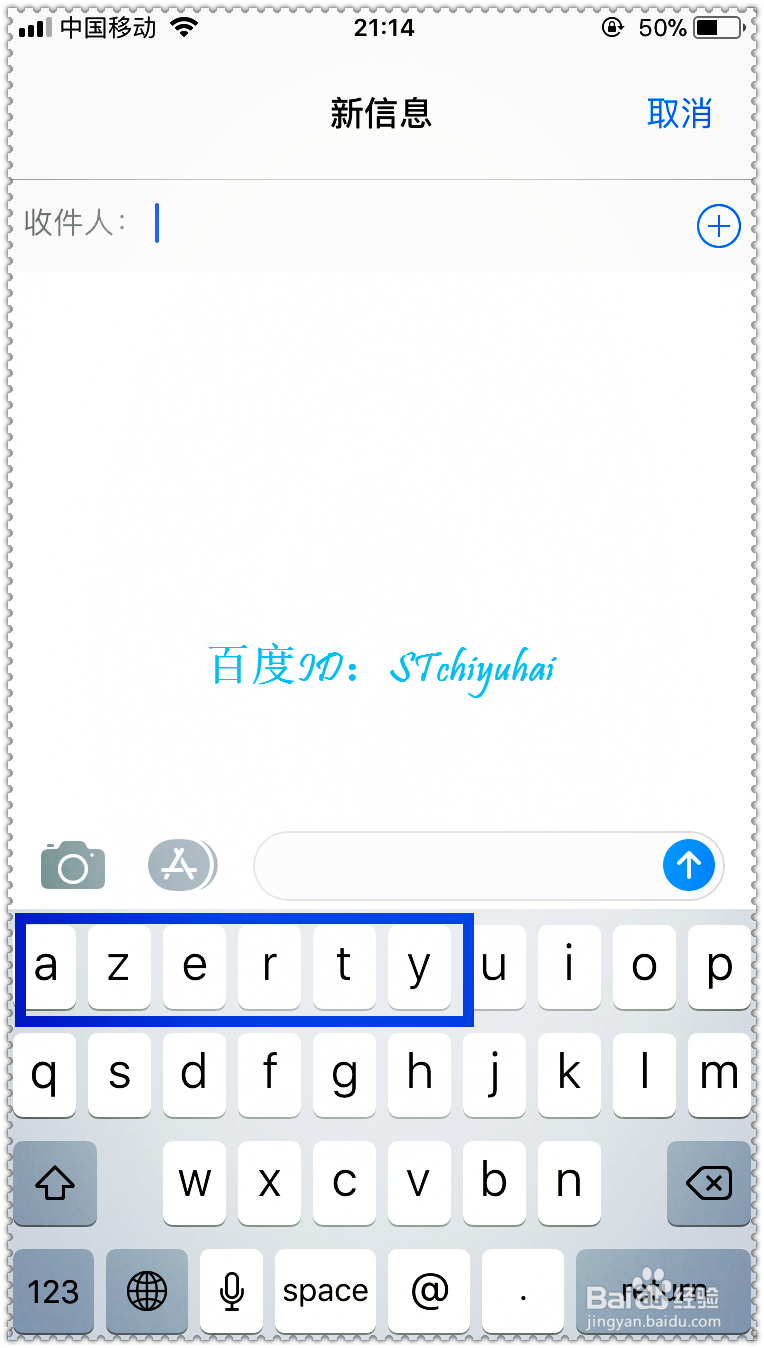
6、可以试着切换一下,比如“AZERTY”,这个只是键盘排布不同,不影响词汇之类,根据不同人的习惯自行设置。
iPhone手机如何设置英文键盘输入类型

  • 隐形守护者第八章美丽世界攻略攻略2
  • 【CAD-039】如何新建和设置图层基本参数
  • CAD复制功能怎么用
  • 徐州哪些地方值得一玩
  • 大学平均绩点怎么算的
  • 热门搜索
    贵阳旅游攻略 贵州旅游必去景点 长春大学旅游学院 恩施旅游景点 千岛湖旅游 黄山旅游股票 兰州旅游 旅游资源 旅游业的发展 澳大利亚旅游