1、打开PS,新建空白背景,如图
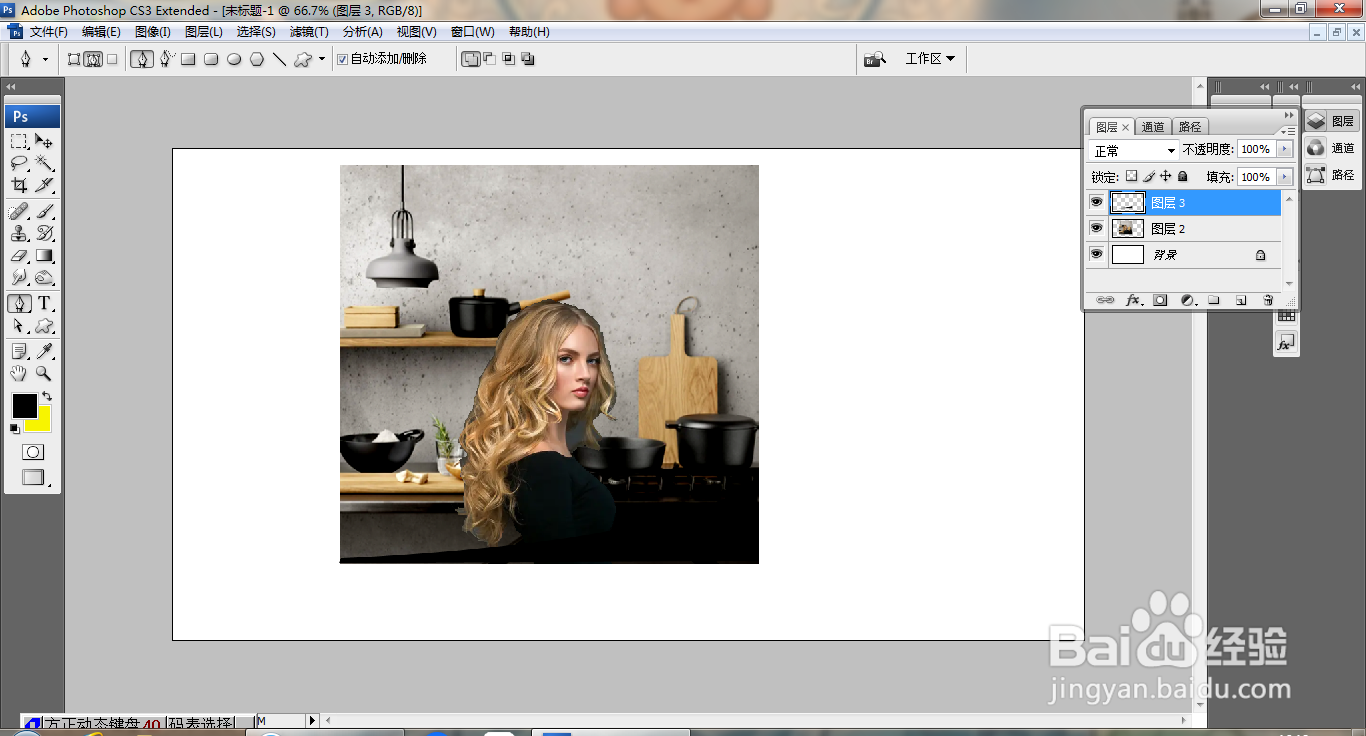
2、打开图片,调整色阶,如图

3、打开人像,选择魔棒工具,点选载入选区,删除选区内容,再次调整图层边缘,如图

4、再次调整人像图片,如图

5、新建图层,选择钢笔工具,绘制形状图形,如图
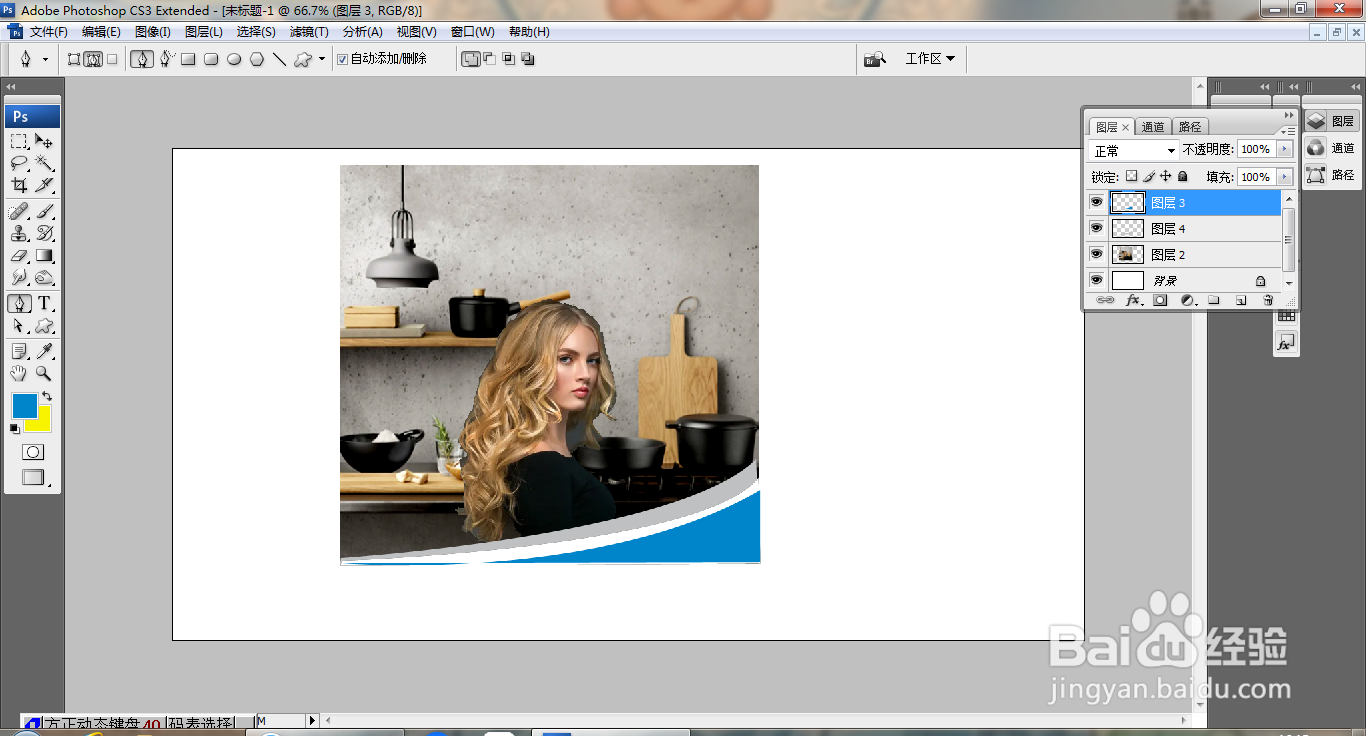
6、继续选择钢笔工具,绘制路径,载入选区,填充颜色,如图

7、继续选择钢笔工具,绘制路径,载入选区,填充颜色,如图
8、新建图层,选择椭圆形选区工具,绘制椭圆形选区,填充黑色,如图
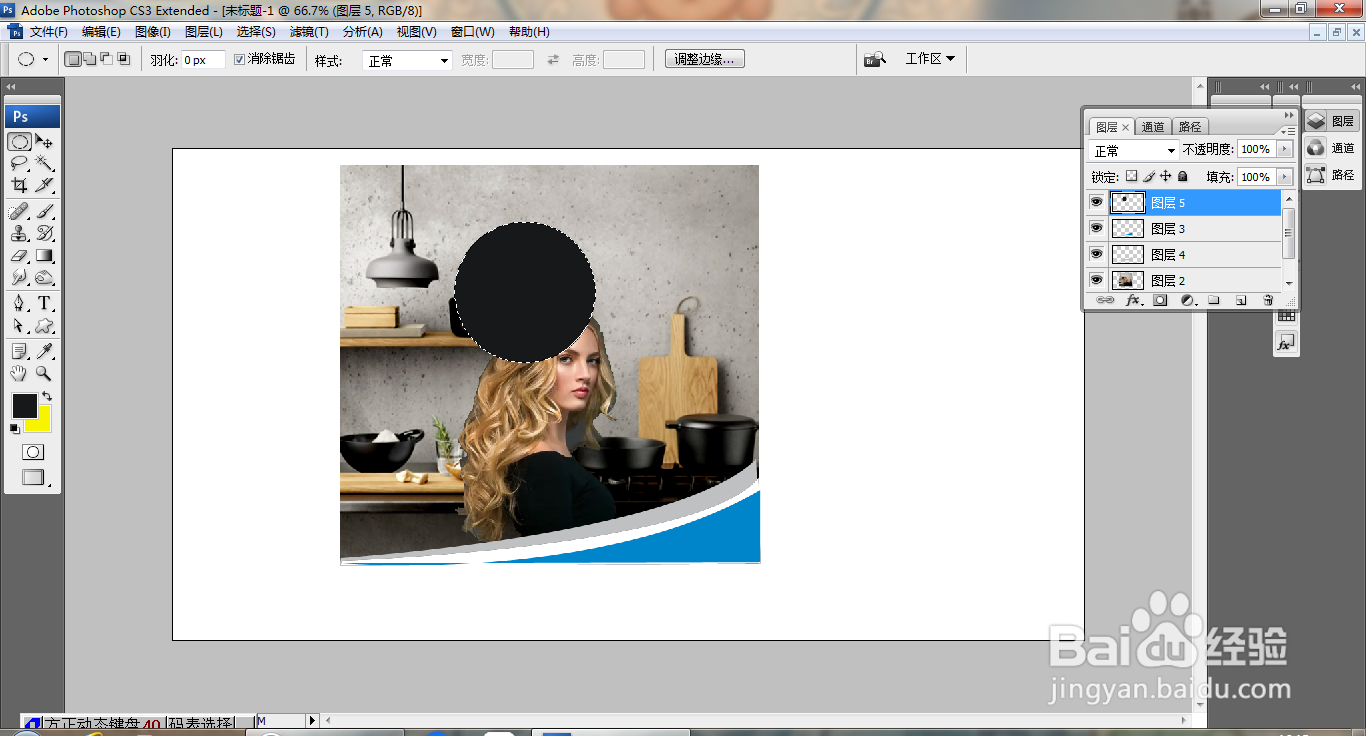
9、选择载入选区,修改选区,羽化选区,删除选区中心内容,如图

10、复制图层,调整图层图片,继续调整图片,如图

11、继续选中图层,合并图层,双击图层,打开图层样式,勾选斜面和浮雕,如图

12、选择横排文字工具,输入字体,调整字号大小,调整字体的边缘,如图
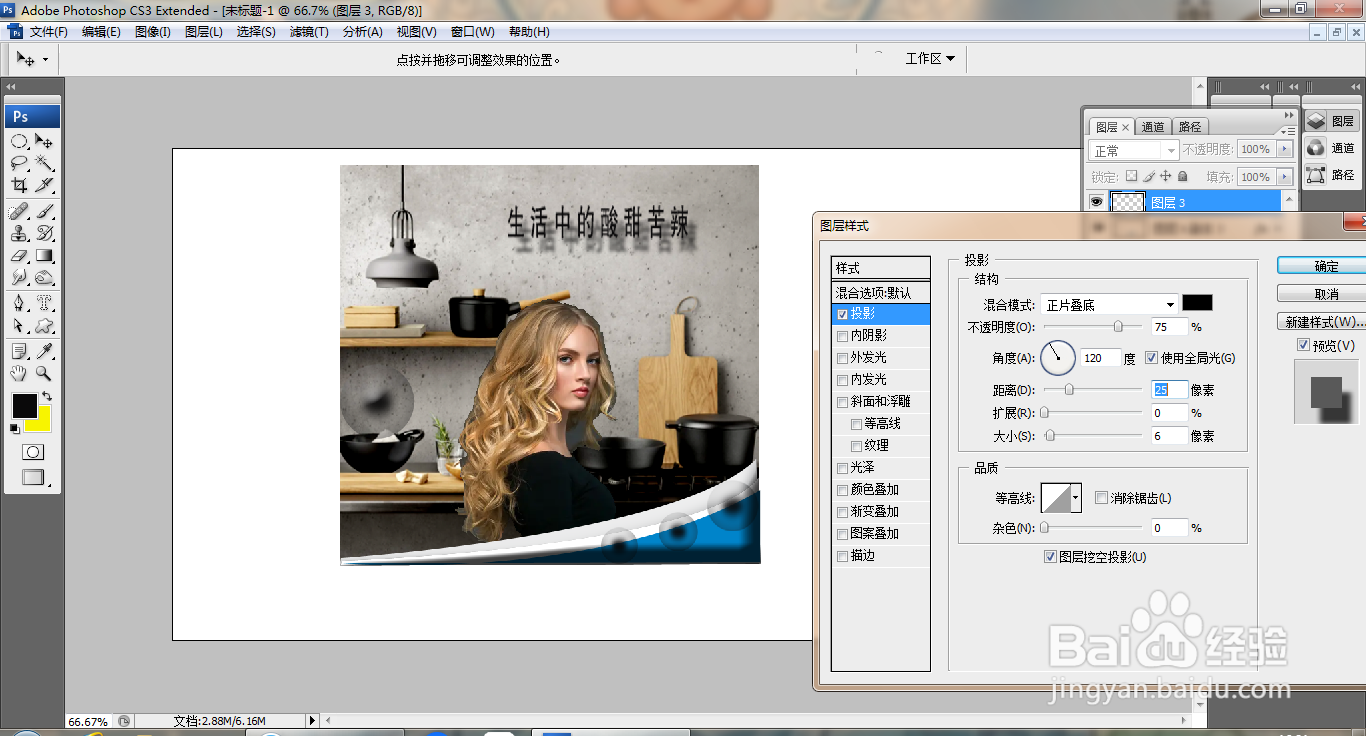
13、继续选择文字图层,双击文字,打开文字图层样式,勾选斜面和浮雕,如图
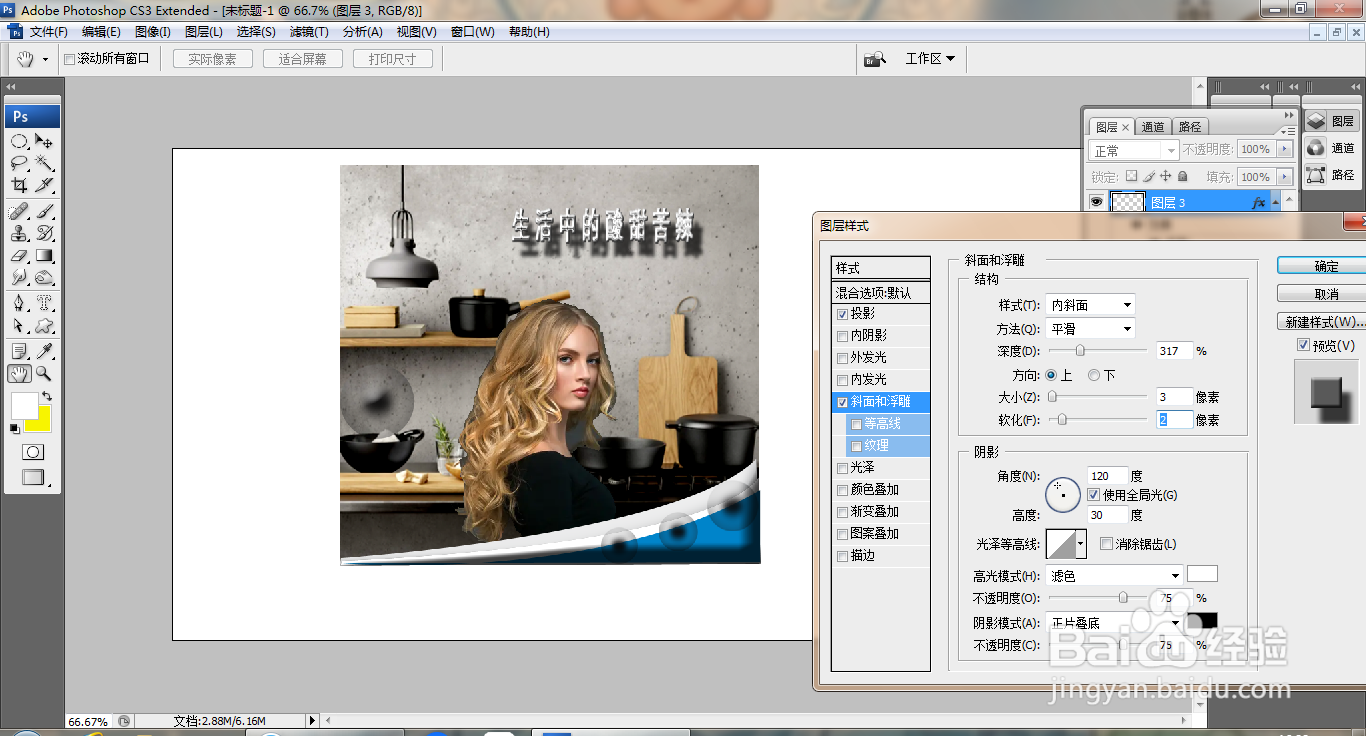
14、再次调整字体大小,调整字体边缘,如图

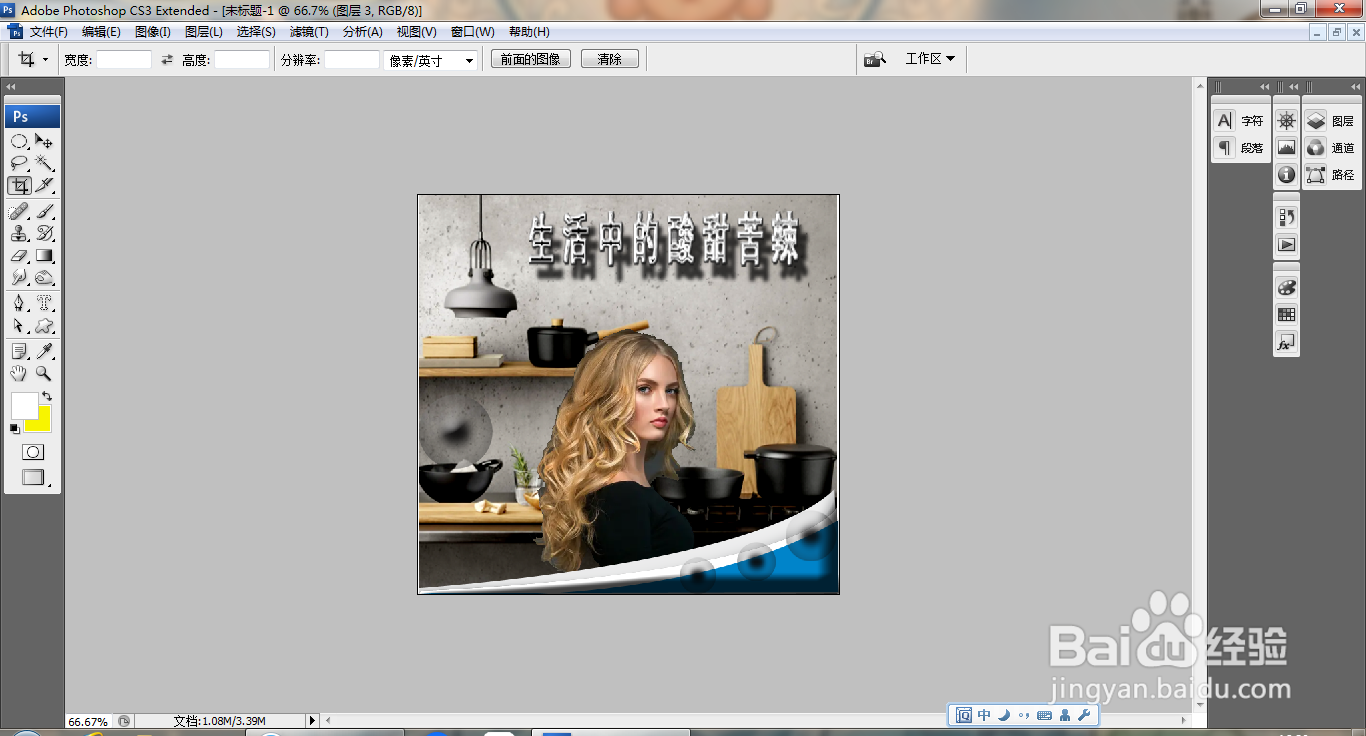
15、再次选择裁剪工具,裁剪图片边缘,如图