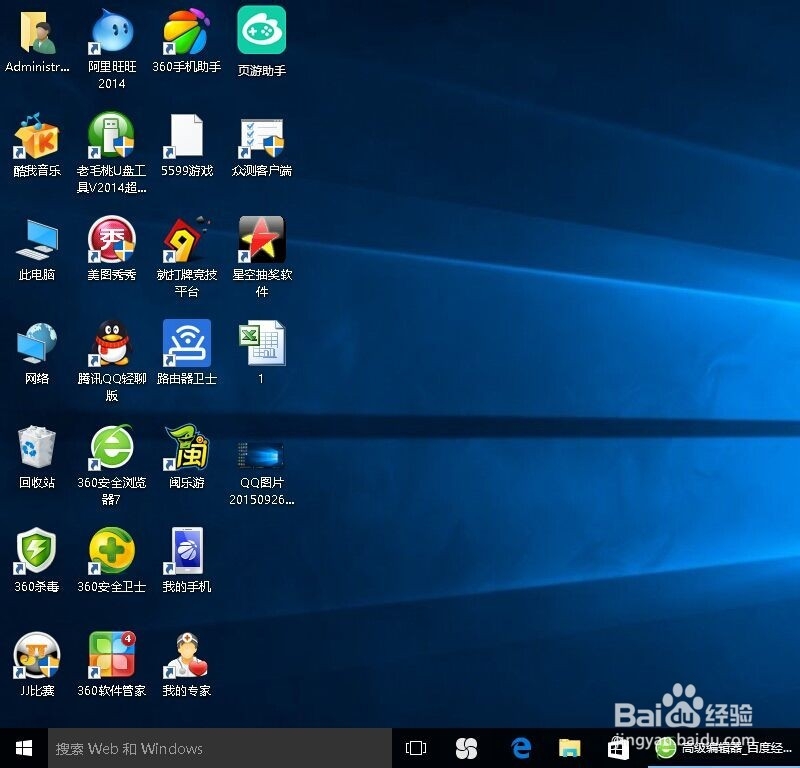
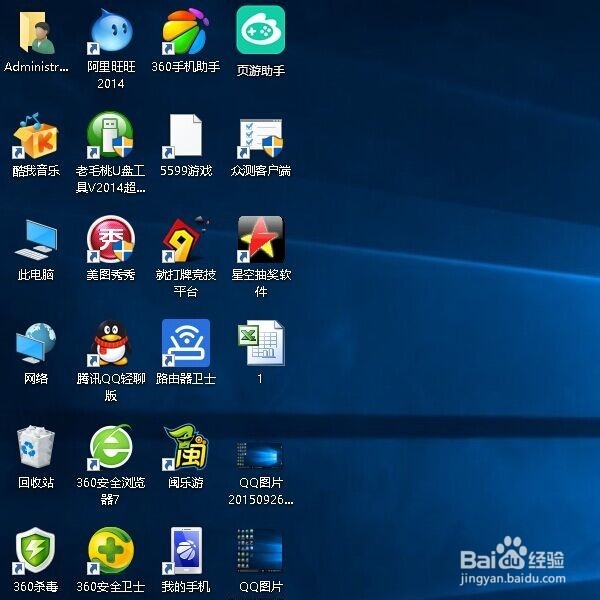
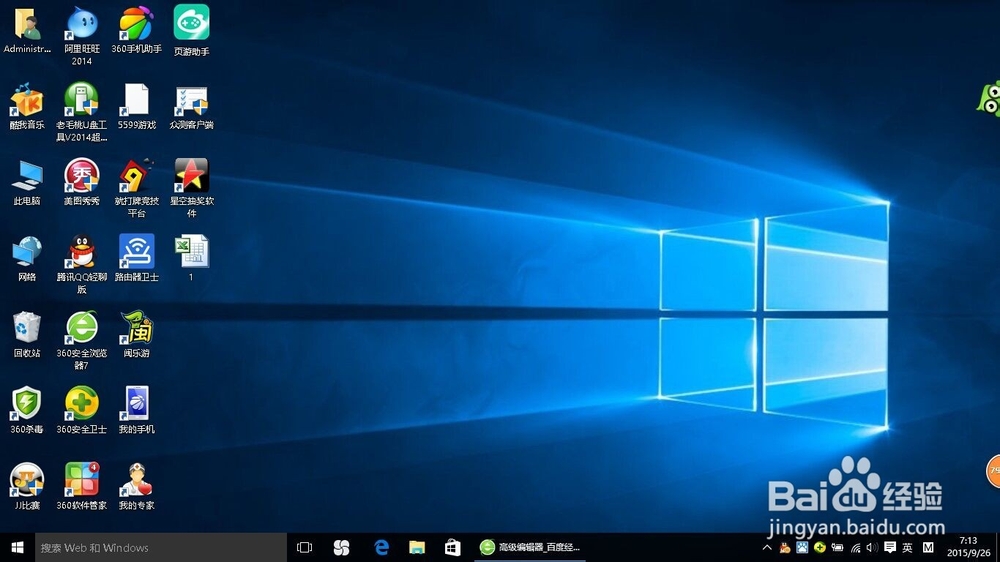
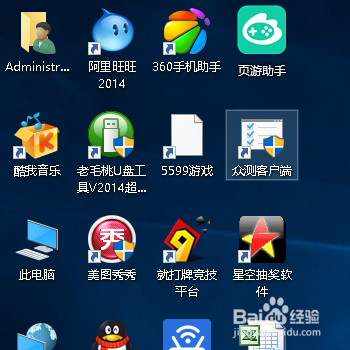
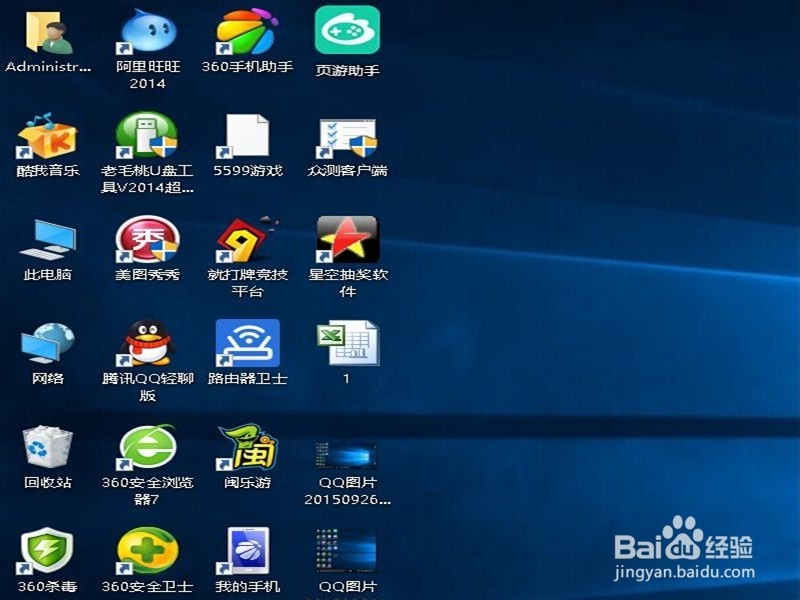
1、我们准备5张不同尺寸的截图照片,素材分辨率分别为“1366*300,350*350,600*600,800*768,1366*768”。

2、打开“批量处理”软件。
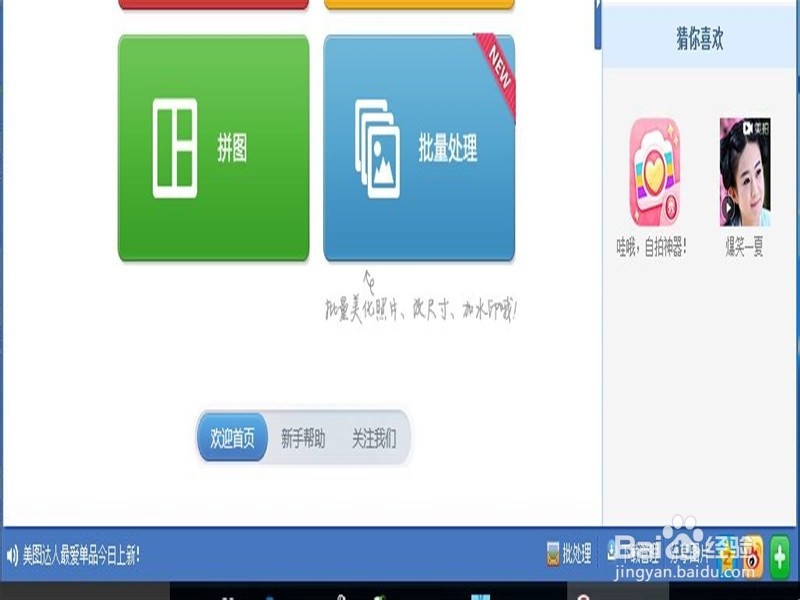
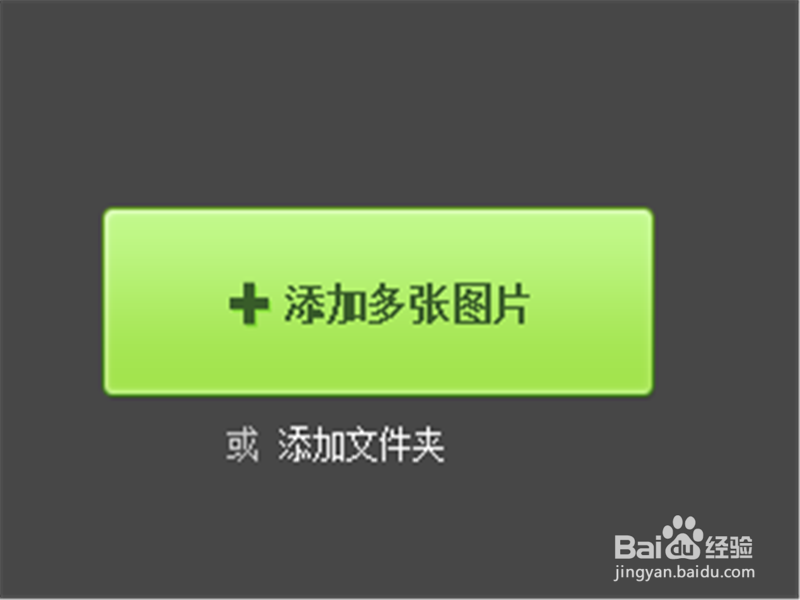
3、点击“添加多张图片”按钮。
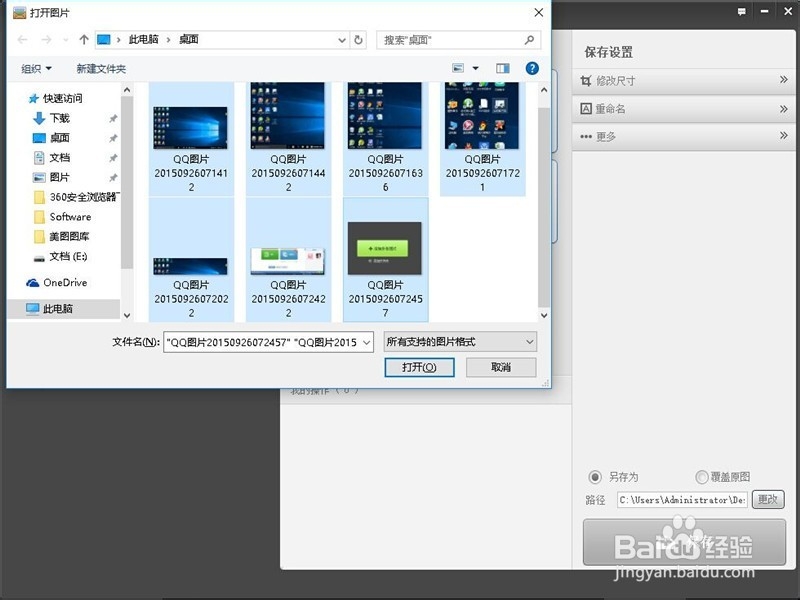
4、导入照片素材。

5、修改图片尺寸大小,点击“保存”按钮。

6、等待系统处理完毕。

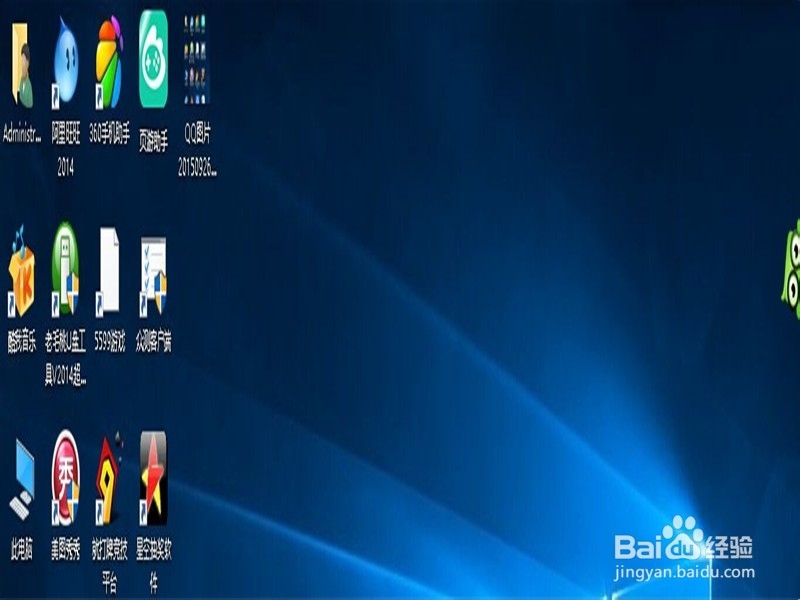
7、这样就得到了尺寸大小的图片。


时间:2026-05-06 21:04:49
1、我们准备5张不同尺寸的截图照片,素材分辨率分别为“1366*300,350*350,600*600,800*768,1366*768”。
2、打开“批量处理”软件。
3、点击“添加多张图片”按钮。
4、导入照片素材。
5、修改图片尺寸大小,点击“保存”按钮。
6、等待系统处理完毕。
7、这样就得到了尺寸大小的图片。
