1、把电脑开机

2、点击主菜单按钮”开始“
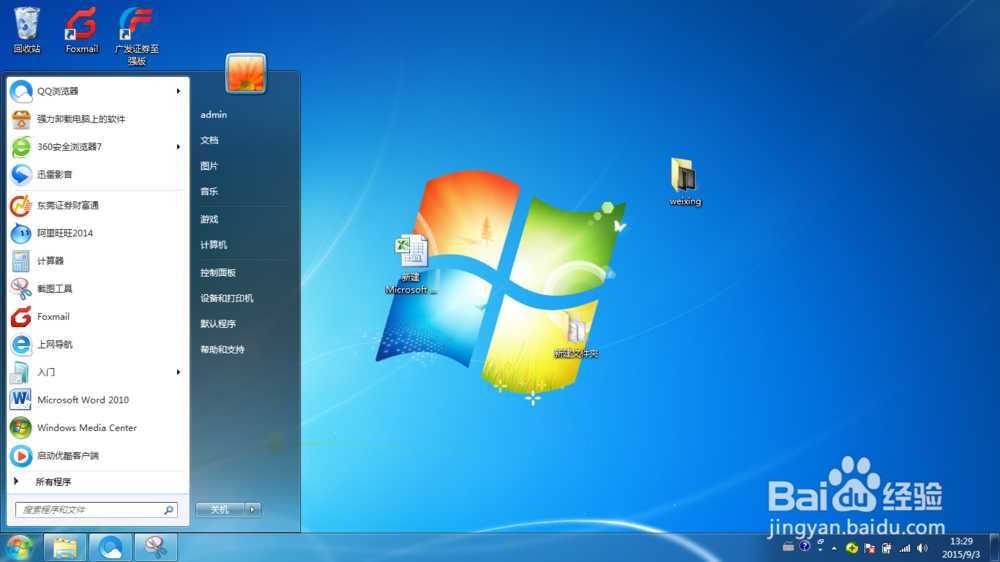
3、再次点击“所有程序”
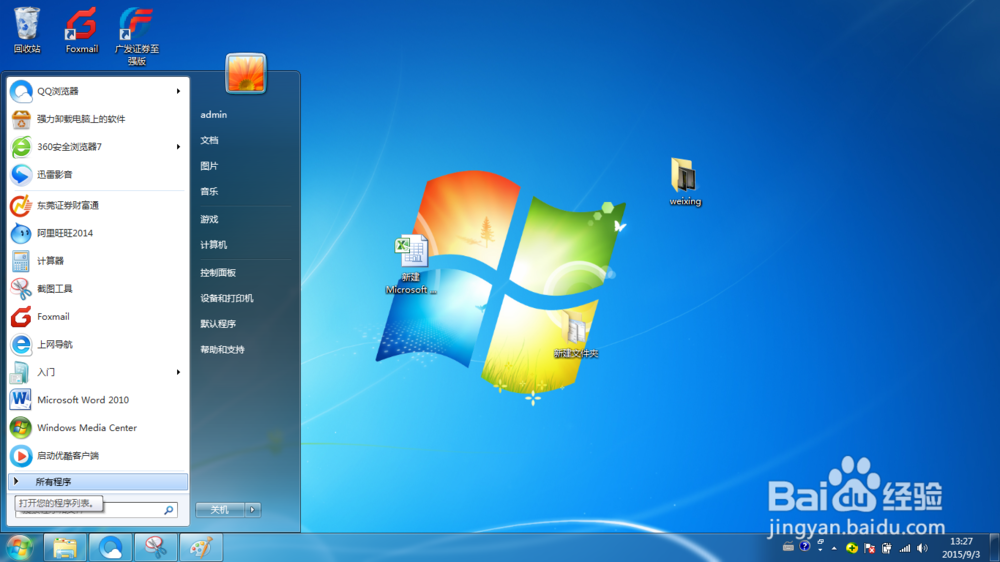
4、接下来找到”所有程序“下的”附件“
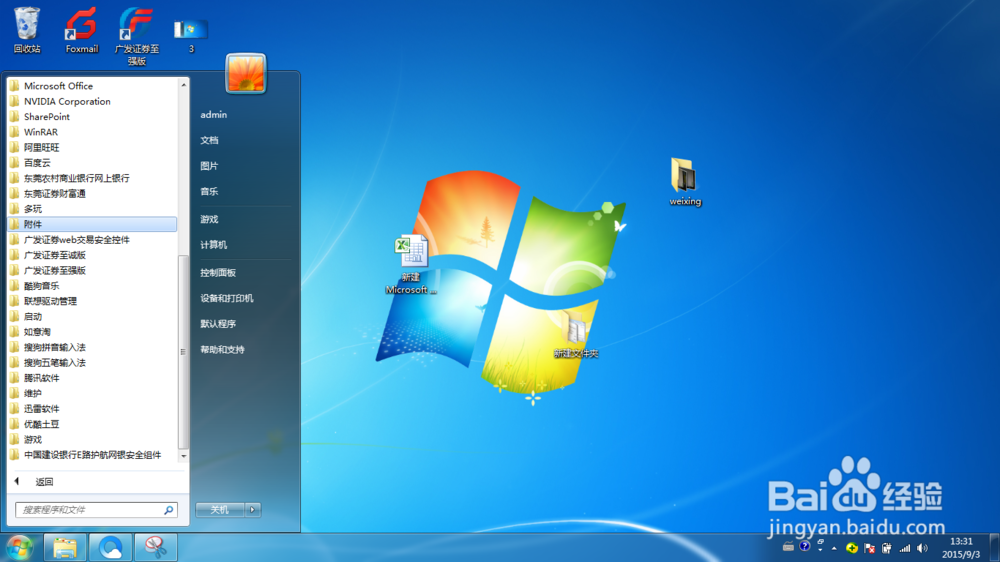
5、点开”附件“,你就会看到”截图工具“了

6、点击”截图工具“,跳出截图对话框,你就可以开始截图了

7、要截图时,在截图对话框内点击”新建截图“,待背景页面变淡白色后即可截图了,截图时,用鼠标拖动选取要截图的位置。

8、好了,截好一图了,
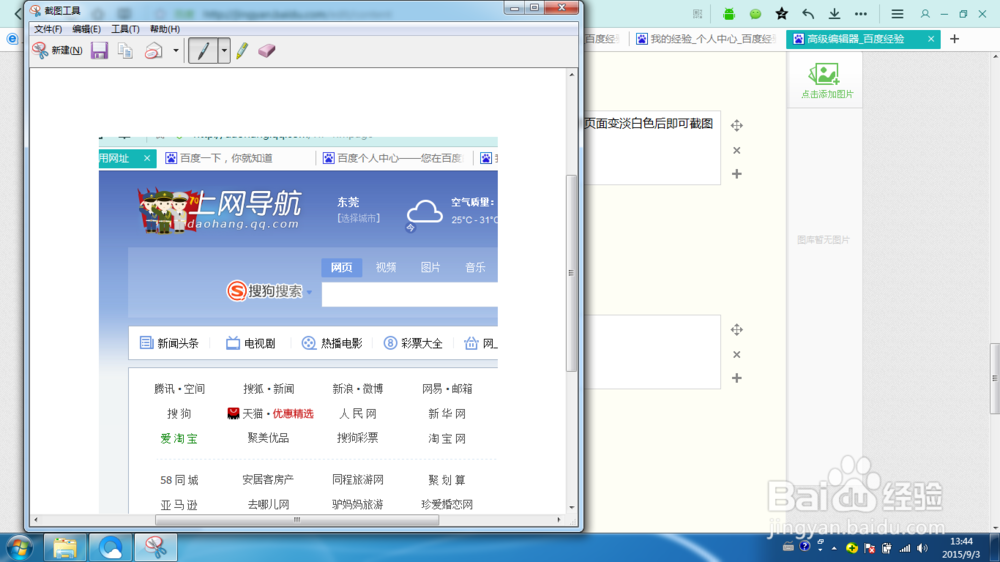
9、接下来,请点击左上角的”文件“,然后再点击”另存为“,选择存档地方,一个截图就全截好了。你学会了吗?

时间:2026-05-11 19:11:48
1、把电脑开机
2、点击主菜单按钮”开始“
3、再次点击“所有程序”
4、接下来找到”所有程序“下的”附件“
5、点开”附件“,你就会看到”截图工具“了
6、点击”截图工具“,跳出截图对话框,你就可以开始截图了
7、要截图时,在截图对话框内点击”新建截图“,待背景页面变淡白色后即可截图了,截图时,用鼠标拖动选取要截图的位置。
8、好了,截好一图了,
9、接下来,请点击左上角的”文件“,然后再点击”另存为“,选择存档地方,一个截图就全截好了。你学会了吗?
