Photoshop 自学-抠图时的边缘调整

 时间:2026-02-14 21:23:21

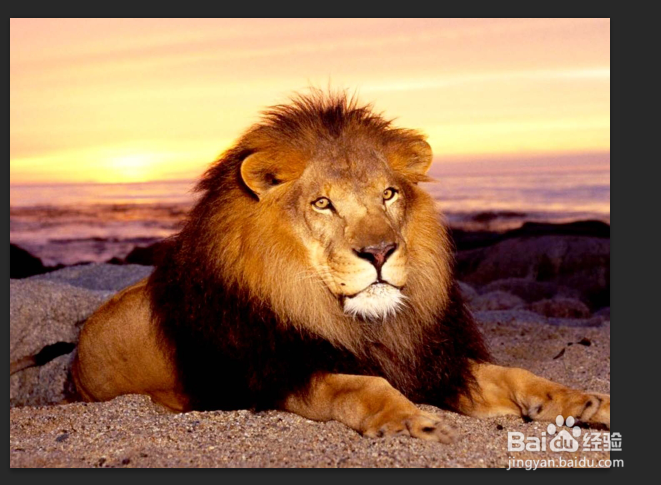
1、执行"文件-打开”命令,或者按Ctrl+O,打开文件。
Photoshop 自学-抠图时的边缘调整

2、点击魔棒工具,保存默认容差值,按住shit键,同事在图像中背景区域单击,创建选区。

Photoshop 自学-抠图时的边缘调整

3、按下快捷键CTRL+SHIFT+I反选选区。

Photoshop 自学-抠图时的边缘调整

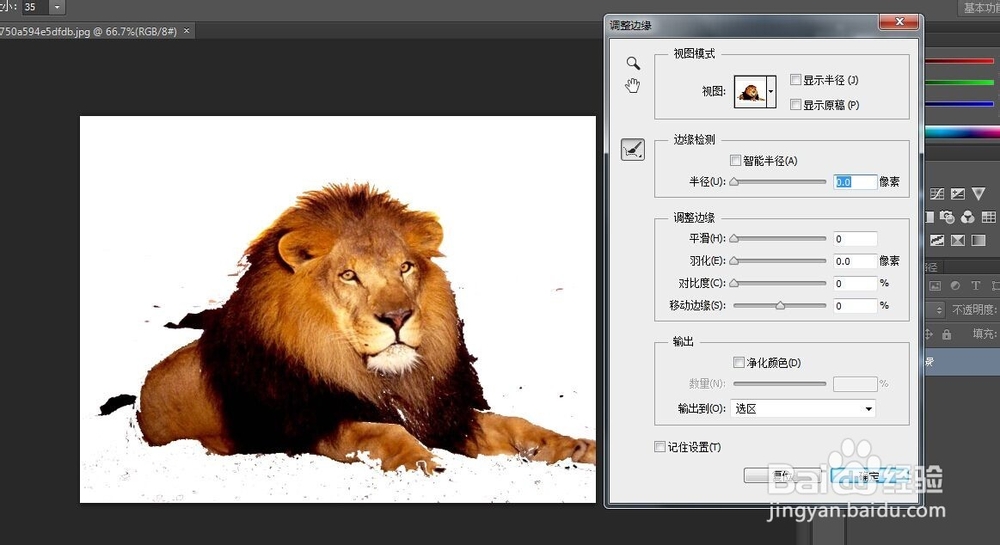
4、执行“选择-调整边缘“命令。弹出”调整边缘"对话框,在其中设置各项参数。同事狗熊“今后颜色”复习框,激活相关选项。

Photoshop 自学-抠图时的边缘调整

Photoshop 自学-抠图时的边缘调整

5、继续在“调整边缘”对话框中点击“调整半径工具扩展检测区域“按钮。然后将光标移到到图像中,对小狗周围的毛发进行涂抹,隐藏多余的边缘部分。

Photoshop 自学-抠图时的边缘调整

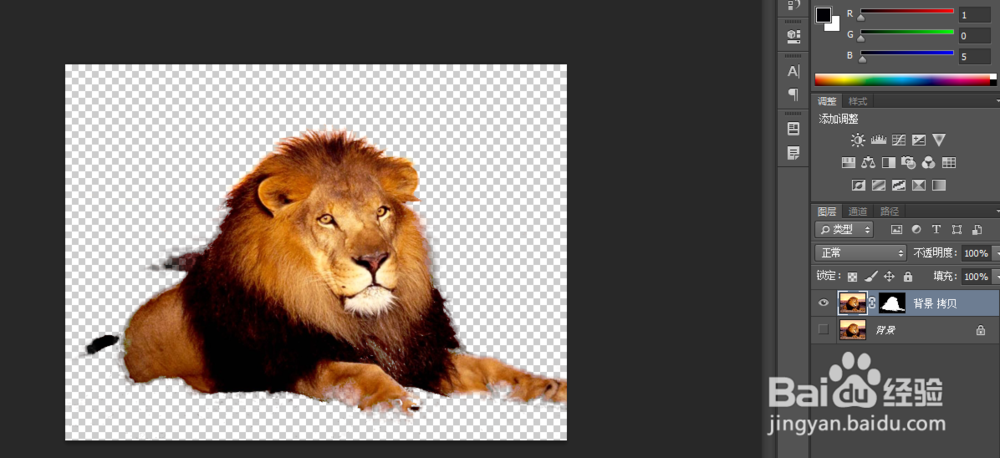
6、完成相关调整后”在调整边缘“对话框中单击”确定“按钮,即可将图像从背景中扣取出来,并上传新的图层的同时将背景部分已图层蒙版的兴衰进行隐藏。此时可以看到抠出的毛发非常清晰整洁。
Photoshop 自学-抠图时的边缘调整

  • Photoshop 调整边缘抠图法
  • 调整边缘+快速选择抠图——Adobe Photoshop
  • Photoshop 自学-怎么抠图
  • Photoshop:怎么抠图
  • Photoshop如何抠图?
  • 热门搜索
    自贡旅游 华山旅游 安徽旅游景点大全 海岛旅游 宝鸡旅游景点 毕棚沟旅游攻略 黑龙江旅游职业技术学院 云南旅游路线 国内旅游推荐 阆中旅游攻略