win10打开文件安全警告要运行此文件吗怎么关闭

 时间:2026-04-26 01:48:17

1、在打开exe文件的时候,都会弹出一个打开文件-安全警告的窗口。

win10打开文件安全警告要运行此文件吗怎么关闭

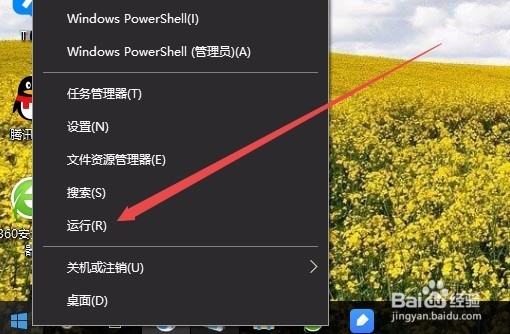
2、这时可以右键点击桌面左下角的开始按钮,在弹出菜单中选择“运行”菜单项。
win10打开文件安全警告要运行此文件吗怎么关闭

3、在打开的Windows10运行窗口中输入命令gpedit.msc,然后点击确定按钮。

win10打开文件安全警告要运行此文件吗怎么关闭

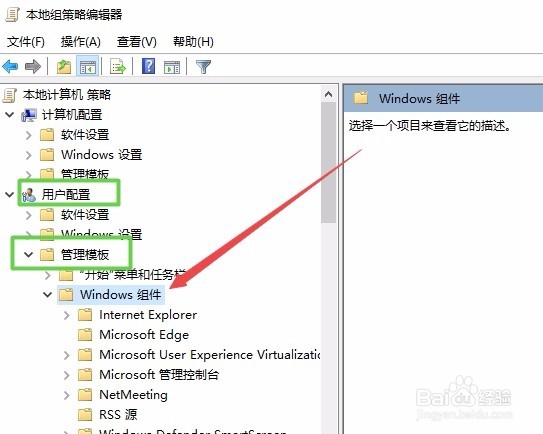
4、在打开的本地组策略编辑器窗口中,依次点击“用户配置/管理模板/Windows组件”菜单项。
win10打开文件安全警告要运行此文件吗怎么关闭

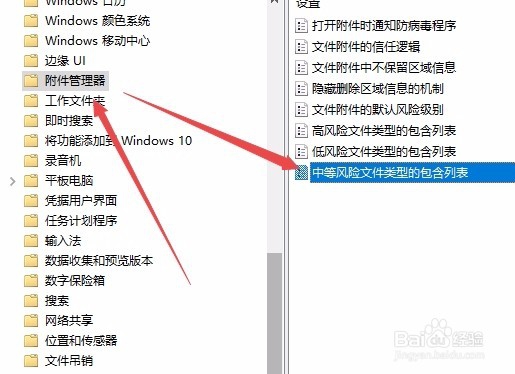
5、在展开的菜单中点击“附件管理器”菜单项,然后在右侧窗口中找到“中等风险文件类型的包含列表”设置项。
win10打开文件安全警告要运行此文件吗怎么关闭

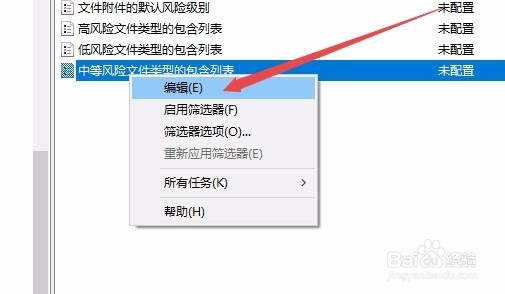
6、在右侧窗口中点击“中等风险文件类型的包含列表”设置项,在弹出菜单中选择“编辑”菜单项
win10打开文件安全警告要运行此文件吗怎么关闭

7、在打开的编辑窗口中,选择“已启用”设置项,接着在下面的选面窗口中输入.exe,最后点击确定按钮。这样再运行exe文件的时候,就不会于弹出打开文件安全警告窗口了。

win10打开文件安全警告要运行此文件吗怎么关闭

  • 控制面板怎么放在桌面
  • 电脑管家不弹出开机贴士提醒应该如何设置
  • Win10改新内容保存位置
  • 我的电脑怎么添加到桌面
  • win10中个人文件夹路径混乱修复和恢复默认设置
  • 热门搜索
    集体旅游 中国互助旅游网 栾川旅游网 云南旅游风光 10月份去哪旅游最好 禹州旅游景点大全 山东旅游景点介绍 安徽旅游资讯网 厦门旅游局 沈阳旅游网
