如何使用USB Image Tool备份U盘数据

 时间:2026-02-13 23:37:25

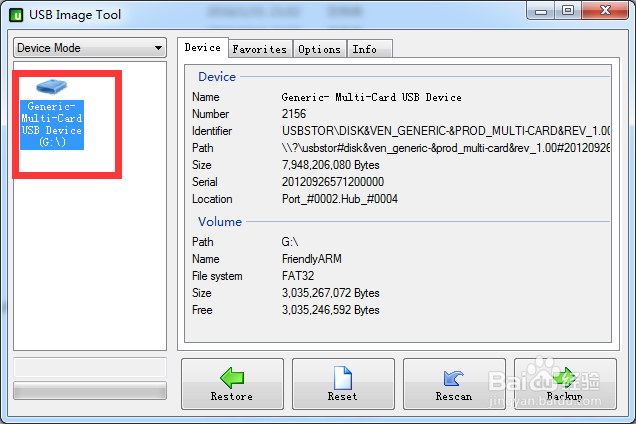
1、先插入U盘,打开USB Image Tool后可以在页面上看到这个U盘,如下图所示。

如何使用USB Image Tool备份U盘数据

2、点击选中该U盘,下面4个按钮变成激活状态。

如何使用USB Image Tool备份U盘数据

3、我们是要备份数据,所以选择Backup,点击该按钮即可。

如何使用USB Image Tool备份U盘数据

4、然后弹出另存为的对话框,找到要保存的路径。

如何使用USB Image Tool备份U盘数据

5、然后输入要保存的文件名,如下图所示。

如何使用USB Image Tool备份U盘数据

6、保存类型有三种,第一种是非压缩的,第二和第三种都是压缩的,只是格式不一样,在这里我们选择第二种*.imz的。

如何使用USB Image Tool备份U盘数据

7、然后点击“保存”按钮,保存设置。

如何使用USB Image Tool备份U盘数据

8、之后就开始备份数据到指定位置,可以通过进度条查看进度。

如何使用USB Image Tool备份U盘数据

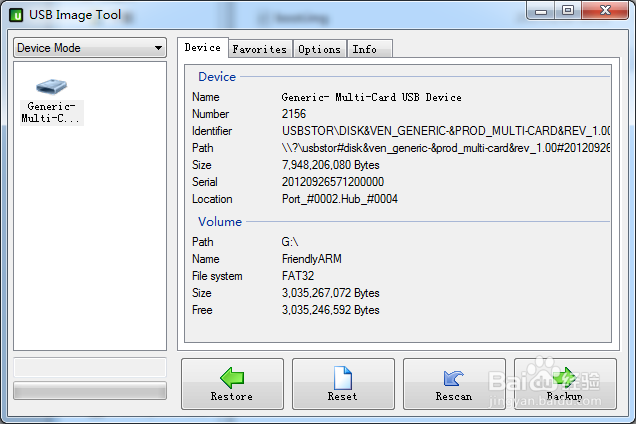
9、备份完成后,整个软件界面又恢复成原来的样子了,如下图所示。

如何使用USB Image Tool备份U盘数据

  • deepin linux怎么增加开机速度
  • 怎么设置电脑在要重启时提醒我?
  • 怎么安装网络监视器
  • 怎样查看Windows系统都得系统补丁
  • 易语言制作简易锁屏程序
  • 热门搜索
    韩国旅游介绍 旅游策划书怎么写 土耳其个人旅游签证 湖南亲和力旅游 旅游超市 河南旅游团 深圳到巴厘岛旅游 旅游 新闻 南昌旅游社 新马泰旅游价格