如何对自己的excel表格加密(设置打开权限)

 时间:2024-11-24 23:01:16

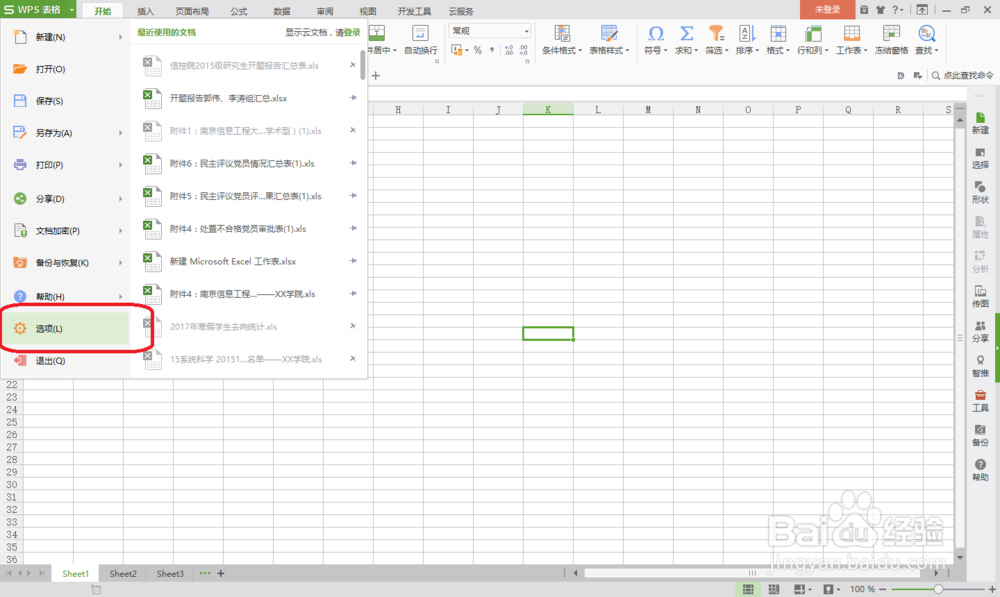
1、新建一个excel表格

如何对自己的excel表格加密(设置打开权限)

2、选择“选项”

如何对自己的excel表格加密(设置打开权限)

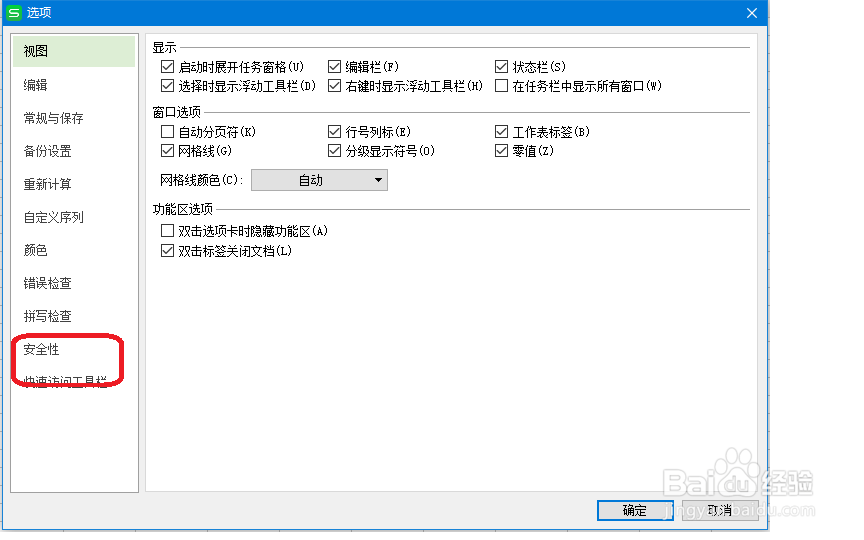
3、这时进入“选项”对话框,我们可以看到左边有个“安全性”

如何对自己的excel表格加密(设置打开权限)

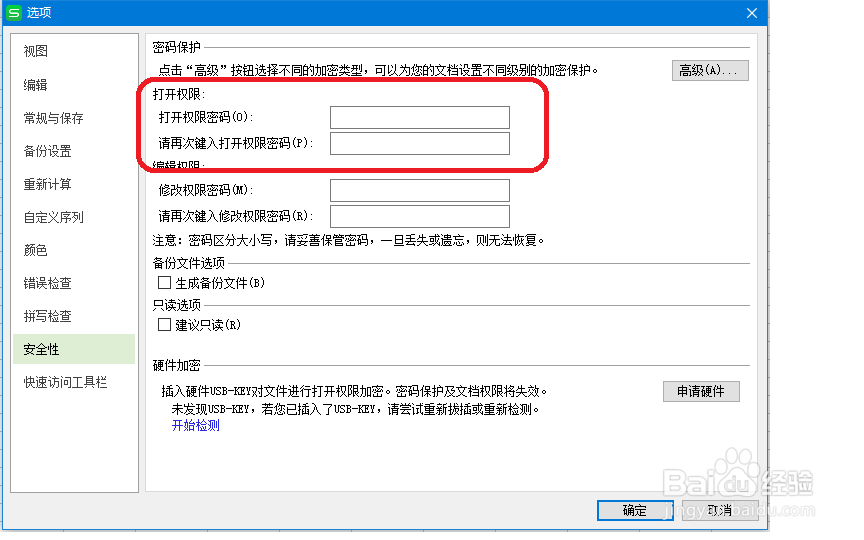
4、点击“安全性”,这时对话框的右边,我们可以看到“打开权限”

如何对自己的excel表格加密(设置打开权限)

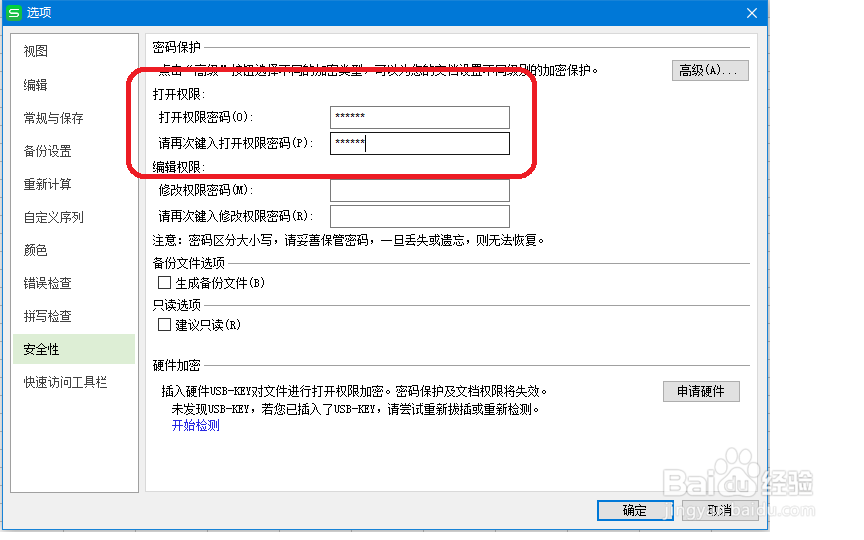
5、我们设置“打开权限”的密码,并再次输入,然后选择确定,再关闭该表格

如何对自己的excel表格加密(设置打开权限)

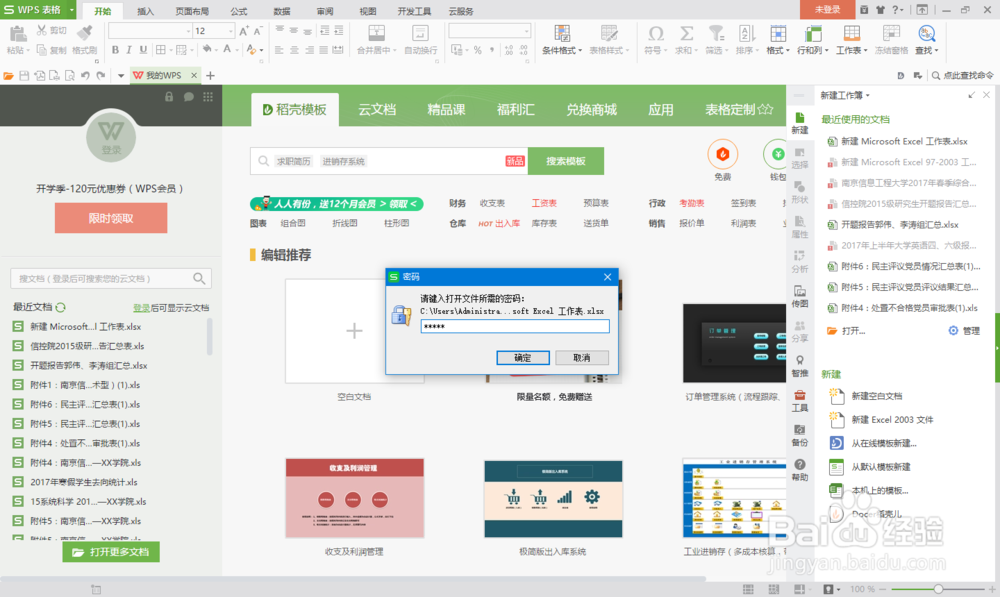
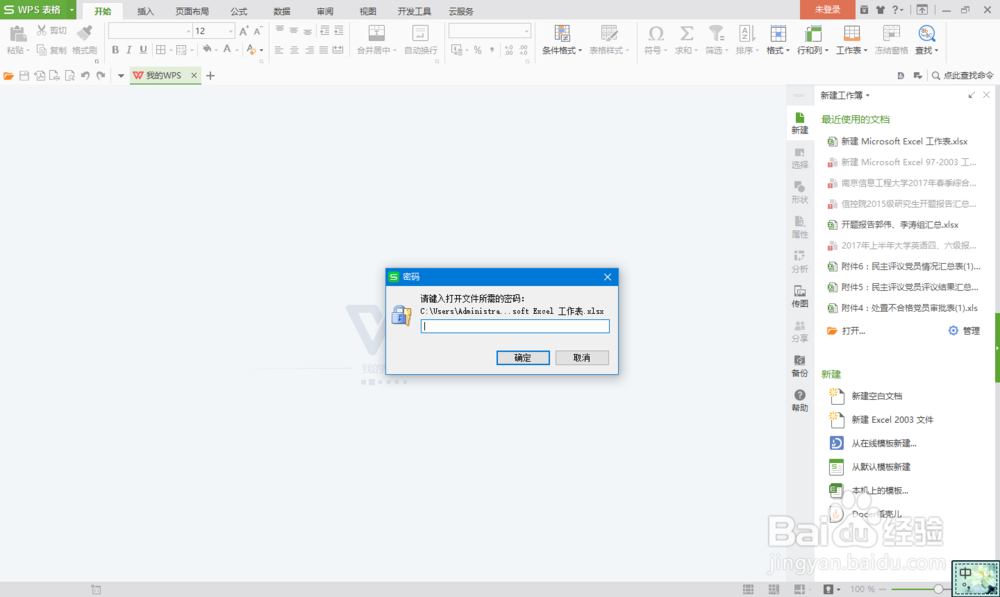
6、当我们想再次打开这个表格的时候,我们就会看到一个对话框,这就需要我们输入密码
如何对自己的excel表格加密(设置打开权限)

7、如果我们输入错误的密码(这里我故意少输入一位数)

如何对自己的excel表格加密(设置打开权限)

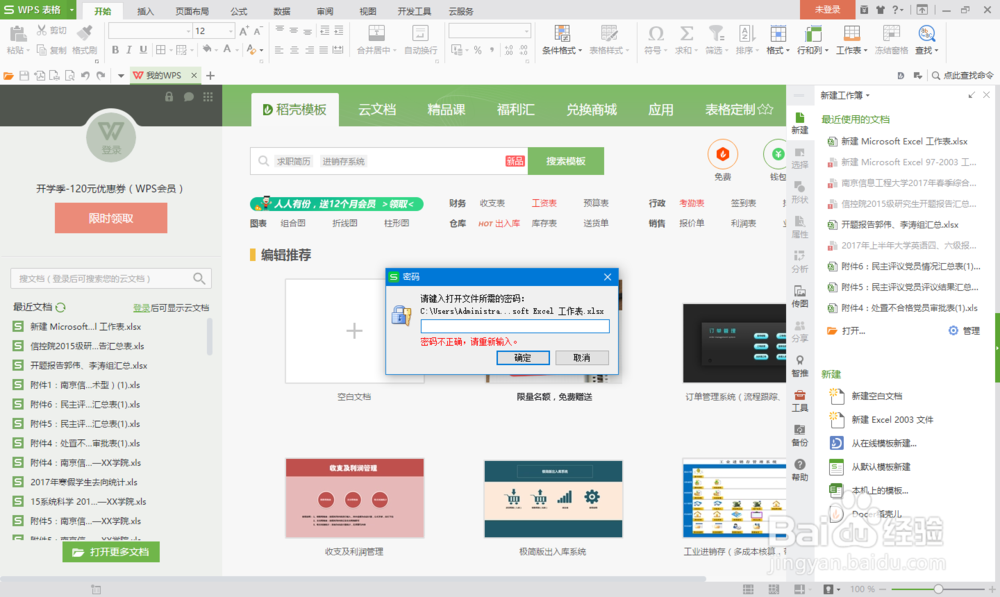
8、那么,系统就会提示“密码不正确,请重新输入”

如何对自己的excel表格加密(设置打开权限)

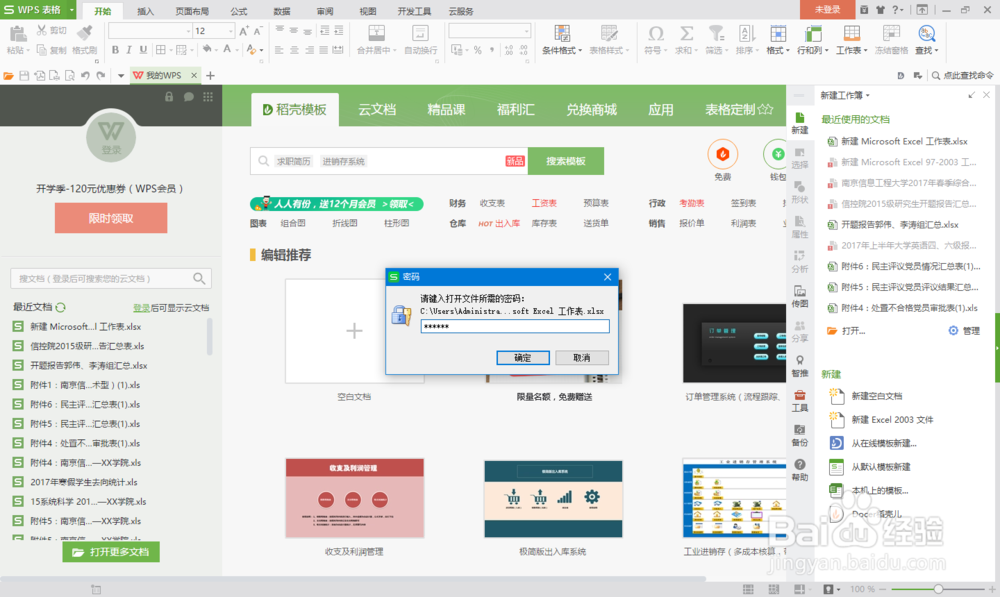
9、当我们输入正确的密码的时候,如下

如何对自己的excel表格加密(设置打开权限)

10、这时我们才能打开该表格,这就实现了对自己的excel进行加密处理。

如何对自己的excel表格加密(设置打开权限)
  • Excel 2013如何用Lookup对合并单元格进行运算
  • 如何利用COUNT函数统计考勤汇总?
  • excel表格分列怎么用
  • wps中excel怎么设置透视表刷新后保持格式不变
  • 隐藏并保护excel中的公式
  • 热门搜索
    厦门鼓浪屿旅游 云南旅游价格 春节旅游好去处 苏杭旅游景点有哪些 墨脱旅游 云水谣旅游攻略 秋季旅游 亚布力滑雪旅游度假区 乐亭旅游 国内旅游景点攻略