Foxtable表中如何使用筛选树

 时间:2026-02-15 18:16:26

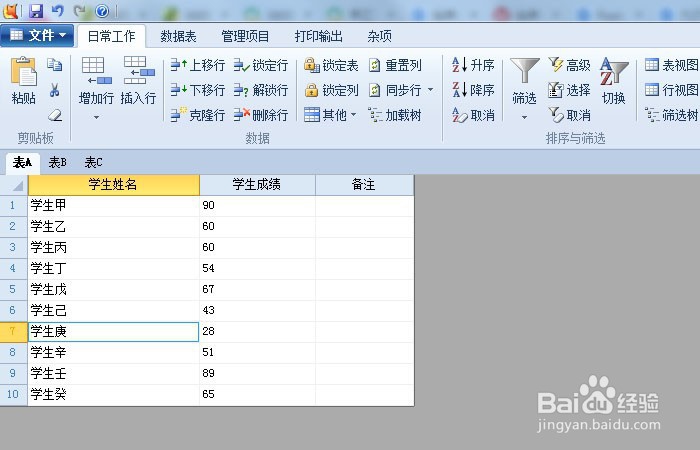
1、    在计算机中,打开Foxtable软件,在表格中创建新的表格,比如学生成绩表,并输入数据,边强泪如下图盆虚所示。
Foxtable表中如何使用筛选树

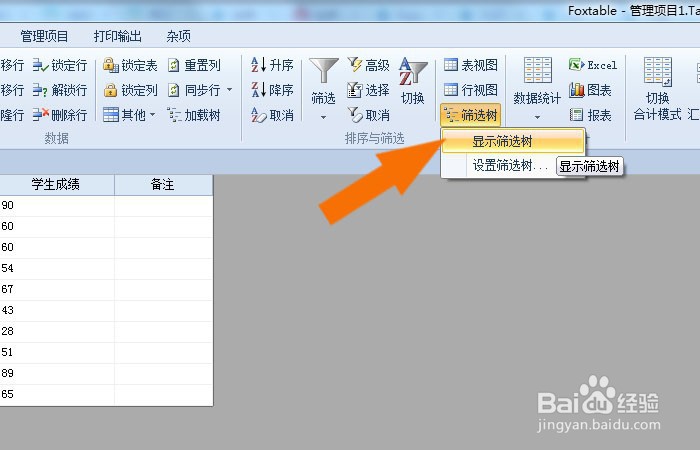
2、    接着,鼠标左键单击菜单中的【筛选树】下的【显示筛选树】,如下图所示。
Foxtable表中如何使用筛选树

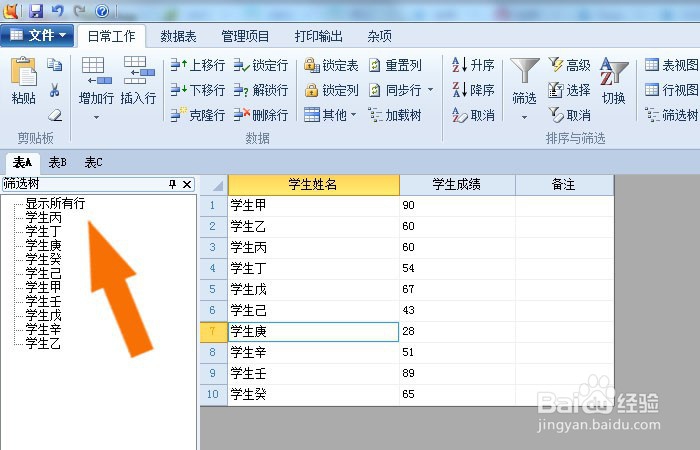
3、    然后,在程序窗口的左边栏目上,可以看到筛选树,如下图所示。

Foxtable表中如何使用筛选树

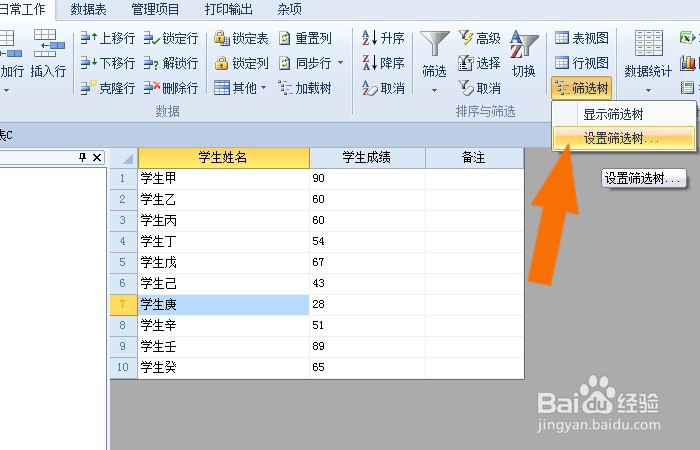
4、    接着,鼠标左键单击菜单中的【筛选树】下的【设置筛选树】,如下图所示。
Foxtable表中如何使用筛选树

5、    然后,在【设置筛选树】窗口上,可以看到筛选列的名称,鼠标左键选择一个【列名称】,如下图所示。

Foxtable表中如何使用筛选树

6、    接着,在表格中可以看到【筛选树】设置后,显示的的数据了,如下图所示。
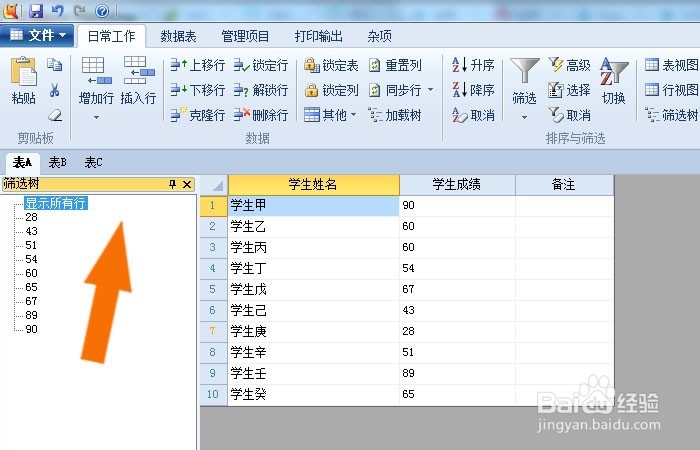
Foxtable表中如何使用筛选树

7、    最后,在表格中的【筛选树】上,鼠标左键也可以选择一行数据来查看,如下图所示。通过这样的操作就块蹲学会了在Foxtable表中使用筛选树来筛选数据了。
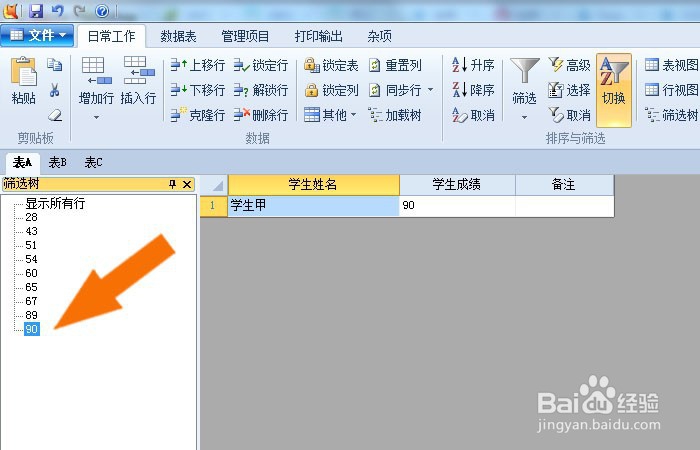
Foxtable表中如何使用筛选树

  • WPS表格怎么删除开头文本
  • Excel中如何批量删除空格及多余字符
  • 如何成为一名合格的党员
  • 在Excel表中实现指定单元格内输入数据的格式
  • 2019小升初,思考乐教你民办跨区填报
  • 热门搜索
    重庆周边旅游景点 福州 旅游 红色旅游的意义 兴城旅游攻略 全国假日旅游部际协调会议办公室 东部华侨城旅游攻略 郑州 旅游 西双版纳旅游线路 旅游网站建设 北京旅游介绍