在C4D中如何利用推拉线面制作出各种形状模型?

 时间:2026-02-14 16:34:22

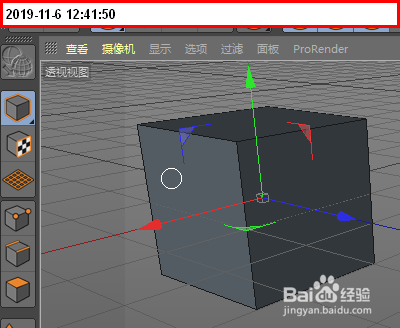
1、下面,以立方体为例演示其操作。

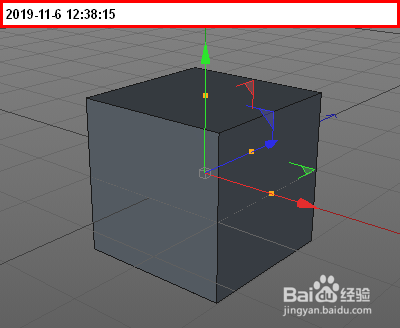
 我们添加一个立方体基础模型。现在的立方体是参数化物体。
在C4D中如何利用推拉线面制作出各种形状模型?

2、若想使用线面操作,必须要把参数化物体转为可编辑的物体。

选择立方体后请按下键盘的C键,即可。

这时候,我们就可以对立方体进行编辑,通过推拉立方体的线或面,使其产生不同的形状了。
在C4D中如何利用推拉线面制作出各种形状模型?

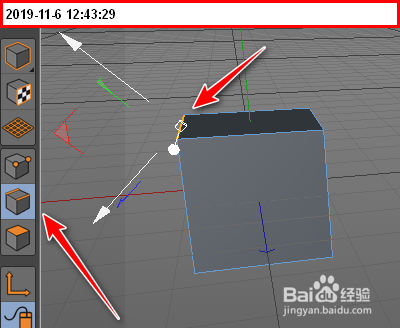
3、在左侧工具栏中,点击线按钮,激活其功能。

然后,选中立方体目标线。

在C4D中如何利用推拉线面制作出各种形状模型?

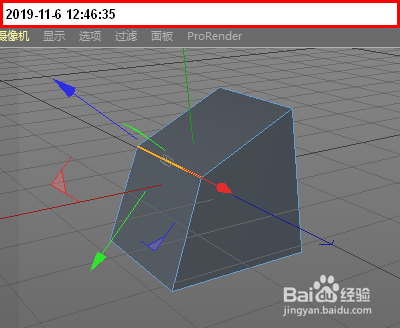
4、那么,我们推拉此线,使立方体形状产生变化。

在C4D中如何利用推拉线面制作出各种形状模型?

在C4D中如何利用推拉线面制作出各种形状模型?

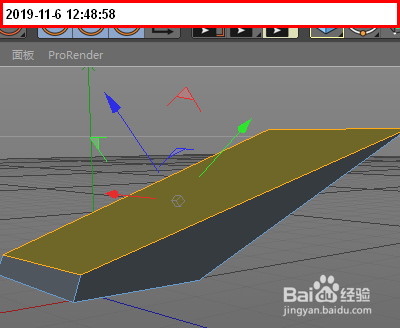
5、我们再选中面按钮,激活其功能。

鼠标选中其中一个面,进行推拉,同样,使立方体产生不同的形状。
在C4D中如何利用推拉线面制作出各种形状模型?

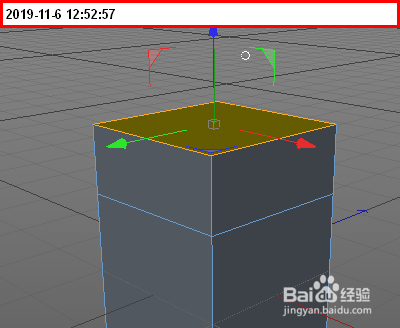
6、如果我们再利用CTRL键,更加灵活的制作成各种形状。

比如,我们选中立方体上面的一个面。按CTRL键,向上Z轴方向拉面。
在C4D中如何利用推拉线面制作出各种形状模型?

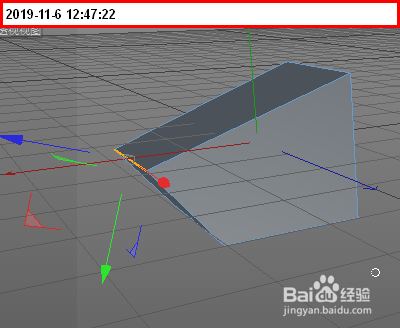
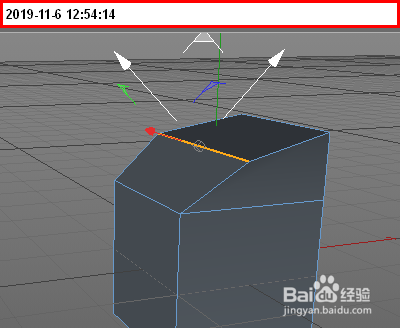
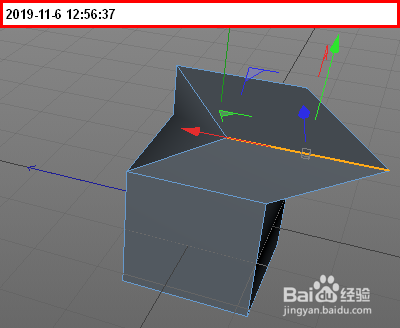
7、在线状态下,选中一条线,向X轴方向推,如下图所示,得到下图所示的形状。
在C4D中如何利用推拉线面制作出各种形状模型?

8、转动下视图,我们可以看到场景中,当初只是一个基础的立方体。现在展开出来的,如下图所示的模型。
在C4D中如何利用推拉线面制作出各种形状模型?

  • C4D中如何将图片导入到c4d视图中
  • c4d怎么把绘制的一个形状变成立体
  • c4d塑料材质怎么调?
  • C4D中怎么做立体图中凸起/压凹效果
  • c4doc怎么制作金属材质?
  • 热门搜索
    缙云旅游 马尔代夫旅游团 扬州旅游节 三明旅游网 蚌埠旅游景点大全 太空旅游 农业观光旅游 狼牙山旅游景点 闸坡旅游攻略 从化有什么旅游景点