1、首先首先我们在打开的软件中点击左侧的工具栏中的楼梯其他--弧形楼梯。

2、然后在弹出的圆弧楼梯中设置相应的参数,并在需要3D上点对勾。

3、然后在图形中点击左键确定要绘制的楼梯的位置。
绘制后点击右键退出绘制。

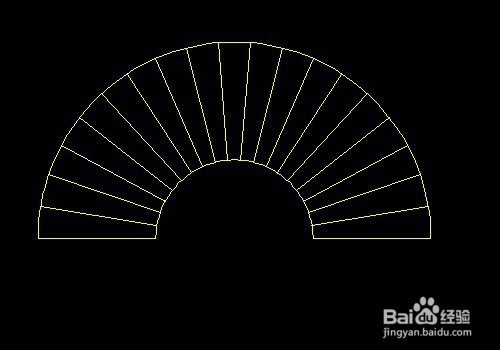
4、这是绘制好的楼梯;此时是平面显示的,我们来调整三维显示。
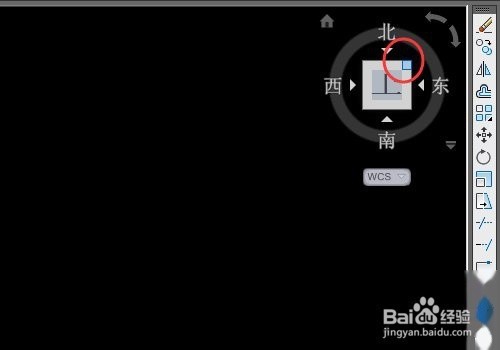
5、点击绘图区域右上角的三维视图,选择一个合适的角度,然后点击。
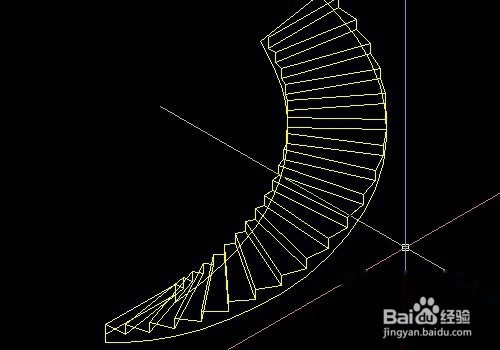
6、此时我们可以看到三维的楼梯了;但是楼梯是以二维线框显示的。
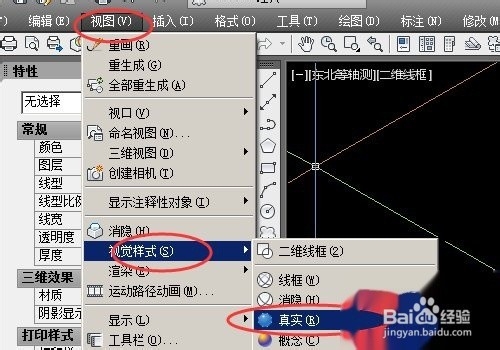
7、我们点击菜单栏中的视图-视觉样式-- 真实。
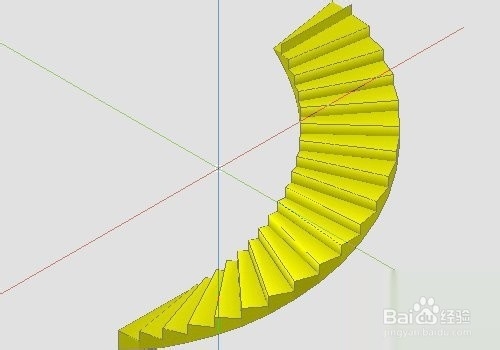
8、这样就可以看到实体的三维楼梯了。
如果需要更真实的楼梯,可以进行赋予材质和渲染等操作。
1、1.首先首先我们在打开的软件中点击左侧的工具栏中的楼梯其他--弧形楼梯。
2.然后在弹出的圆弧楼梯中设置相应的参数,并在需要3D上点对勾。
3.然后在图形中点击左键确定要绘制的楼梯的位置。
绘制后点击右键退出绘制。
4.这是绘制好的楼梯;此时是平面显示的,我们来调整三维显示。
5.点击绘图区域右上角的三维视图,选择一个合适的角度,然后点击。
6.此时我们可以看到三维的楼梯了;但是楼梯是以二维线框显示的。
7.我们点击菜单栏中的视图-视觉样式-- 真实。
8.这样就可以看到实体的三维楼梯了。
如果需要更真实的楼梯,可以进行赋予材质和渲染等操作。
