SketchUp2018中怎么绘制屋顶图形

 时间:2026-02-13 06:48:01

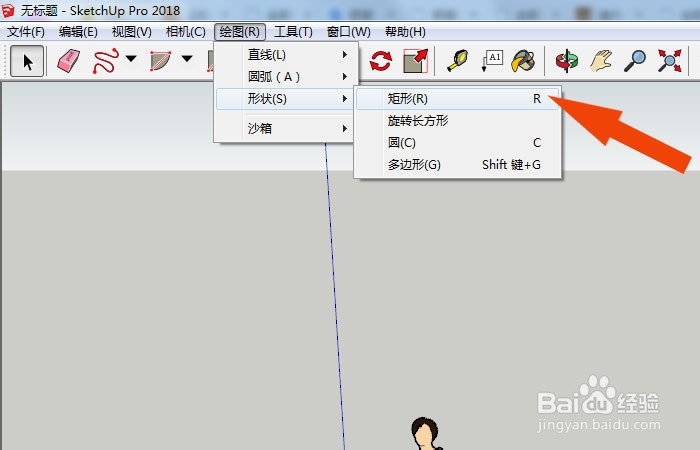
1、    打开SketchUp2018软件,可以看到程序的界面和菜单,鼠标左键选择菜单【形状】下的【矩形】,如下图所示。
SketchUp2018中怎么绘制屋顶图形

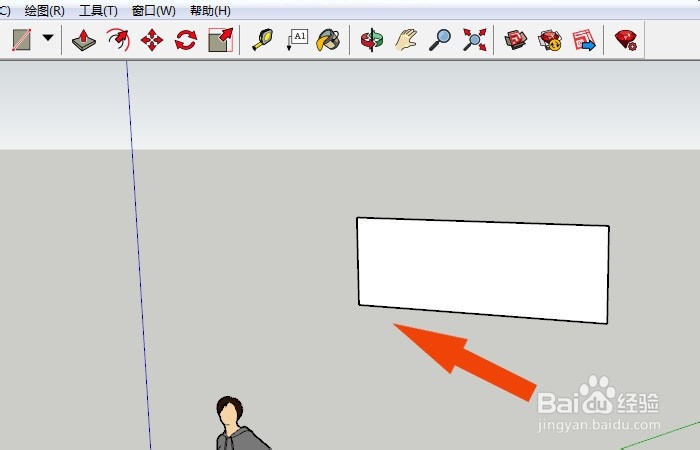
2、    接着,在绘图区,鼠标左键绘制出长方形的图形,如下图所示。

SketchUp2018中怎么绘制屋顶图形

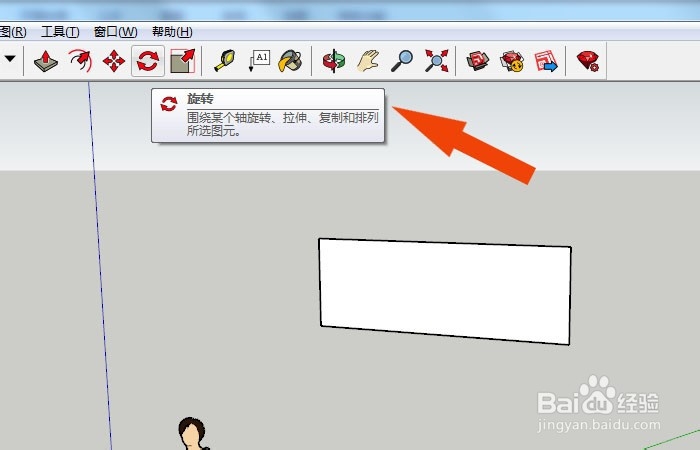
3、    然后,通过鼠标左键选择长方形,并选择【旋转】按钮,如下图所示。

SketchUp2018中怎么绘制屋顶图形

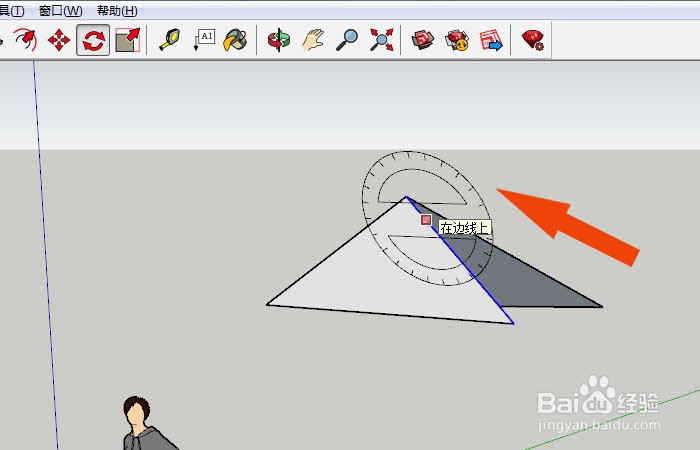
4、    接着,通过【旋转】工具,鼠标左键选择长方形边,调节成对折三角形图形,如下图所示。
SketchUp2018中怎么绘制屋顶图形

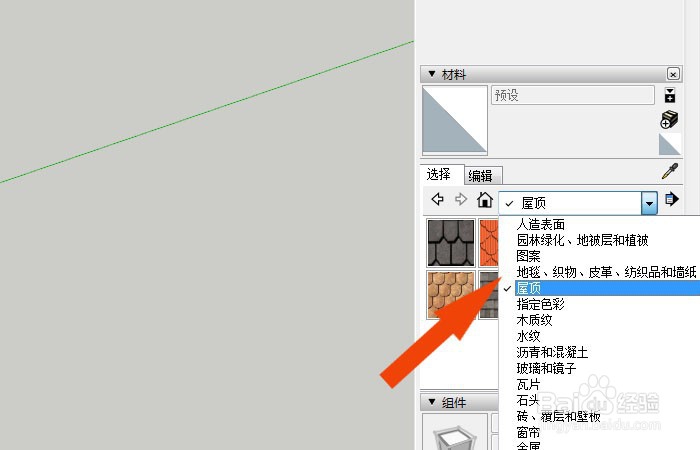
5、    然后,在右边的【材质选择】窗口上,选择【屋顶】材质,如下图所示。

SketchUp2018中怎么绘制屋顶图形

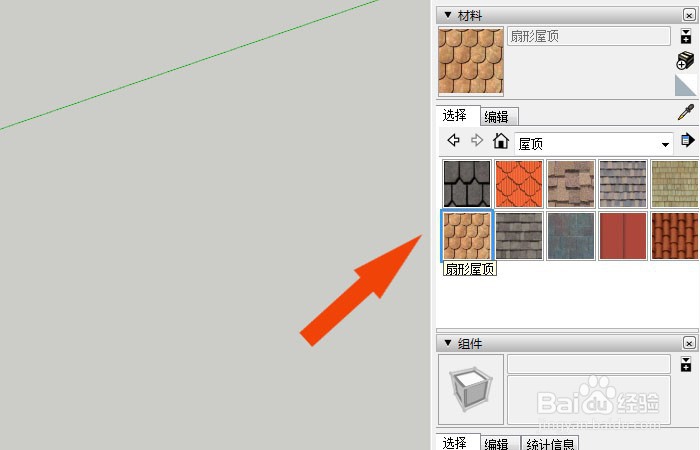
6、    接着,在屋顶材质面板上,鼠标左键选择【扇形屋顶】选项,如下图所示。

SketchUp2018中怎么绘制屋顶图形

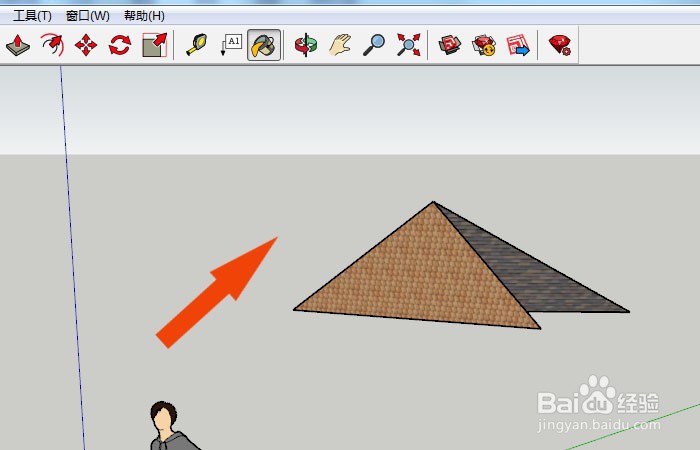
7、    最后,在绘图区中,使用【扇形屋顶】给三角形图形填充,这样屋顶图形就绘制好了,如下图所示。通过这样的操作,就可以学会在SketchUp2018中绘制屋顶图形了。
SketchUp2018中怎么绘制屋顶图形

  • cad导入sketchup提示说导入失败怎么办
  • sketchup草图大师如何导入CAD?
  • sketchup草图大师如何制作窗户
  • 如何用su制作简单的水池
  • su阵列怎么用
  • 热门搜索
    花舞人间旅游景区 哈尔滨旅游必去景点 保定旅游网 曼谷芭提雅旅游攻略 合肥市旅游局 苏州旅游景点推荐 旅游项目策划 杭州旅游景点推荐 山东旅游职业学院吧 春节旅游线路推荐