Excel如何制作带平滑线和数据标记的散点图

 时间:2024-10-16 19:23:21

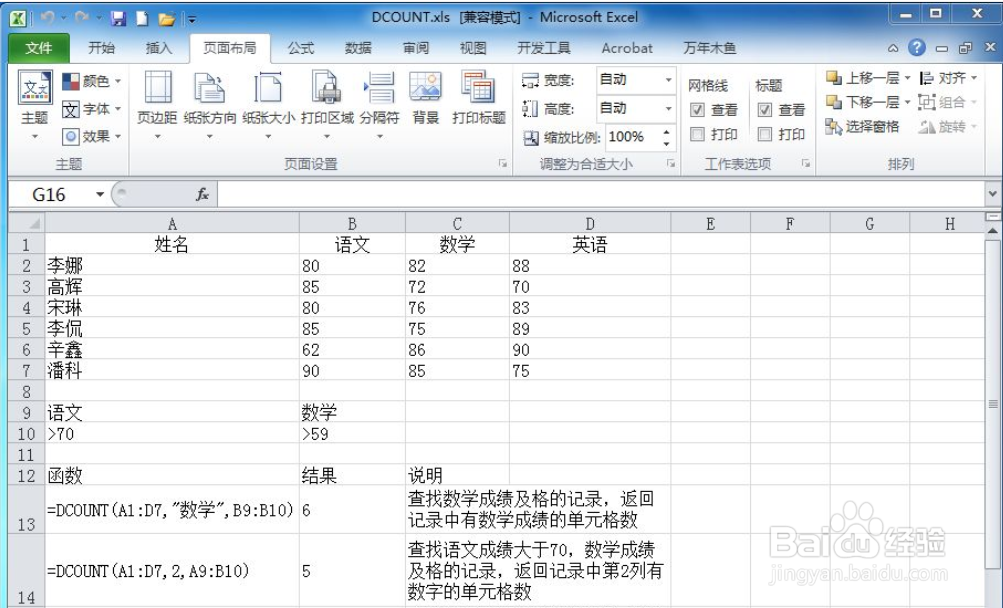
1、打开要处理的表格文件。

Excel如何制作带平滑线和数据标记的散点图

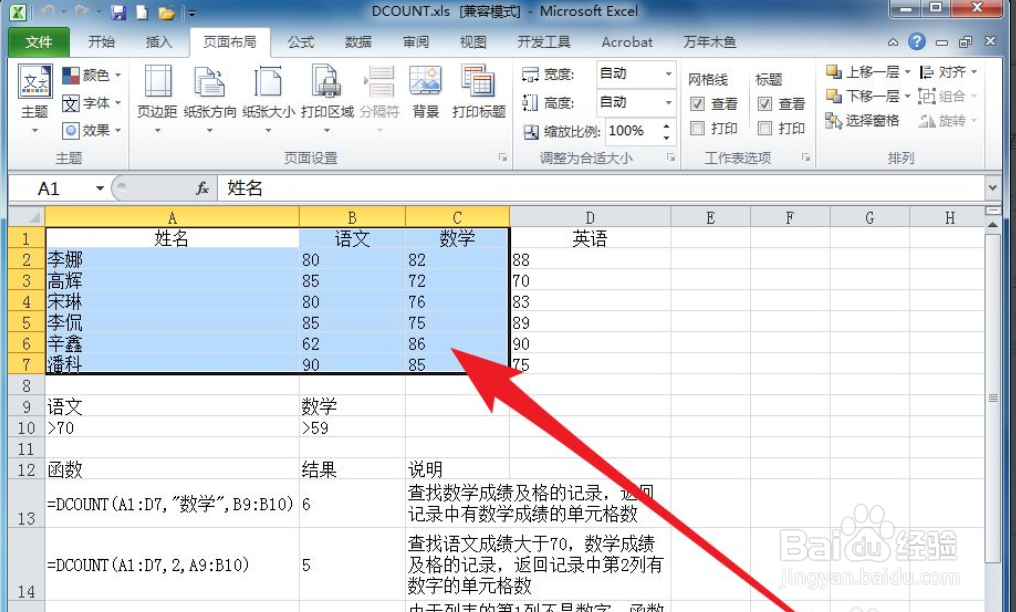
2、选择要制作图表的数据单元格。

Excel如何制作带平滑线和数据标记的散点图

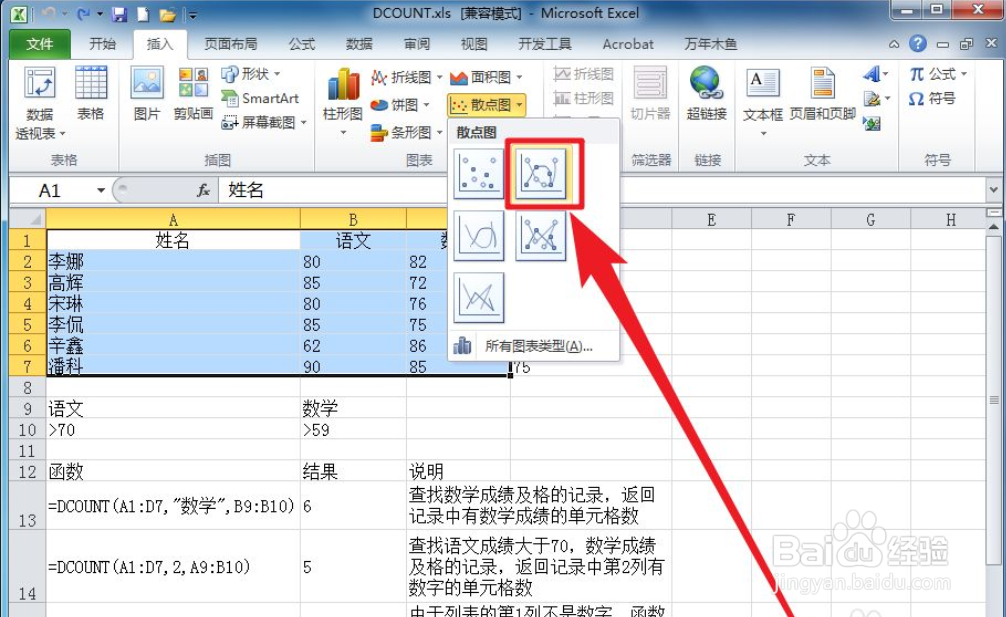
3、单击展开插入工具栏下散点图下拉菜单。

Excel如何制作带平滑线和数据标记的散点图

4、单击选择“带平滑线和数据标记的散点图”

Excel如何制作带平滑线和数据标记的散点图

5、带平滑线和数据标记的散点图就制作好了。

Excel如何制作带平滑线和数据标记的散点图
  • 数据清单的内容进行筛选
  • 怎么删除图例
  • PPT如何使用穿越主题
  • 清除图例怎么设置
  • 堆积面积图怎么设置
  • 热门搜索
    烟台旅游网 去日本旅游签证 云南大学旅游学院 四川九寨沟旅游价格 深圳市旅游 全球最美10个旅游胜地 海口旅游攻略 黄山旅游价格 旅游网站论文 马蜂窝旅游网首页