剪映怎样导出视频

 时间:2026-04-22 00:12:03

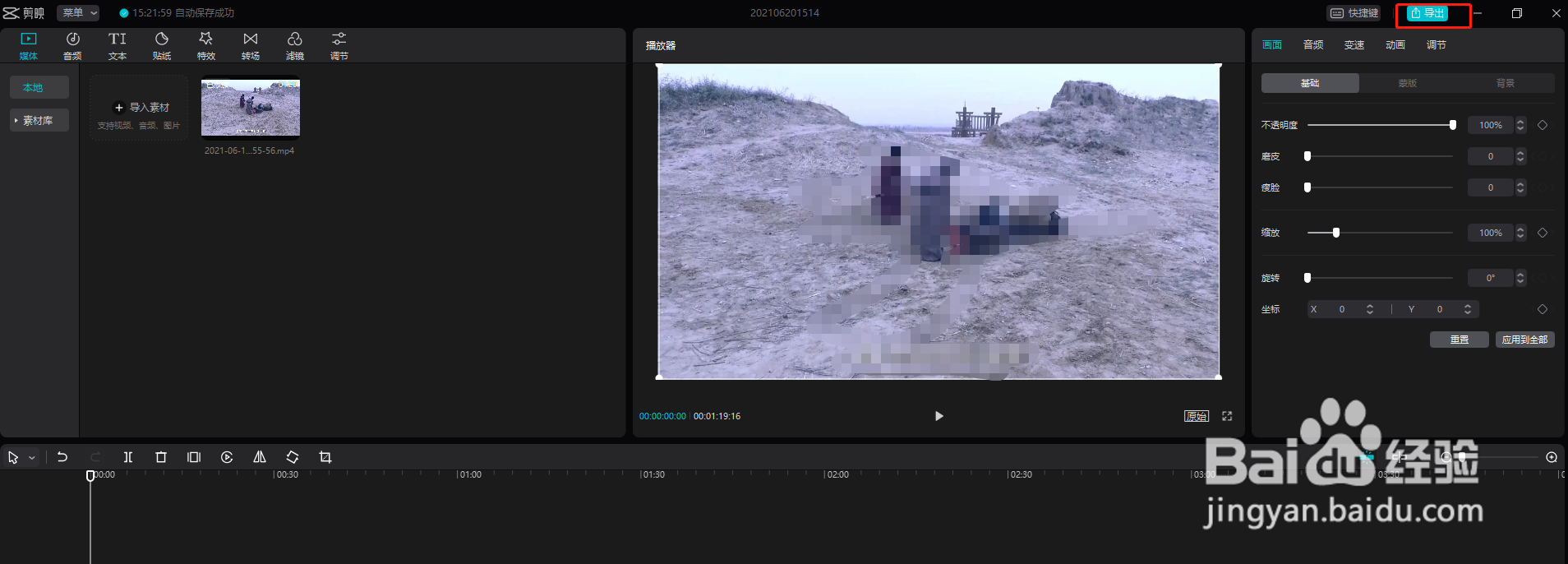
1、首先打开剪映,如下图,点击界面右上角的导出按钮
剪映怎样导出视频

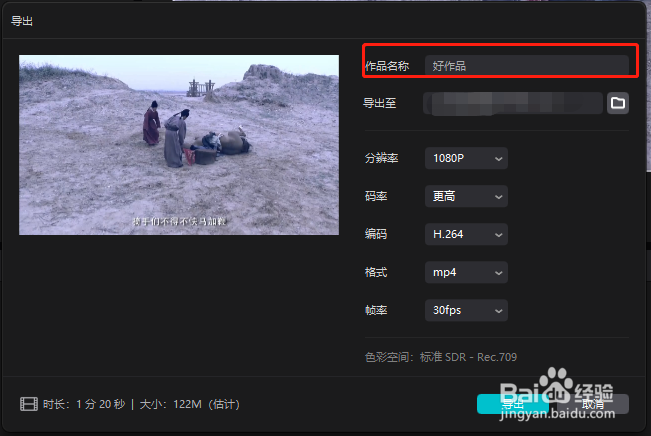
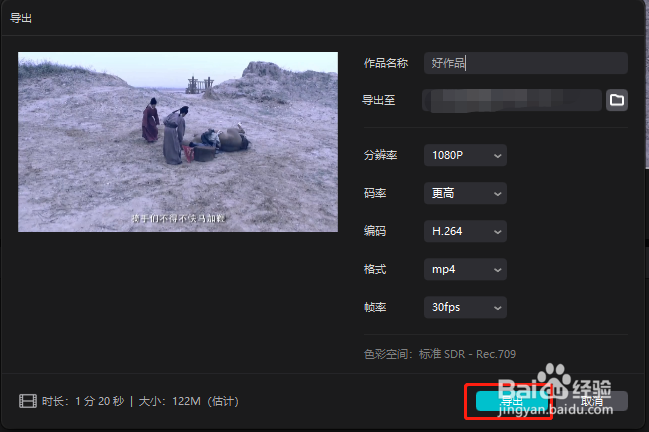
2、弹出如下图界面,首先输入视频名称

剪映怎样导出视频

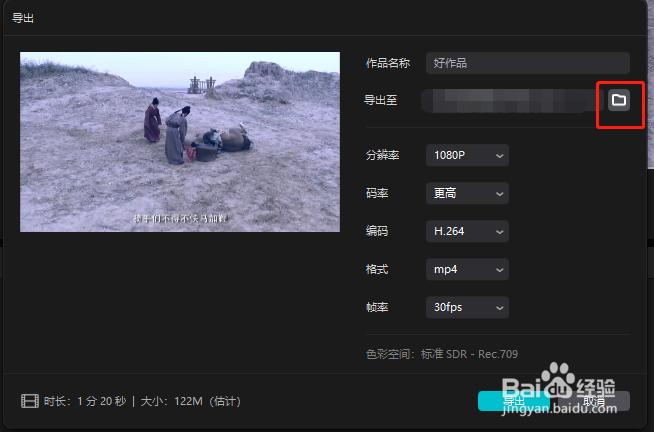
3、然后点击打开界面中的文件夹图标,如下图

剪映怎样导出视频

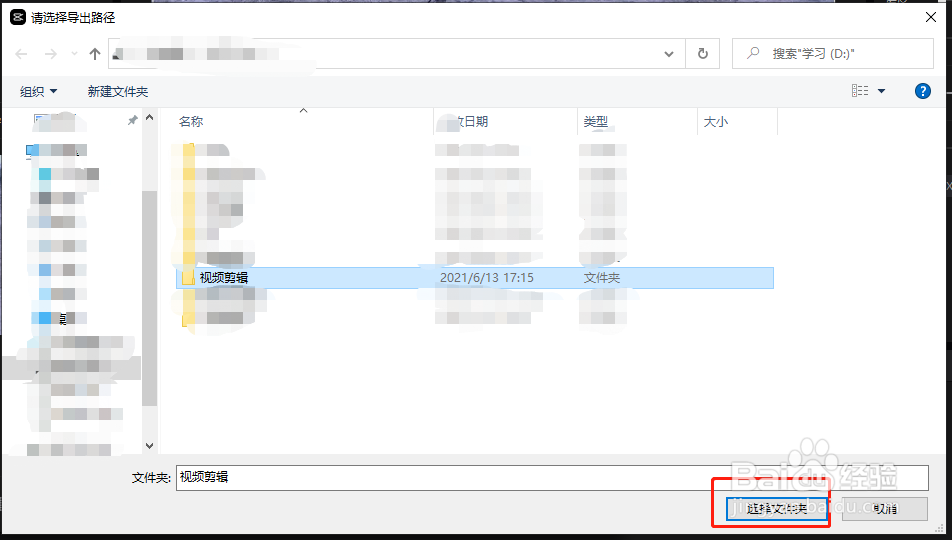
4、打开如下图界面,选择视频保存的文件夹,然后点击打开文件夹返回

剪映怎样导出视频

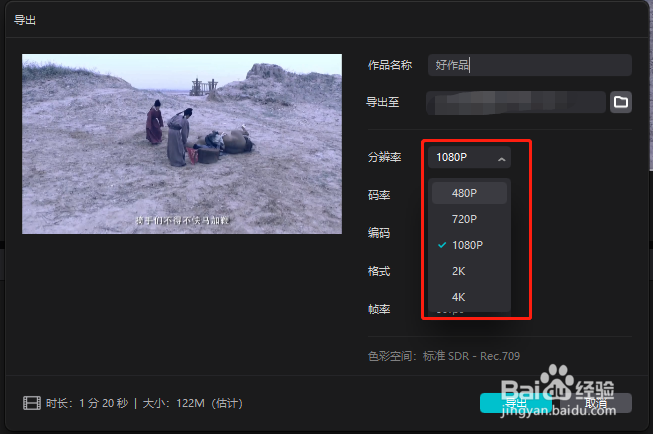
5、返回后,接下来需要调整视频的参数,首先点击分辨率后面的下拉框选择自己需要的分辨率大小,如下图
剪映怎样导出视频

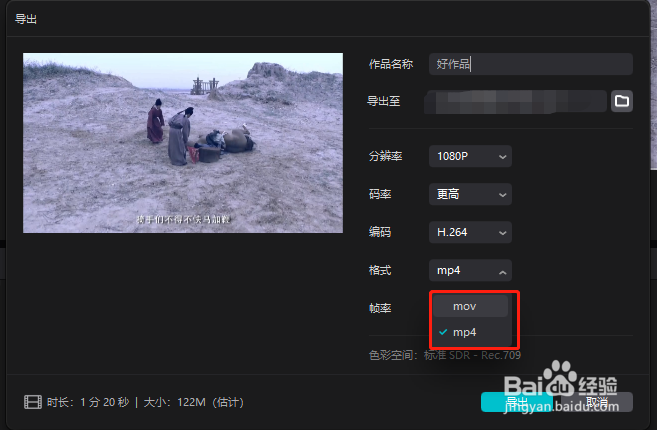
6、然后点击格式后面的下拉框选择视频格式,如下图

剪映怎样导出视频

7、设置完成后,点击导出按钮,如下图

剪映怎样导出视频

8、打开如下图界面,表示视频正在导出中

剪映怎样导出视频

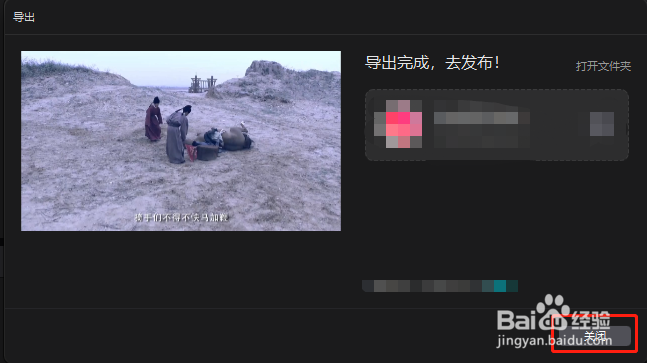
9、稍等一会后,出现如下图界面,提示视频已经导出成功了,点击关闭按钮退出

剪映怎样导出视频

10、到此,剪映导出视频已经完成了。

  • 怎么导出剪映中的视频文件?
  • 剪映视频如何导出
  • 剪映如何导出视频
  • 剪映怎么导出视频?
  • 剪映如何导出视频?
  • 热门搜索
    悠哉旅游网 恩施大峡谷旅游攻略 池州旅游 江西婺源旅游攻略 安顺旅游 河北旅游职业学院 英德旅游 旅游市场营销 永泰旅游 青岛旅游必去景点