1、打开文件,
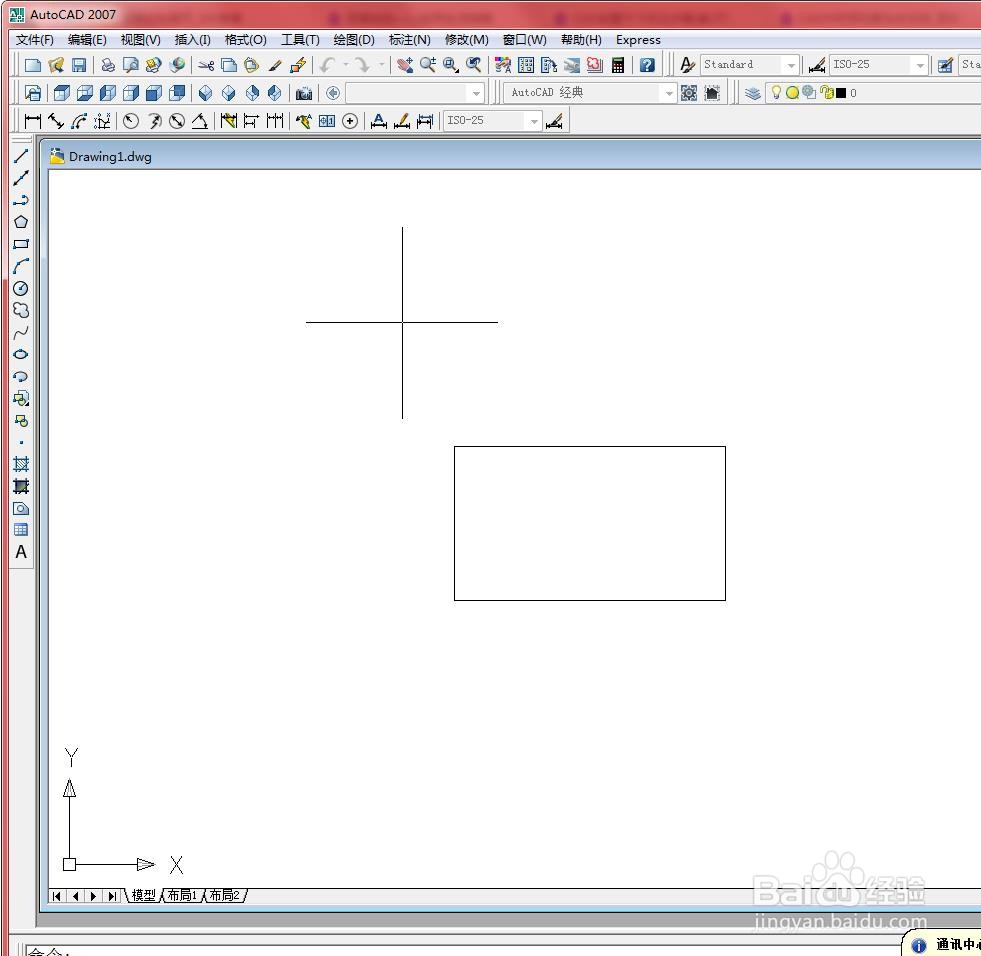
2、选择【标注】/【线性】菜单命令,如下图所示
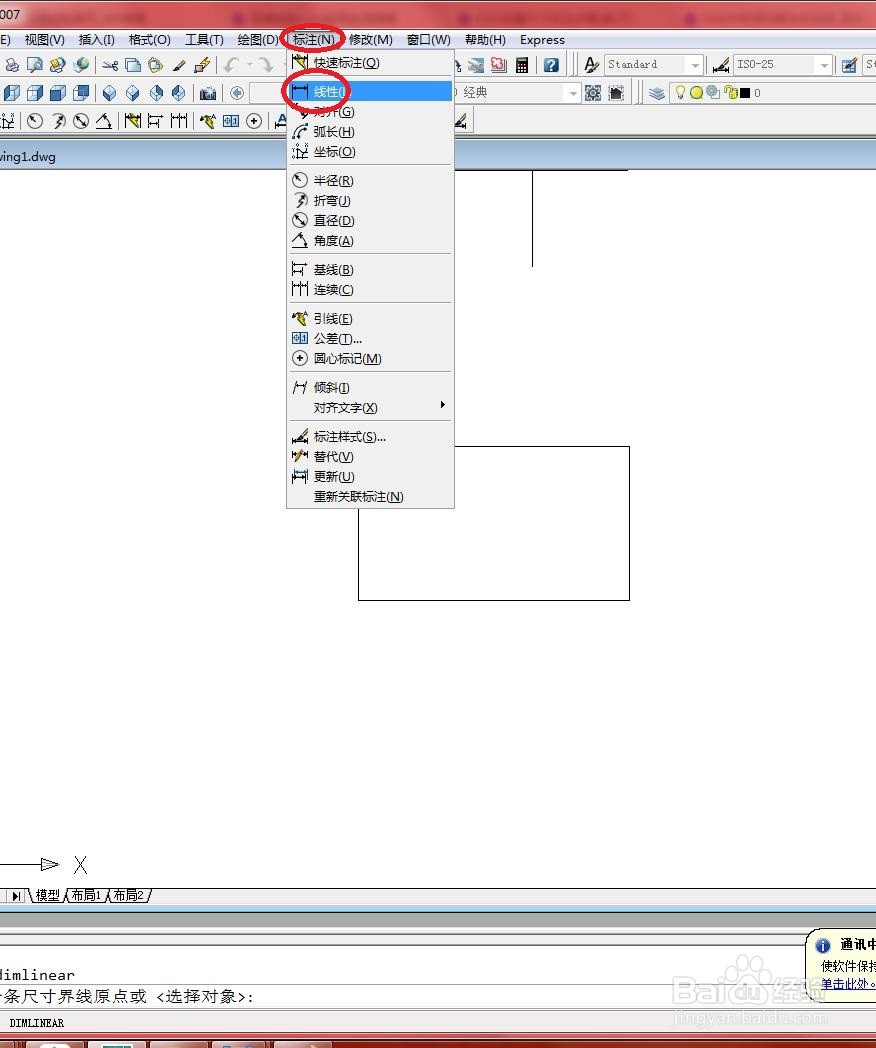
3、在绘图区域中捕捉如下图所示端点作为线性标注的第一个尺寸界线原点。
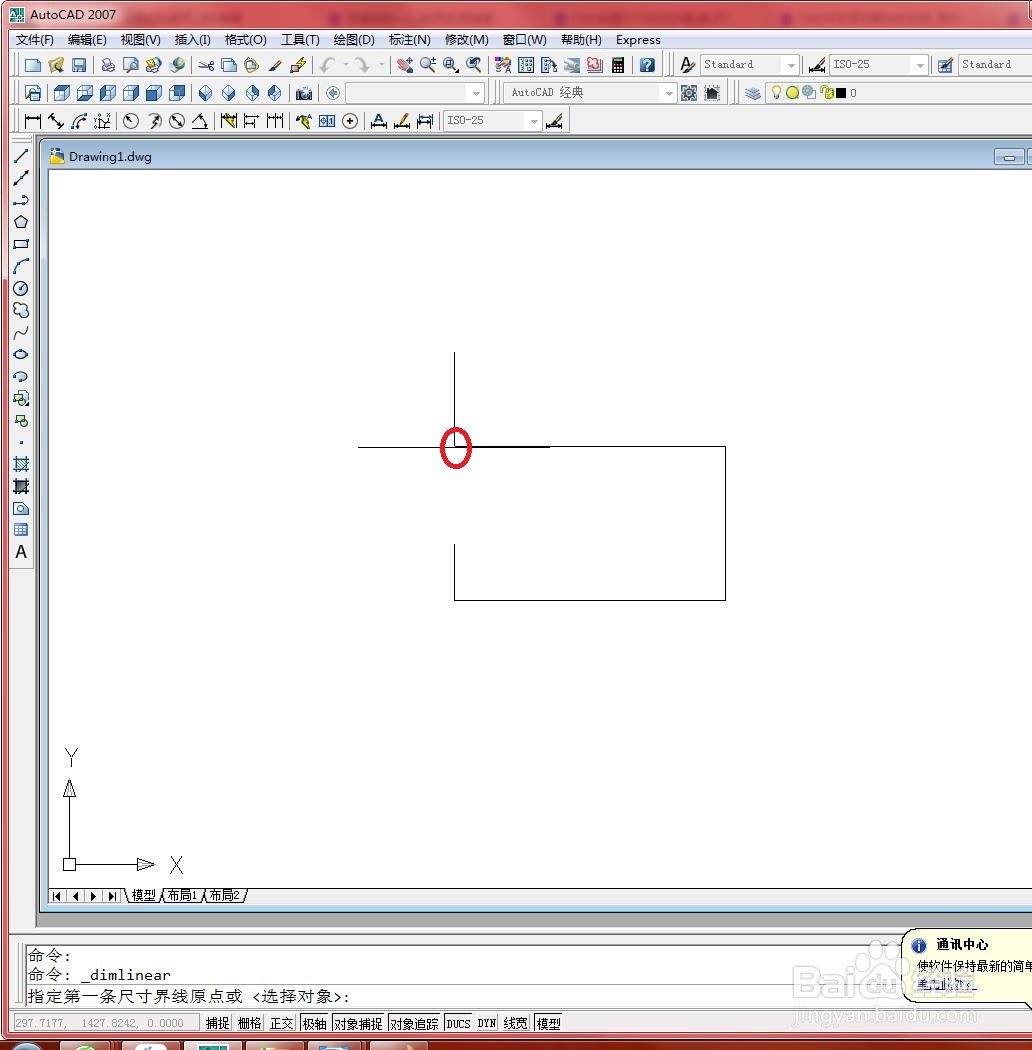
4、在绘图区域中拖动鼠标并捕捉如下图所示端点作为线性标注的第二个尺寸界线原点。
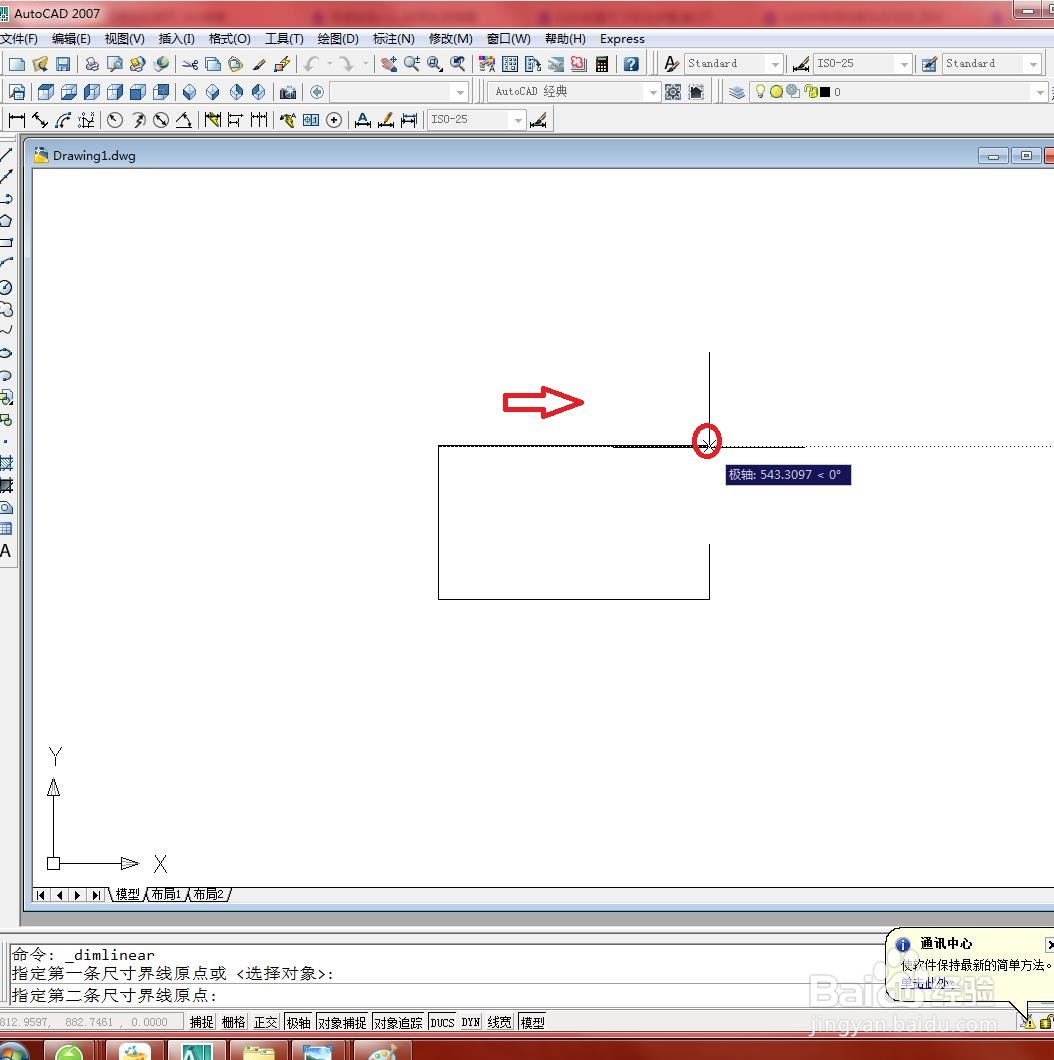
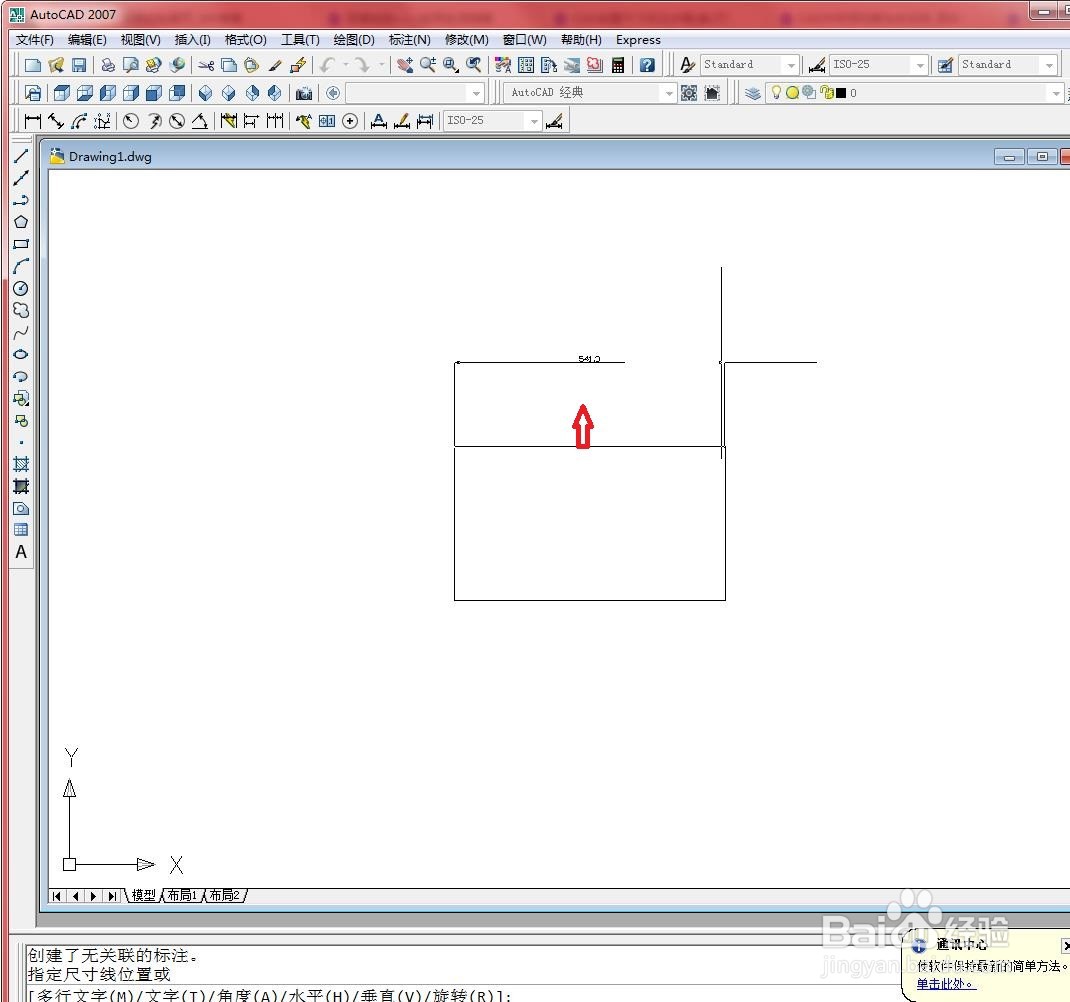
5、在绘图区域中拖动鼠标并单击指定尺寸线的位置,如下图所示
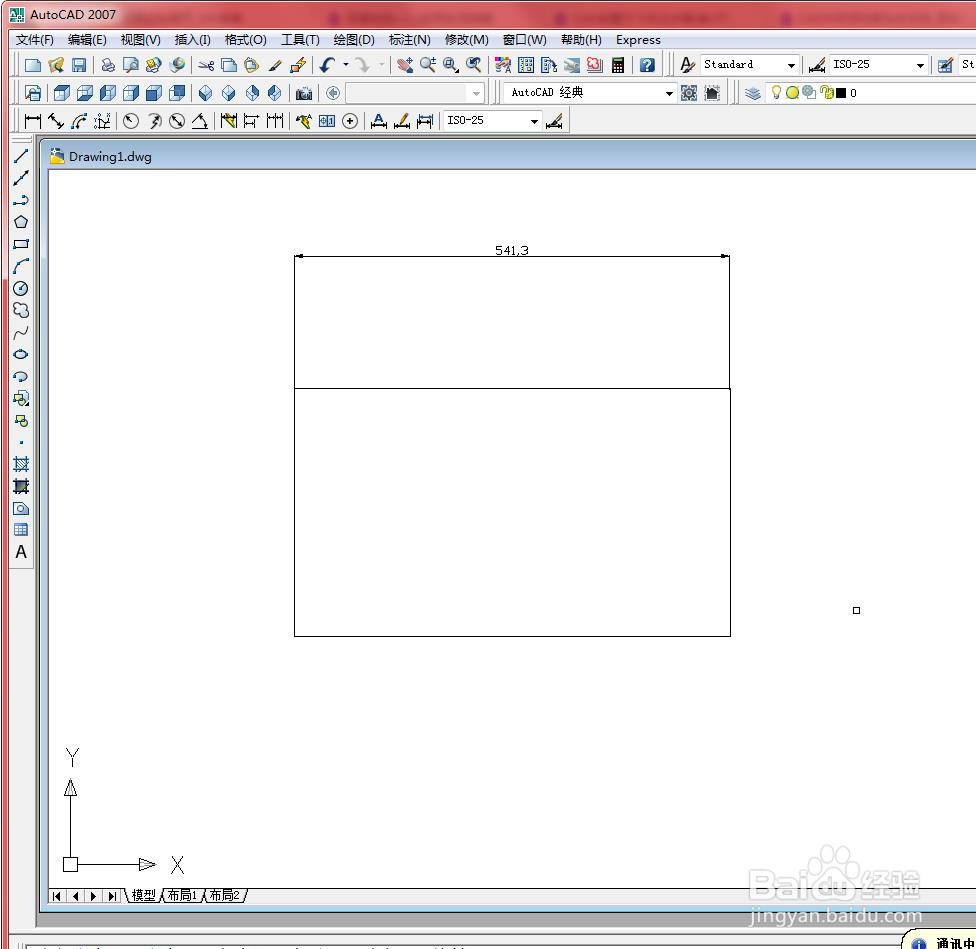
6、结果如下图所示
时间:2026-05-01 07:50:19
1、打开文件,
2、选择【标注】/【线性】菜单命令,如下图所示
3、在绘图区域中捕捉如下图所示端点作为线性标注的第一个尺寸界线原点。
4、在绘图区域中拖动鼠标并捕捉如下图所示端点作为线性标注的第二个尺寸界线原点。
5、在绘图区域中拖动鼠标并单击指定尺寸线的位置,如下图所示
6、结果如下图所示
