CAD2020软件中怎样创建视图浏览模式

 时间:2024-10-12 01:49:37

1、 打开CAD2020软件,鼠标左键单击菜单【文件】下的打开文件,如下图所示。

CAD2020软件中怎样创建视图浏览模式

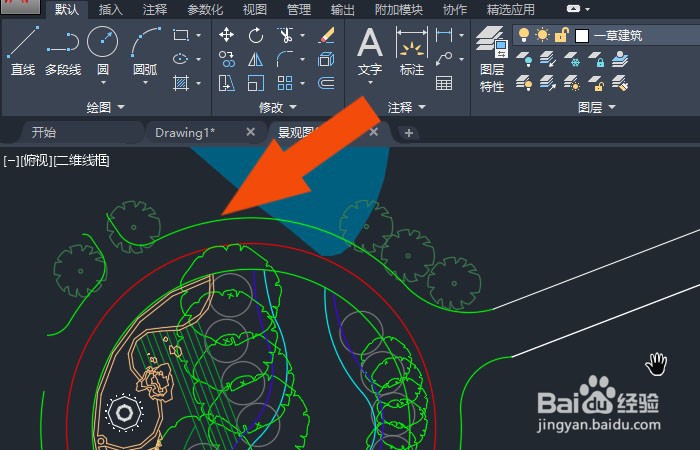
2、 然后,打开cad的图形文件,浏览到花园图形位置处,如下图所示。

CAD2020软件中怎样创建视图浏览模式

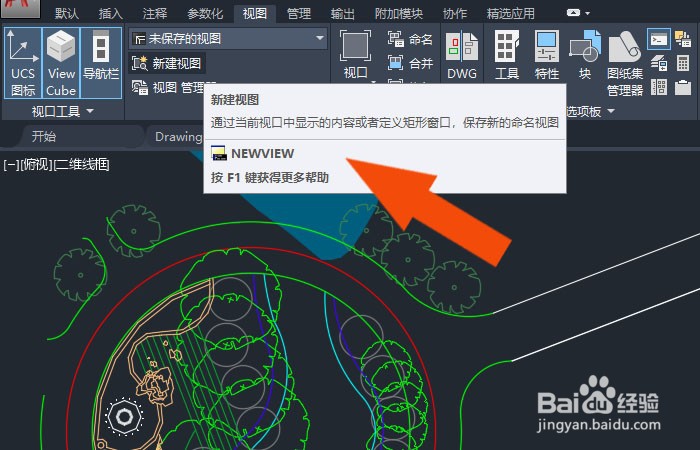
3、 接着,鼠标左键单击工具栏中的视图,单击创建视图,如下图所示。

CAD2020软件中怎样创建视图浏览模式

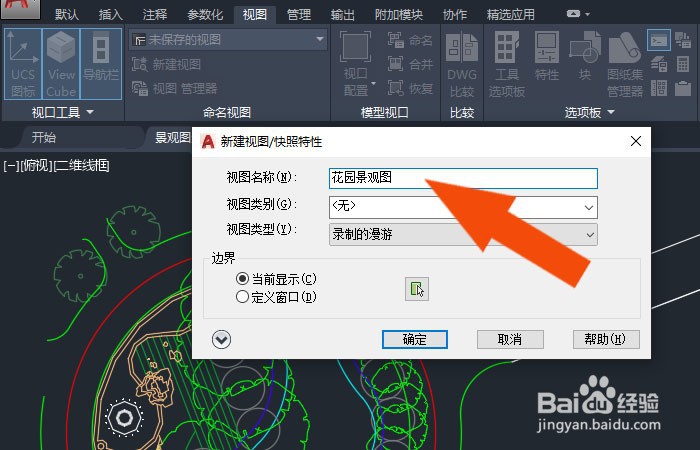
4、 然后,在弹出的视图窗口中,输入视图的名称,比如花园景观图,如下图所示。
CAD2020软件中怎样创建视图浏览模式

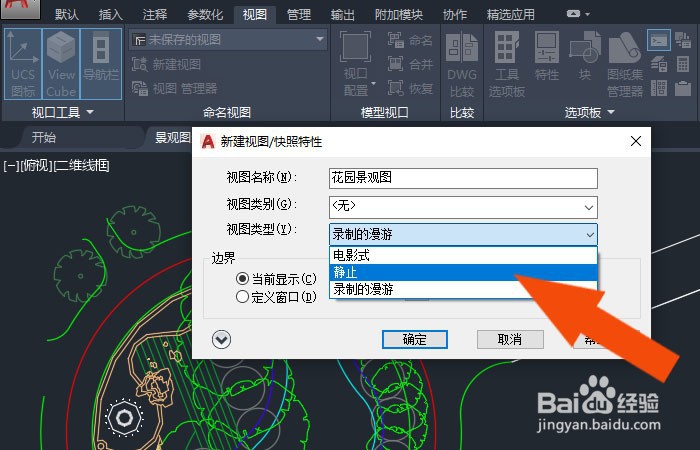
5、 接着,在视图窗口中,选择观图的浏览方式,选择静止模式,并单击【确定】按钮,如下图所示。
CAD2020软件中怎样创建视图浏览模式

6、 然后,浏览cad图形的房屋图形位置处,鼠标左键单击视图,选择创建好的景观视图,如下图所示。
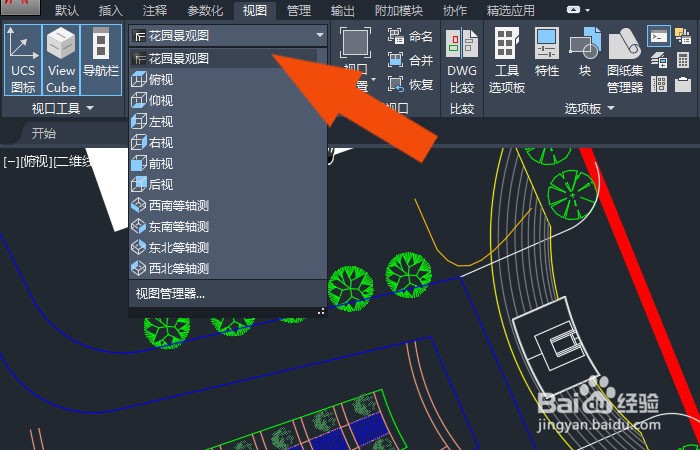
CAD2020软件中怎样创建视图浏览模式

7、 最后,在画布中可以看到图形自动切换到花园景观图形的位置处了,如下图所示。通过这样的步骤和方法,就学会CAD2020软件中创建视图浏览模式的方法了。
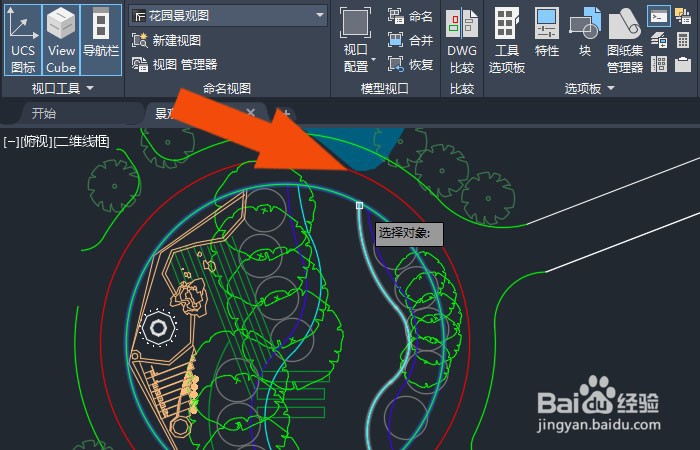
CAD2020软件中怎样创建视图浏览模式
  • cad布局改变颜色方法
  • CAD怎样用图块进行定数等分
  • cad打印预览正常但打印不对
  • autoCAD图形标注文字方式
  • cad怎么关闭三维模式
  • 热门搜索
    洛阳旅游网官网 江苏旅游景点推荐 黄山旅游指南 新旅游法 泰国苏梅岛旅游攻略 万佛湖旅游攻略 视频旅游 嘉峪关旅游景点大全 现在最佳旅游地 宜昌旅游年卡景点