QQ浏览器私密空间怎么设置密码

 时间:2026-04-27 10:34:54

1、手机开机,在手机桌面打开 QQ浏览器;

QQ浏览器私密空间怎么设置密码

2、在QQ浏览器首页,点击 文件;

QQ浏览器私密空间怎么设置密码

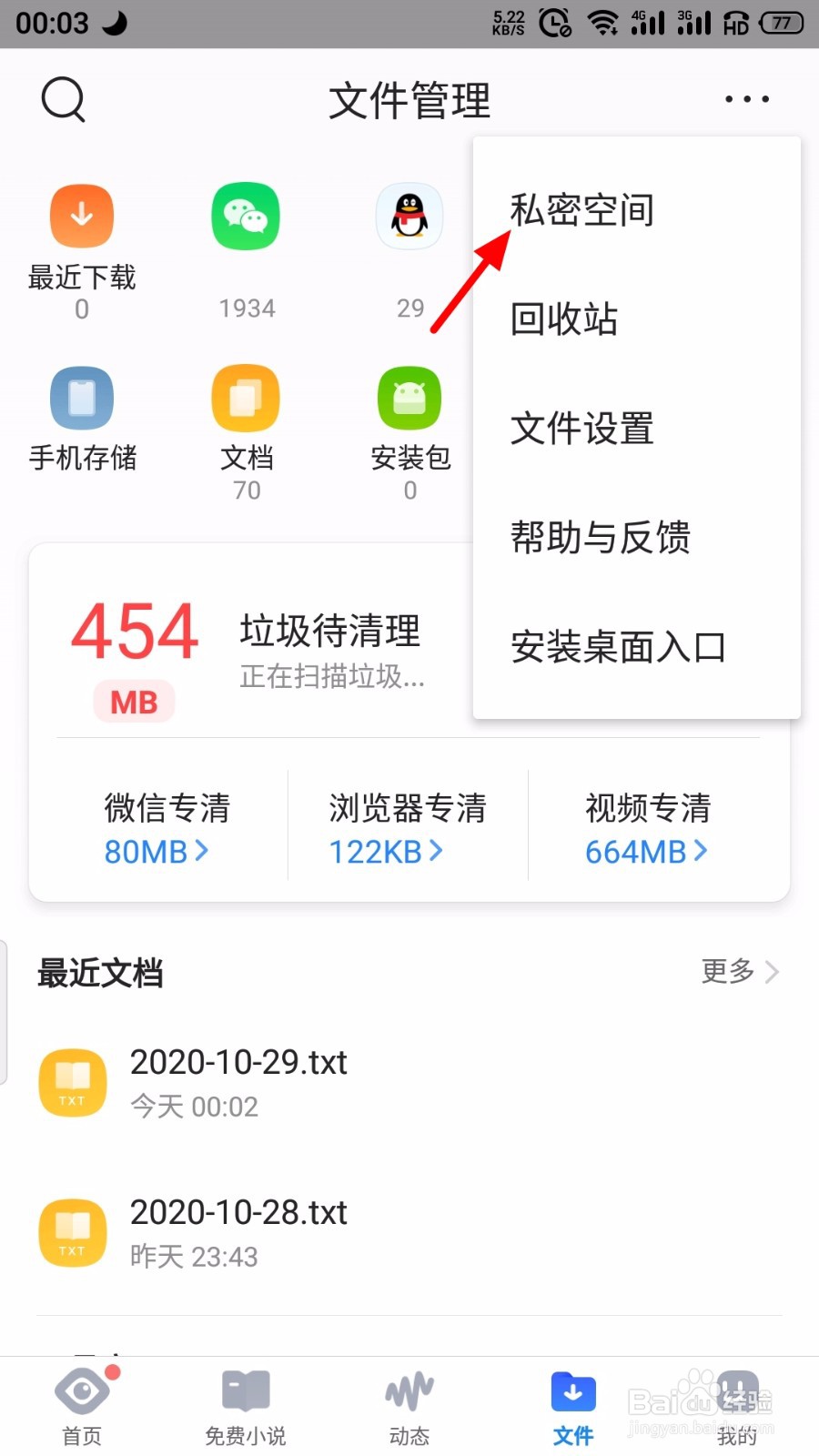
3、在文件管理页面,点击 ···;

QQ浏览器私密空间怎么设置密码

4、出现下拉菜单选项,点击 私密空间;

QQ浏览器私密空间怎么设置密码

5、在私密空间页面,点击 设置密码;

QQ浏览器私密空间怎么设置密码

6、在绑定安全手机页面,输入 手机号,点击 下一步;

QQ浏览器私密空间怎么设置密码

7、输入 验证码,点击 下一步;

QQ浏览器私密空间怎么设置密码

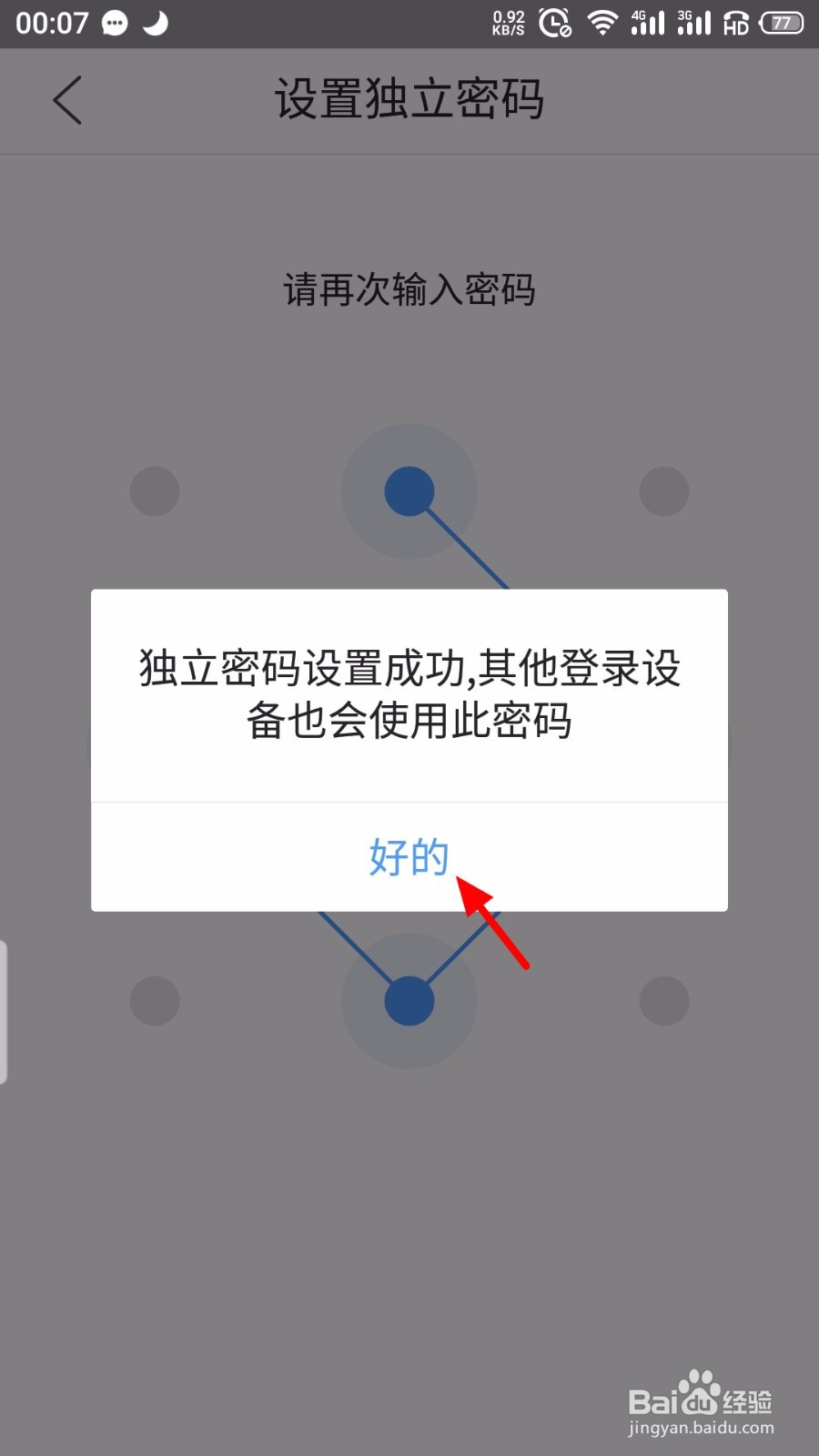
8、设置手势密码,再次确认手势密码;

QQ浏览器私密空间怎么设置密码

QQ浏览器私密空间怎么设置密码

9、这样私密空间密码就设置成功了。

QQ浏览器私密空间怎么设置密码

1、【1】打开 QQ浏览器,点击 文件···私密空间;

【2】点击 设置密码,输入 手机号,点击 下一步;

【3】输入 验证码,点击 下一步,设置手势密码,设置成功。

  • QQ安全中心如何设置解锁图案不可见
  • 家常小菜有机花菜炒大肉怎么做?
  • 如何做好大脑保健
  • 牙缝当中有东西怎么办
  • 快看漫画怎么投稿作品
  • 热门搜索
    旅游报名 联联旅游 青岛旅游图片 暑假去哪里旅游好 广东旅游景点介绍 西安旅游纪念品 湖北武汉旅游景点 浙江金华旅游 78月份适合去哪旅游 黑龙江旅游职业学院