Excel高级筛选功能怎么用

 时间:2026-02-15 09:09:38

1、在此为了讲解的需要,特制作以下表格。在使用高级筛选时,需要具备三部分区域,数据区域、条件区域以及结果输出区域。

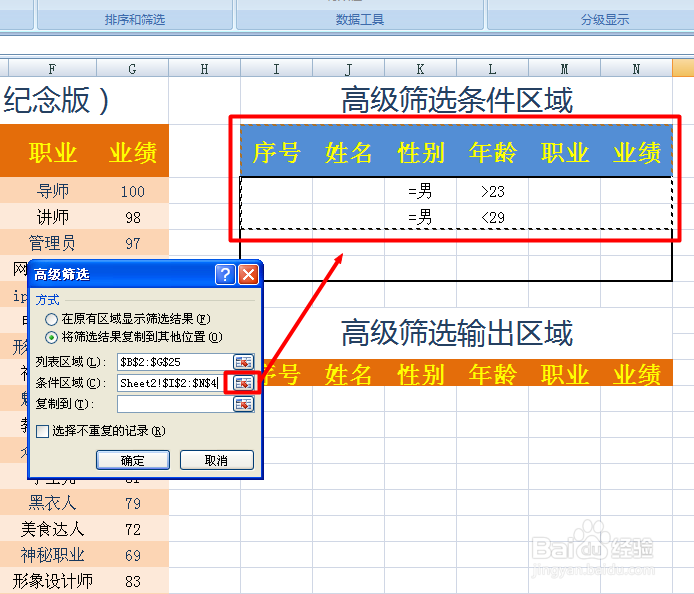
2、接着在“条件区域”输入筛选条件,其中一种效果如图:在此筛选“性别”为“男”、“年龄”处于23至27岁之间的男性。注:在输入条件时格式为【="=条目"】(不包括方括号)。

Excel高级筛选功能怎么用

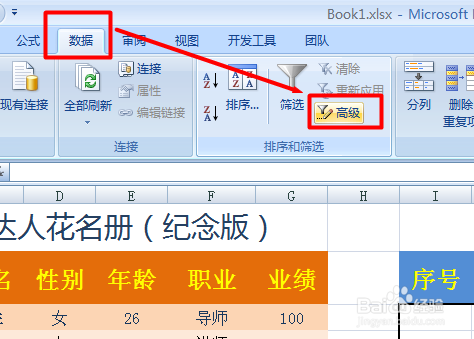
3、切换至“数据”选项卡,点击“筛选 高级”按钮。

Excel高级筛选功能怎么用

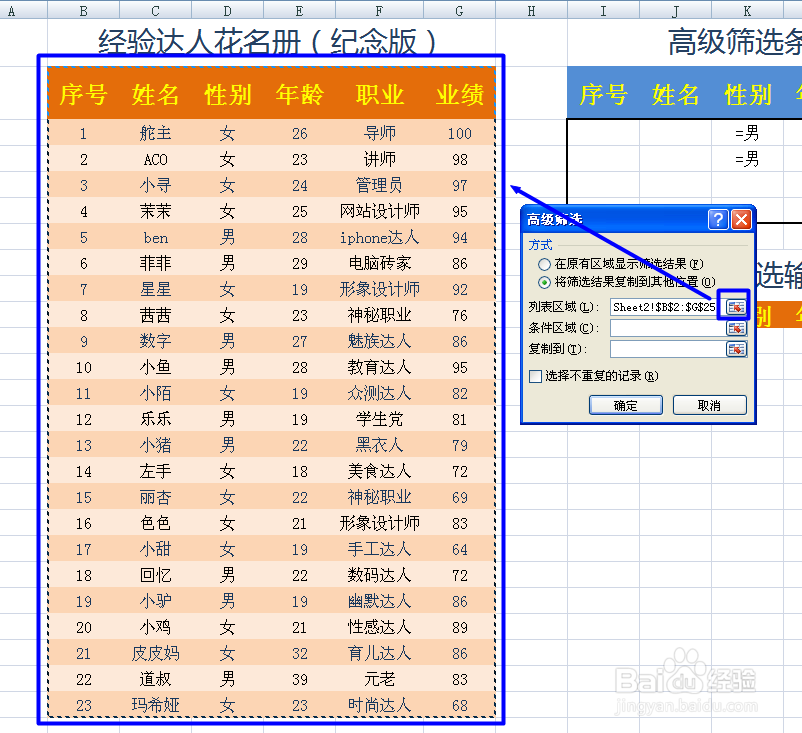
4、在打开的“高级筛选”窗口中,勾选“将筛选结果复制到其他位置”项,同时点击“列表区域”右侧的缩放按钮,选择数据区域,此时需要包括标题部分。
Excel高级筛选功能怎么用

5、点击“条件区域”右侧的缩放按钮,选择条件区域,其中包括标题栏部分。

Excel高级筛选功能怎么用

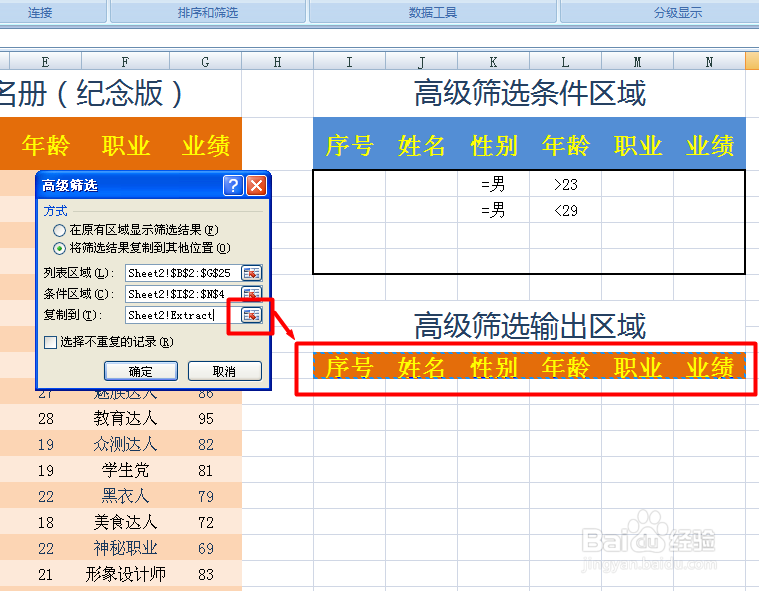
6、点击“复制到”右侧的缩放按钮,来选择结果输出区域。

Excel高级筛选功能怎么用

7、最后点击“确定”按钮,即可完成数据的筛选操作。 

Excel高级筛选功能怎么用

Excel高级筛选功能怎么用

  • excel如何使用MAX和MIN函数查找最值?
  • 不同工作表数据汇总平均值
  • excel怎么设置单元格数字有效输入范围
  • EXCEL学生月考成绩表里不及格的成绩突出显示
  • 如何将文档里数字编号转成甲乙丙丁
  • 热门搜索
    中国最佳旅游城市 波多黎各旅游 浙江乌镇旅游 延安 旅游 高雄旅游 大理旅游点 北京旅游年票网 长春 旅游 冰岛旅游多少钱 陕西省旅游学校