电脑右下角网络连接为红叉,上网正常,怎么办?

 时间:2026-04-22 10:12:57

1、电脑上网正常,却有个如蚂祝图所示的红叉。右键点击“计算机”,在弹出的右键菜单中点击“管理”。

电脑右下角网络连接为红叉,上网正常,怎么办?

电脑右下角网络连接为红叉,上网正常,怎么办?

2、在“计算机管理”窗口中,点击“服务和应用程序”左侧的三角符号,然后点击“服务”。

电脑右下角网络连接为红叉,上网正常,怎么办?

3、在窗口右侧页面中,找到并右键点击“NetWork list Service”,在右键菜单中点击“属性”。

电脑右下角网络连接为红叉,上网正常,怎么办?

4、打开属性对话框之后,在“启动类型”处点击选择“自动”,接着点击“启动”,然后点击“确定”。

电脑右下角网络连接为红叉,上网正常,怎么办?

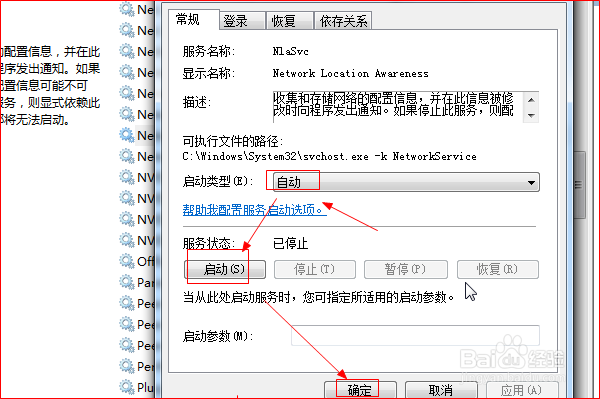
5、同样,找到并右键点囊轿之击“Network Location Awareness”,在弹出的右键菜单中点击“属性”。

电脑右下角网络连接为红叉,上网正常,怎么办?

6、打开属性对话框之后,在“启动类型”处点击选择“自动”,接着点击“启动”,然后点击“确定”。
电脑右下角网络连接为红叉,上网正常,怎么办?

7、最后,回到桌面,可以戴沫看到任务栏右下角的网络图标的红叉消失了,恢复正常

电脑右下角网络连接为红叉,上网正常,怎么办?

  • 电脑右下角网络连接显示红叉,能正常上网怎么办
  • 电脑可以上网但是网络连接出现红叉怎么办
  • win7诊断策略无法上网怎么办
  • 打印图片全是黑底怎么办
  • win8系统怎样进入电脑桌面
  • 热门搜索
    有关旅游的英语作文 旅游卫视大驾光临 长海县旅游攻略 寒山寺旅游攻略 从江旅游 葫芦岛旅游社 东南亚旅游地图 江苏省旅游局 重庆到四姑娘山旅游 天津有什么旅游景点
