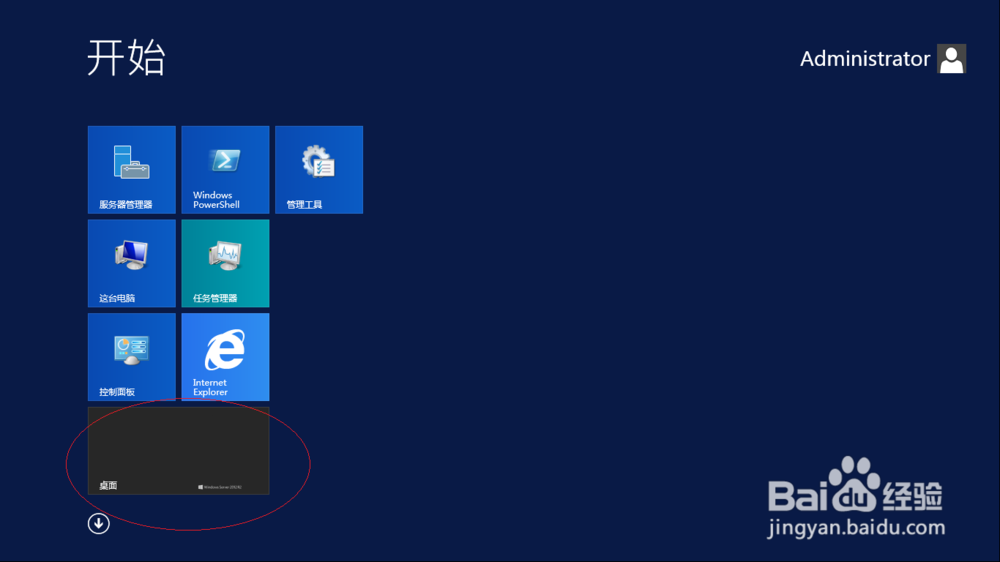
1、启动Windows server 2012 R2操作系统,点击"桌面"磁贴。
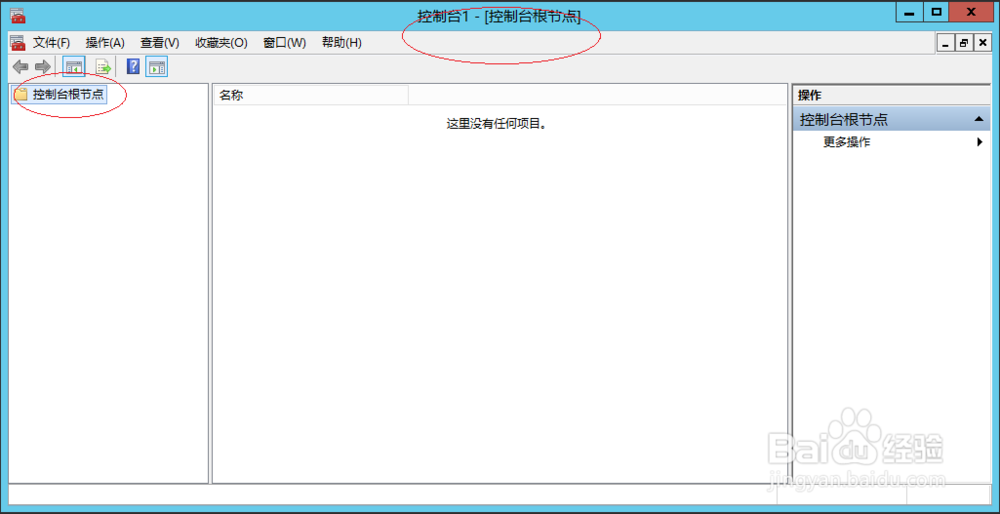
2、唤出"运行"对话框,打开文本框输入"mmc"命令。

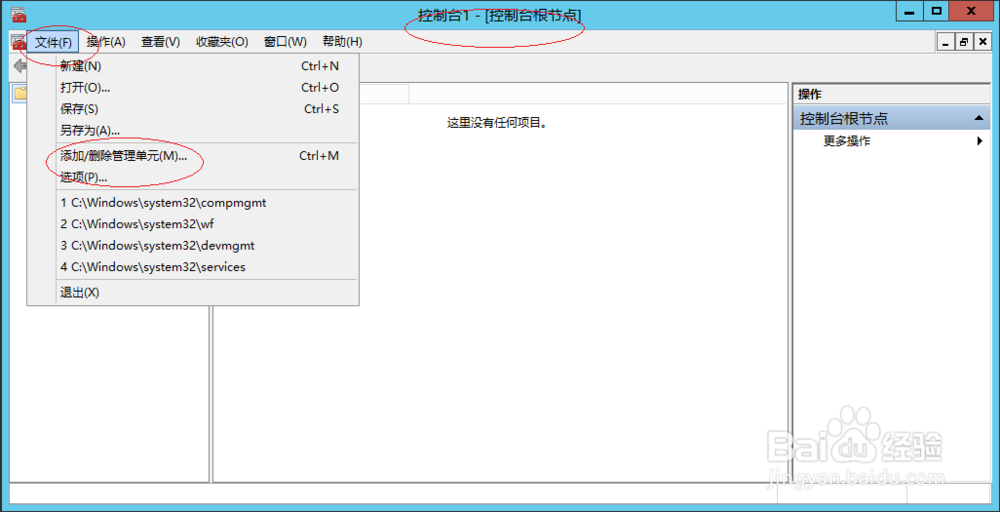
3、点击菜单栏"文件"标政亲案签,弹出下拉菜单选择"添加/删除管理单常歌元..."项。
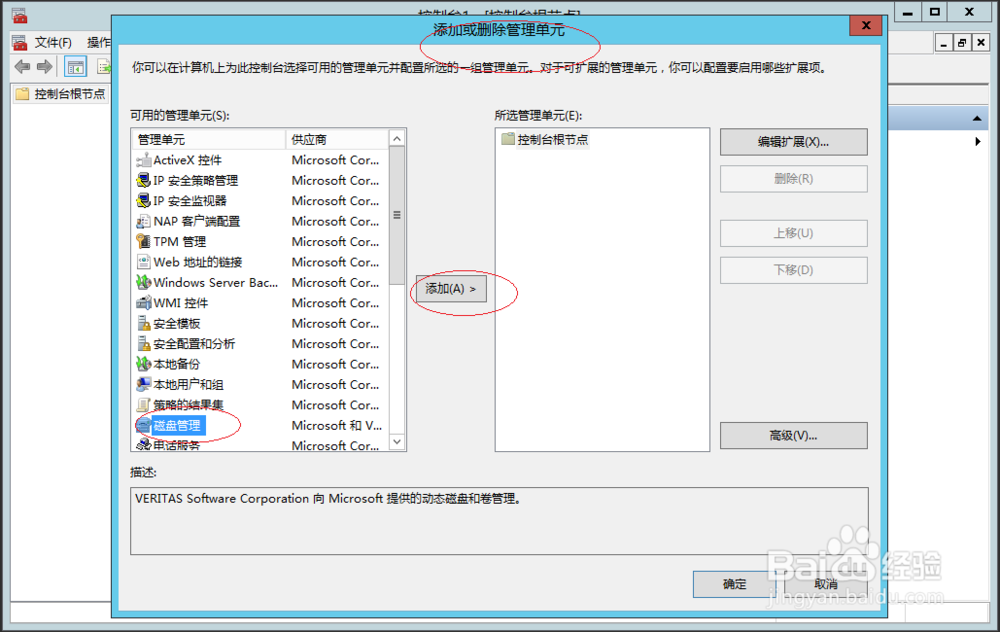
4、选择"可用的管理单元→磁盘管理"项,点击"添加"按钮。
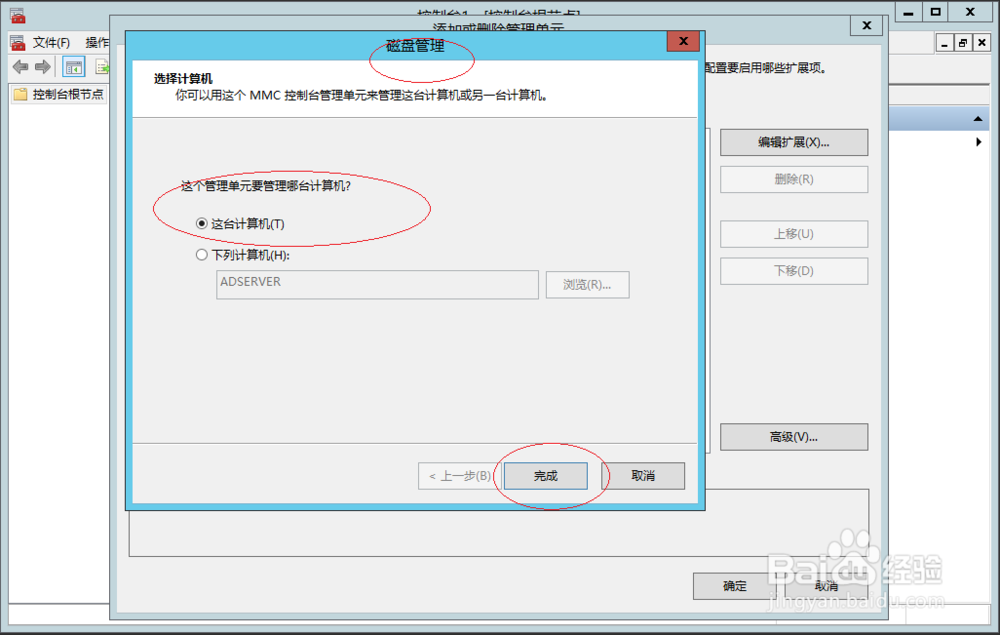
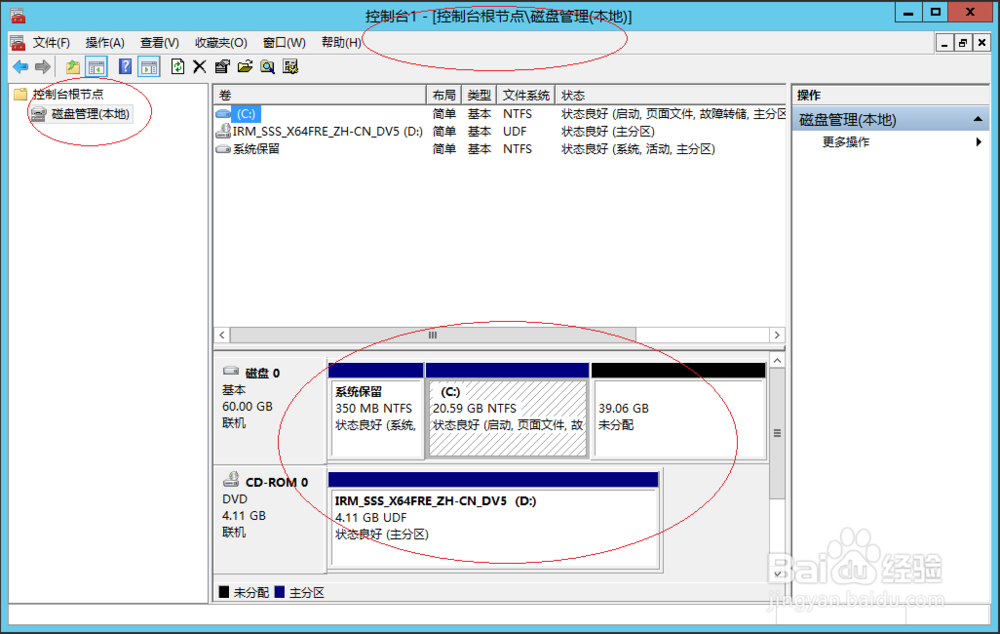
5、展开"所选管理单元→控制台根节点"文件夹季惹,显示"磁盘管理(本地)"项。

6、完成微软管理控制台添加管理单元的操作,本例到此希望对大家能有所帮助。
时间:2026-04-25 10:58:35
1、启动Windows server 2012 R2操作系统,点击"桌面"磁贴。
2、唤出"运行"对话框,打开文本框输入"mmc"命令。
3、点击菜单栏"文件"标政亲案签,弹出下拉菜单选择"添加/删除管理单常歌元..."项。
4、选择"可用的管理单元→磁盘管理"项,点击"添加"按钮。
5、展开"所选管理单元→控制台根节点"文件夹季惹,显示"磁盘管理(本地)"项。
6、完成微软管理控制台添加管理单元的操作,本例到此希望对大家能有所帮助。
