1、打开Internet Explorer浏览器,点击“工具”,选择“Internet”选项。
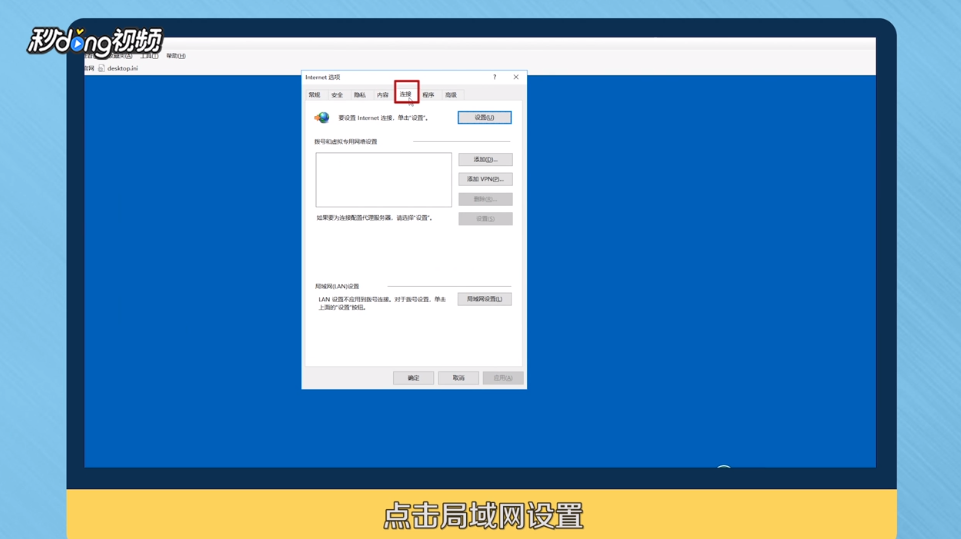
2、点击链接,点击“局域网设置”,将“自动检测设置”的勾去掉,单击“确定”。
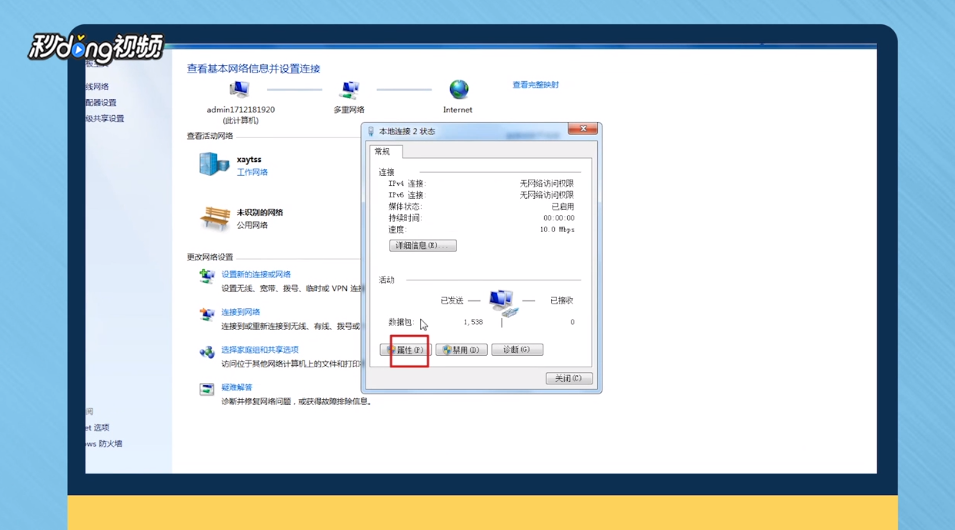
3、点击任务栏右下角网络连接图标打开网络和共享中心,单击“本地连接”,单击“属性”按钮。
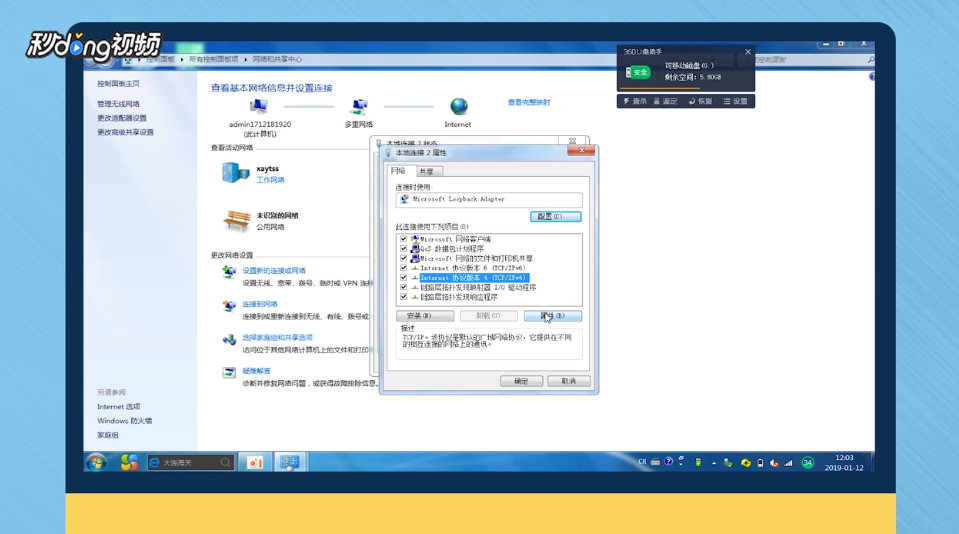
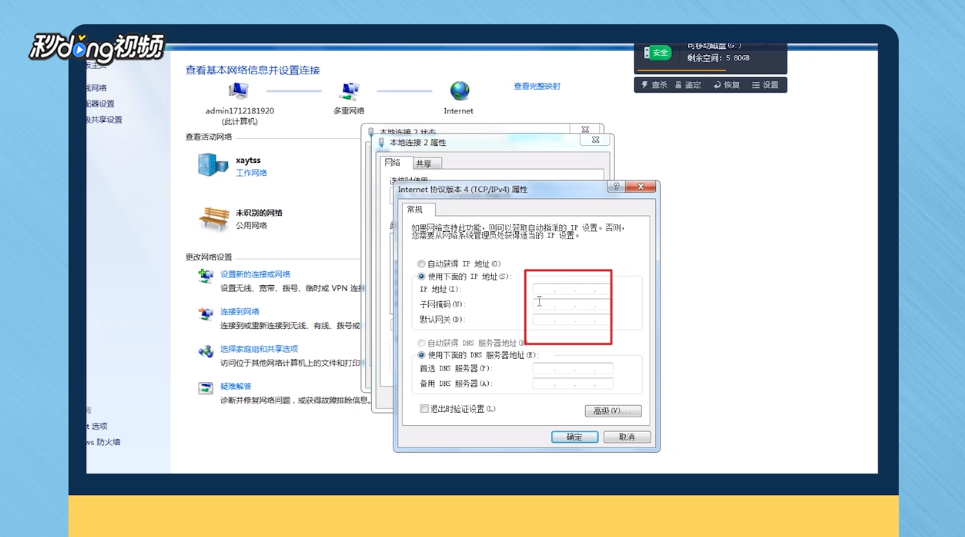
4、切换到“网络”选项卡,在连接使用下列项目的列表中双击“Internet协议版本4”,点击“属性”,“常规”选项卡中选择使用下面的IP地址,将网络运营商提供的IP地址和DNS服务器填进去即可。
5、总结一如下。

6、总结二如下。

时间:2026-04-24 23:28:37
1、打开Internet Explorer浏览器,点击“工具”,选择“Internet”选项。
2、点击链接,点击“局域网设置”,将“自动检测设置”的勾去掉,单击“确定”。
3、点击任务栏右下角网络连接图标打开网络和共享中心,单击“本地连接”,单击“属性”按钮。
4、切换到“网络”选项卡,在连接使用下列项目的列表中双击“Internet协议版本4”,点击“属性”,“常规”选项卡中选择使用下面的IP地址,将网络运营商提供的IP地址和DNS服务器填进去即可。
5、总结一如下。
6、总结二如下。
