excel电子表格如何统计及格人数?

 时间:2026-04-23 17:21:36

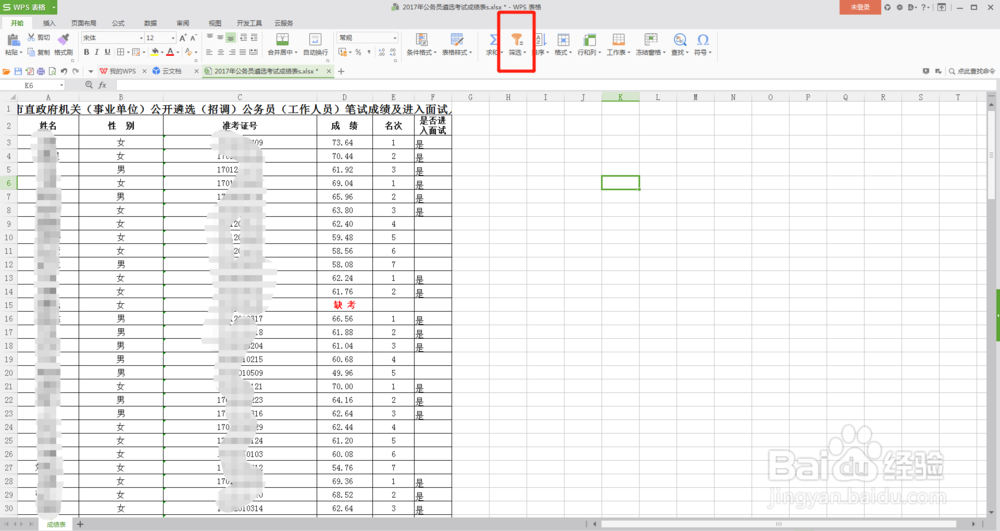
1、找到工具栏左上角的“开始”选项,点击打开。
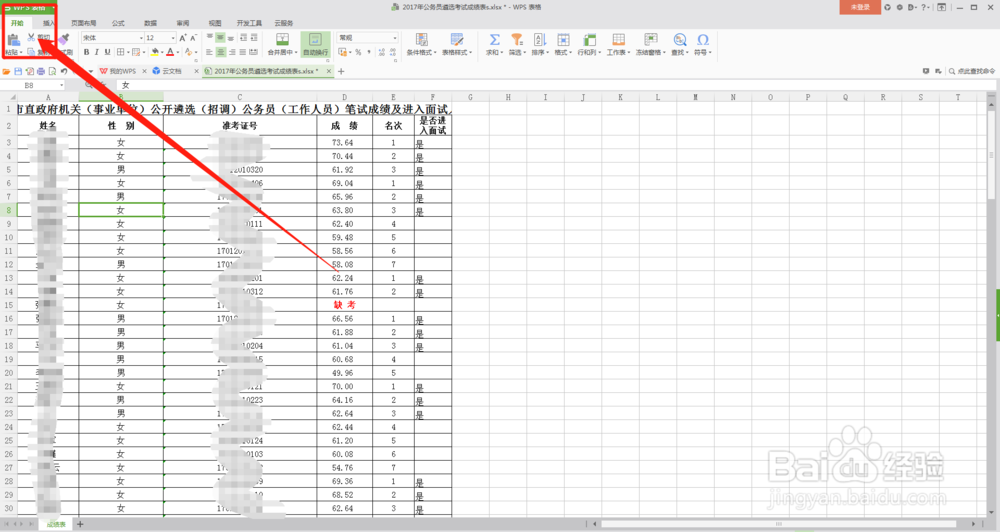
excel电子表格如何统计及格人数?

2、找到其中的“筛选”选项,点击打开。

excel电子表格如何统计及格人数?

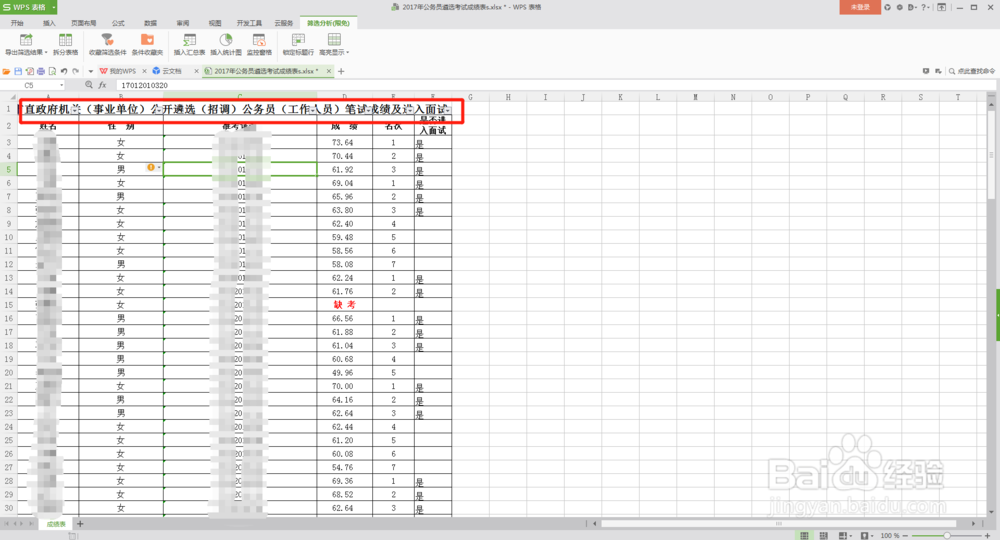
3、这时候,大家会发现在标瞧篇题附近的分类栏里,分别会出现一个小三角形。

excel电子表格如何统计及格人数?

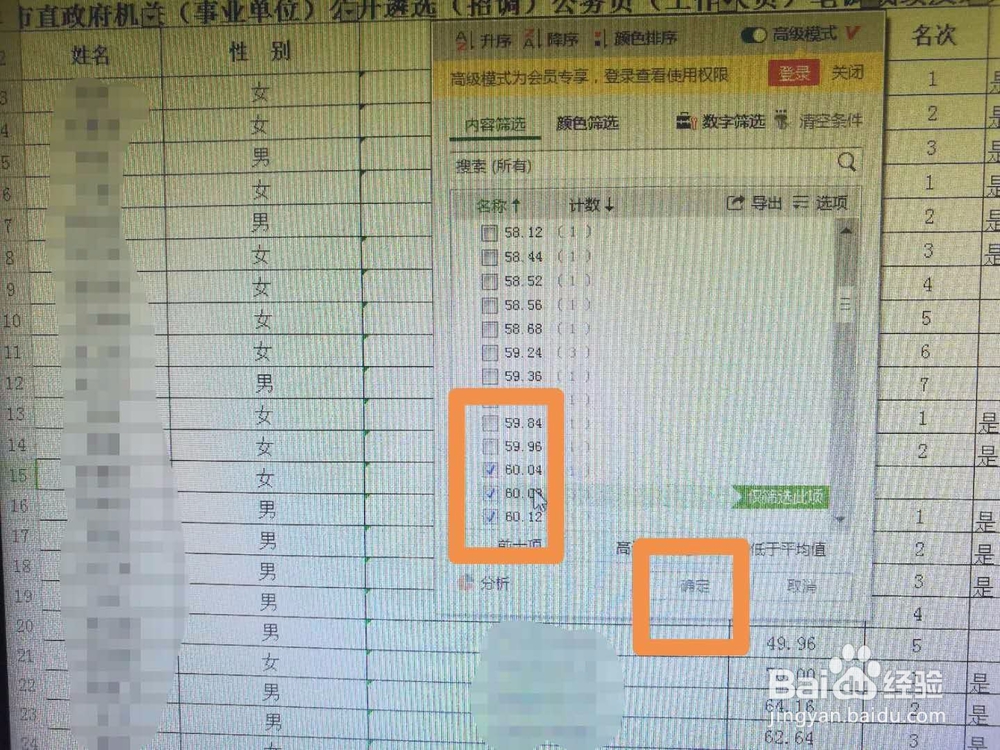
4、我们点击“成绩”一栏的小三角形,在弹出的筛选菜单中,将不及格分数前的对愁盲阅号去掉,只勾选60分以上的成绩,然后“确定”。
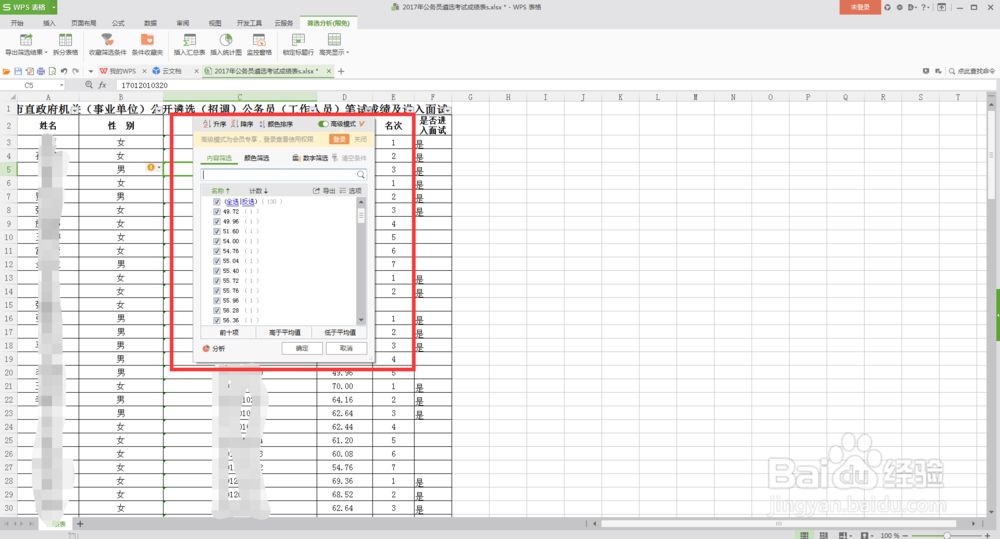
excel电子表格如何统计及格人数?

excel电子表格如何统计及格人数?

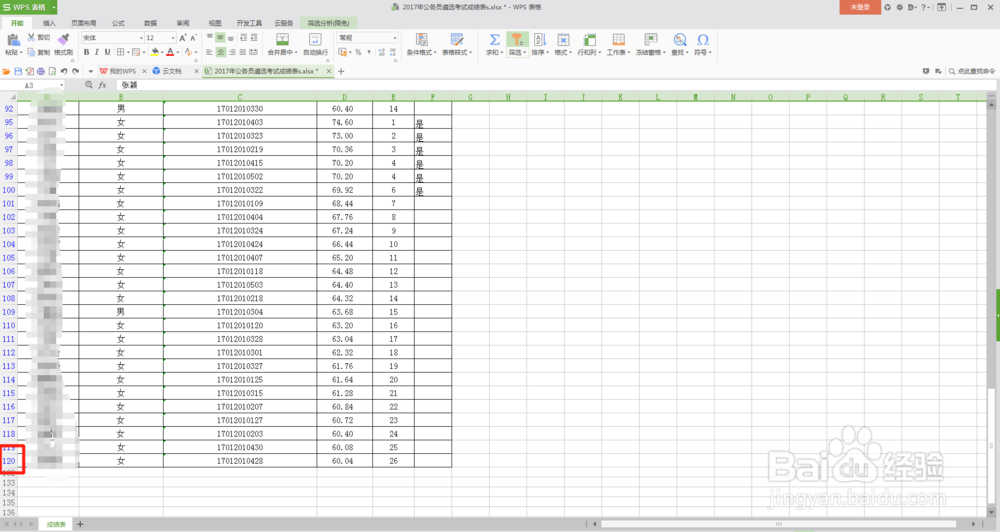
5、注意在勾选时,包括空格、缺考等选项都要去畜川掉,之后系统自动筛选出及格分数,然后我们看最后一个成绩是120行,扣除题目中占得两个,所以共有118个人及格。
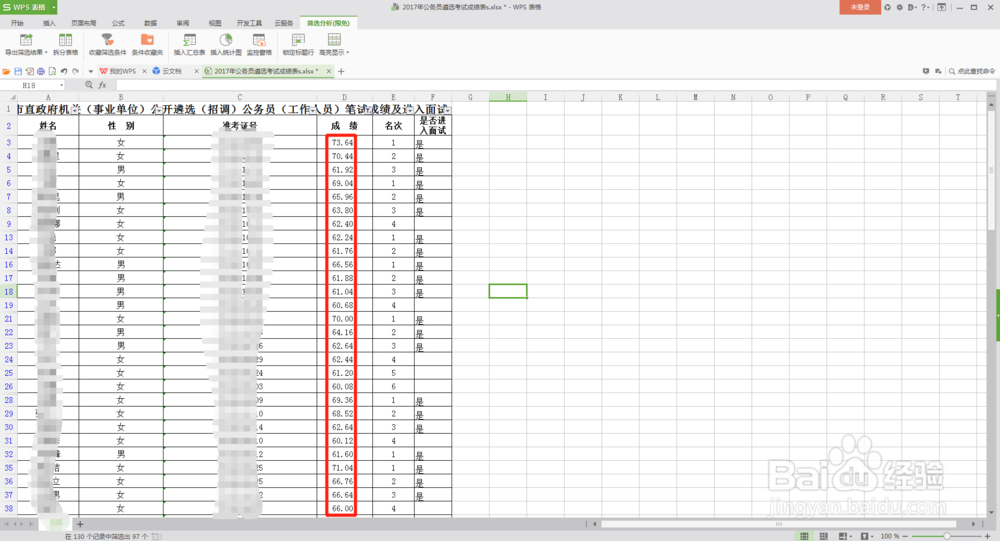
excel电子表格如何统计及格人数?

excel电子表格如何统计及格人数?

excel电子表格如何统计及格人数?

6、如果需要对成绩进行升序或者降序的排列,就选中“成绩”这一列,然后点击工具栏中的“排序”选项即可。
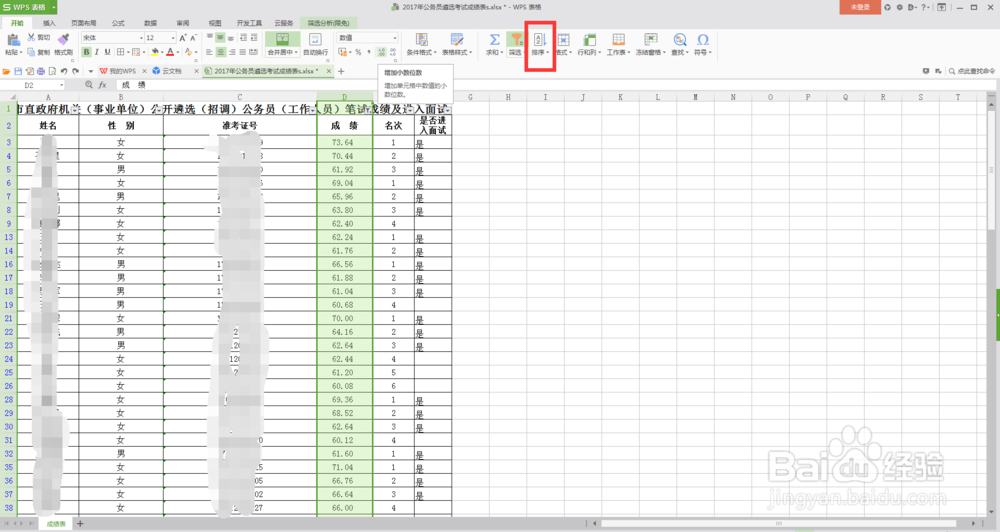
excel电子表格如何统计及格人数?

  • 怎么用excel中的rank函数做中国式排名
  • Excel表格怎么设置其他条件格式?
  • 在EXCEL工作表的单元格中如何利用自动填充功能
  • 在excel中,如何计算固定利率下月还款金额?
  • excel中count、countif、counta的使用方法
  • 热门搜索
    上海锦江国际旅游股份有限公司 鄂西生态文化旅游圈 宜州旅游 去澳洲旅游 龙脊梯田旅游 八月份适合去哪里旅游 杭州附近的旅游景点 成都旅游指南 湖南省旅游攻略 上海旅游节花车巡游