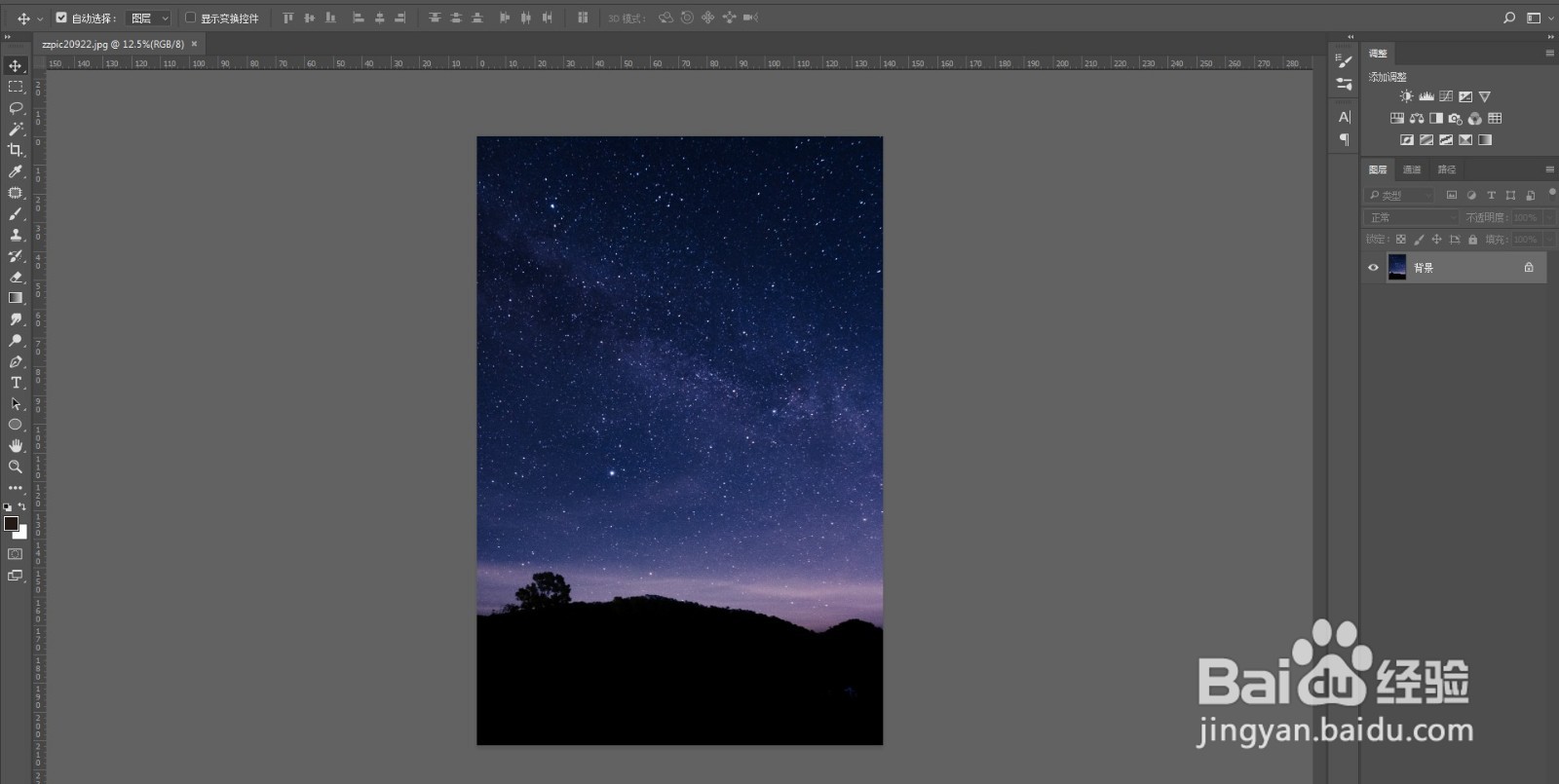
1、第一步,在PS中打开星空素材图。
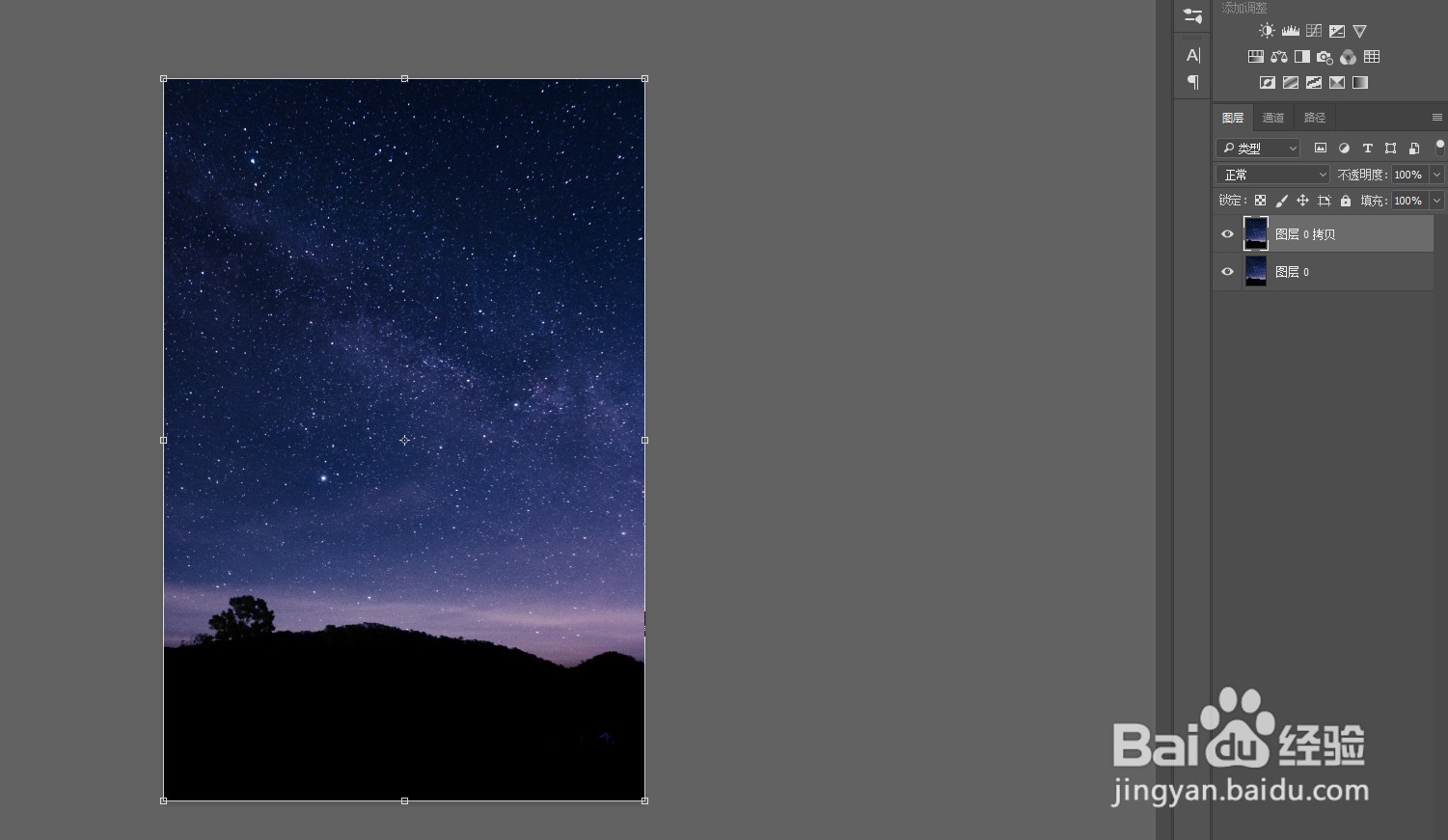
2、第二步,选中背景层,ctrl+j复制一层,ctrl+t自由变换。
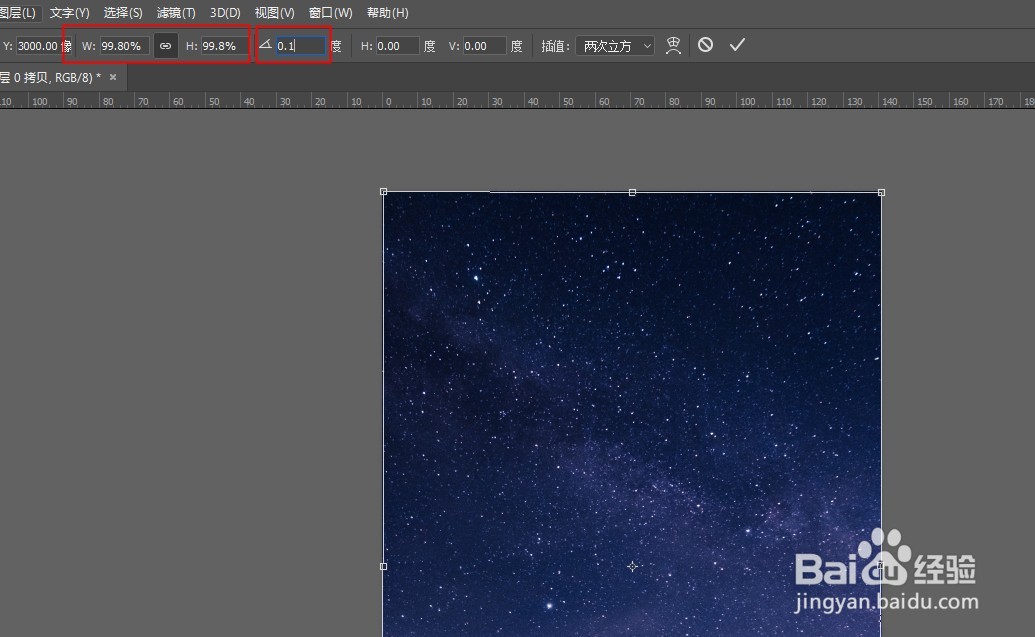
3、第三步,在属性栏中,设置缩小比例为99.8%左右,倾斜角度为0.1。按enter键确定,混合模式改为变亮。
4、第四步,按住ctrl+shift+alt+t键,一直按系统会不断重复上一步中的操作。直到星星变成流星。
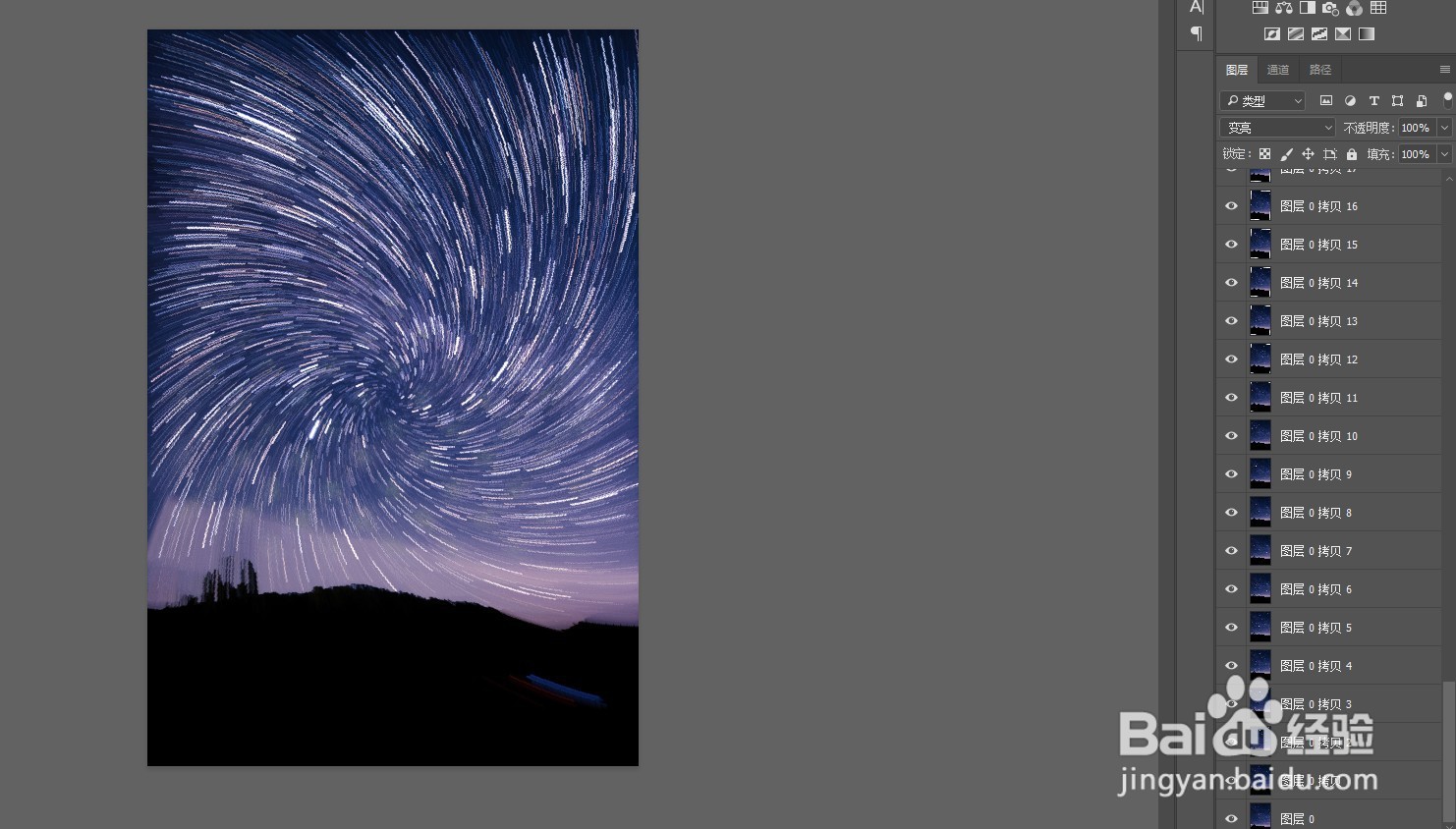
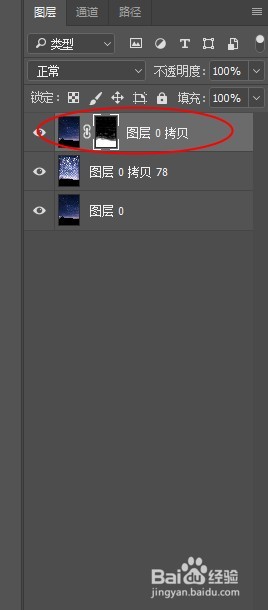
5、第五步,将除了背景层以外的所有拷贝层选中,按ctrl+e合并图层。选中背景层ctrl+j复制一层,移到顶层,添加图层蒙版,用黑色画笔在蒙版上涂抹,将下一层中的星空显现出来。
6、第六步,最终效果如图。

1、在PS中打开星空素材图。
2、选中背景层,ctrl+j复制一层,ctrl+t自由变换。
3、在属性栏中,设置缩小比例为99.8%左右,倾斜角度为0.1。按enter键确定,混合模式改为变亮。
4、按住ctrl+shift+alt+t键,一直按系统会不断重复上一步中的操作。直到星星变成流星。
5、将除了背景层以外的所有拷贝层选中,按ctrl+e合并图层。选中背景层ctrl+j复制一层,移到顶层,添加图层蒙版,用黑色画笔在蒙版上涂抹,将下一层中的星空显现出来。
