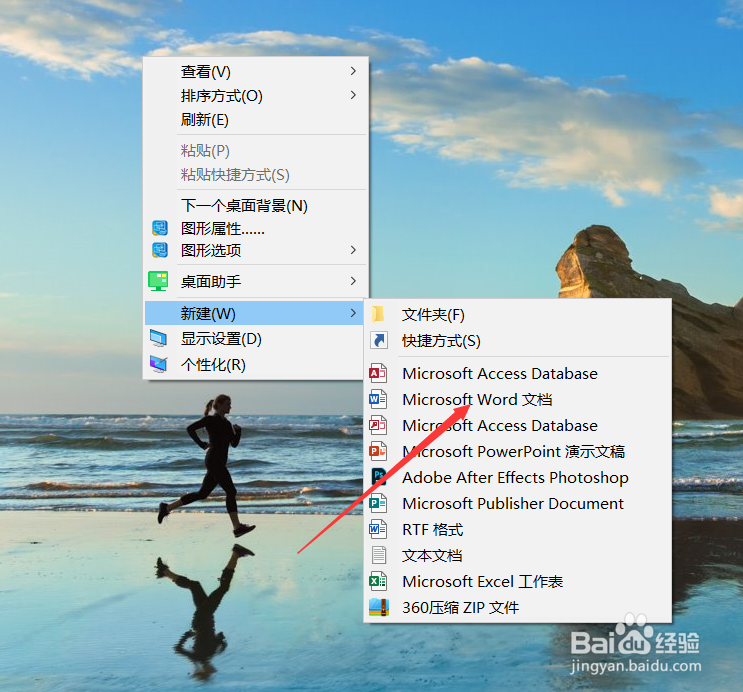
1、点击桌面,鼠标右键创建一个word文档;
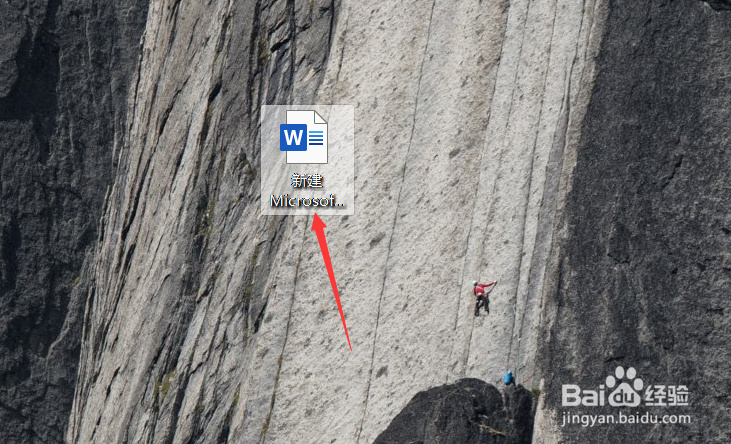
2、双击打开word文档;
3、进入文档之后,然后在正文里输入一段文字;

4、这里为了显示其效果,所以就进行其中一段文字进行编排,鼠标右键选择“段落”;

5、打开段落选项之后,在“特殊”选项里选择“悬挂”,然后缩进值按实际情况进行选择,然后选择确定即可;

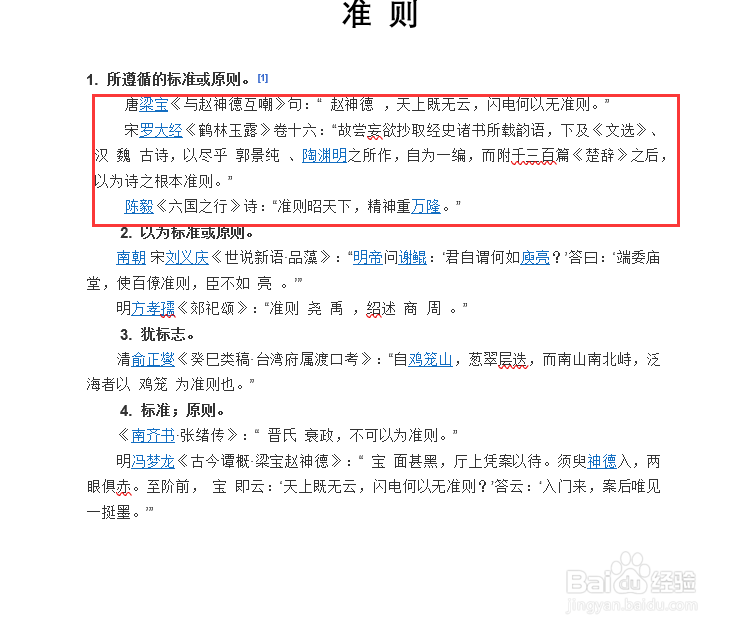
6、回到正文就可以看见很明显的效果。
时间:2026-04-24 08:55:55
1、点击桌面,鼠标右键创建一个word文档;
2、双击打开word文档;
3、进入文档之后,然后在正文里输入一段文字;
4、这里为了显示其效果,所以就进行其中一段文字进行编排,鼠标右键选择“段落”;
5、打开段落选项之后,在“特殊”选项里选择“悬挂”,然后缩进值按实际情况进行选择,然后选择确定即可;
6、回到正文就可以看见很明显的效果。
