1、启动运行Edge浏览器。

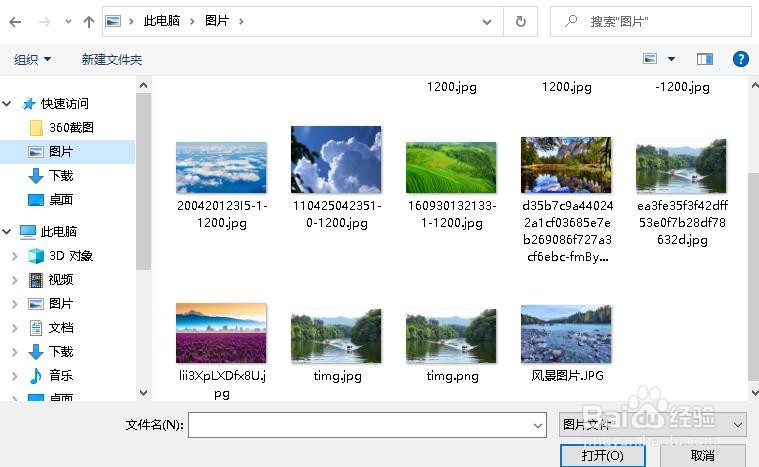
2、打开本地图片文件。
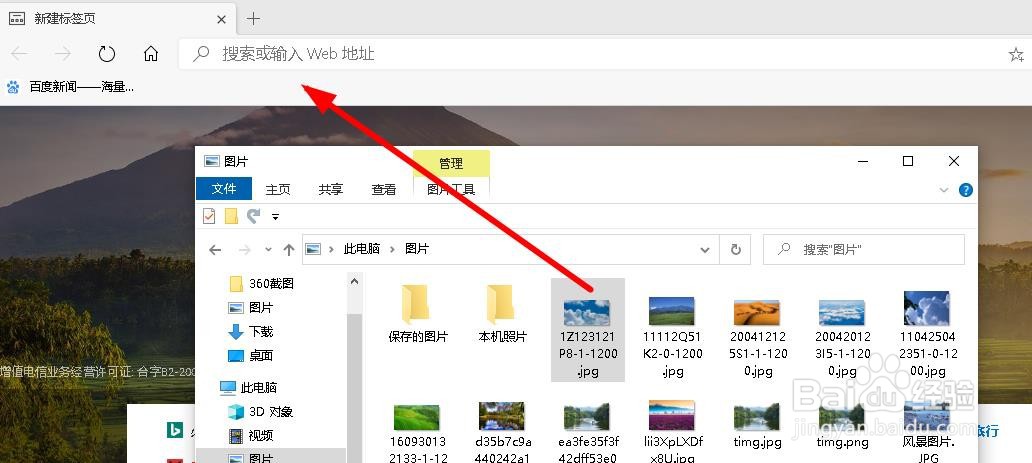
3、用鼠标将图片移入浏览器收藏栏。
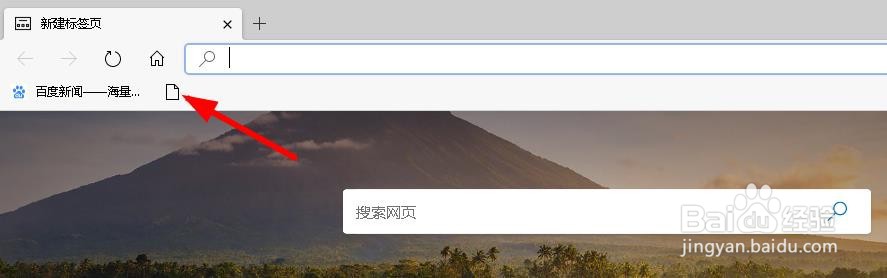
4、点击刚移入的图片文件,浏览器将打开图片。
5、点击右上角的菜单按钮“三点”。

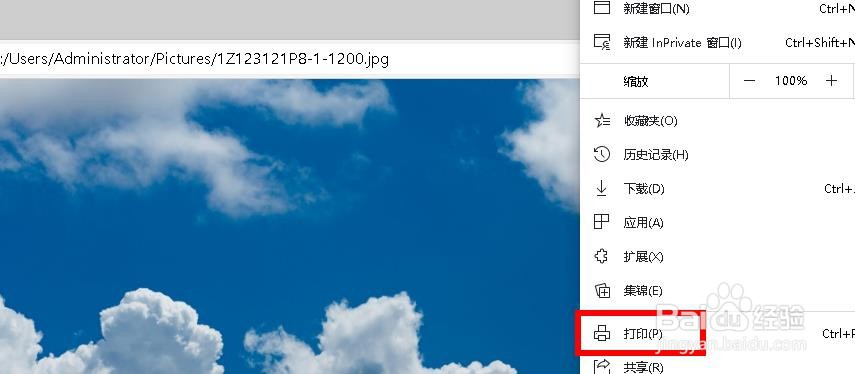
6、选择“打印”。
7、点击“保存”。
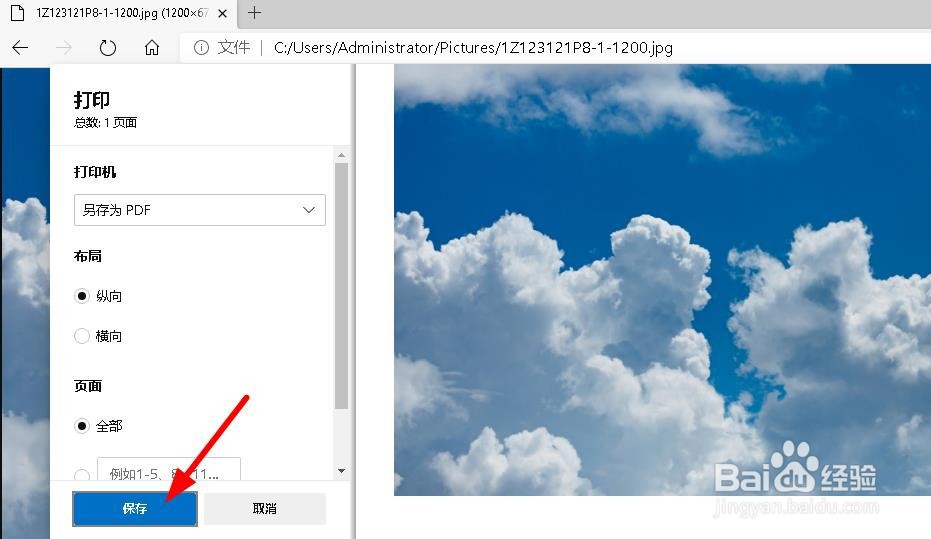
8、选择文件夹,点击“保存”。该图片将保存为PDF文件。
时间:2026-04-22 02:37:37
1、启动运行Edge浏览器。
2、打开本地图片文件。
3、用鼠标将图片移入浏览器收藏栏。
4、点击刚移入的图片文件,浏览器将打开图片。
5、点击右上角的菜单按钮“三点”。
6、选择“打印”。
7、点击“保存”。
8、选择文件夹,点击“保存”。该图片将保存为PDF文件。
