下载资源中途速度为零不能继续的终极解决方案!

 时间:2026-02-14 00:24:59

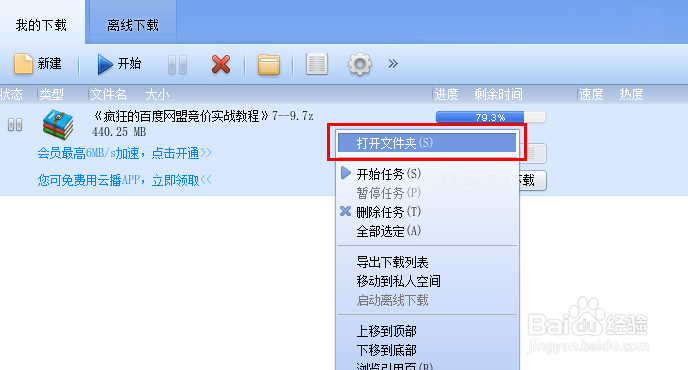
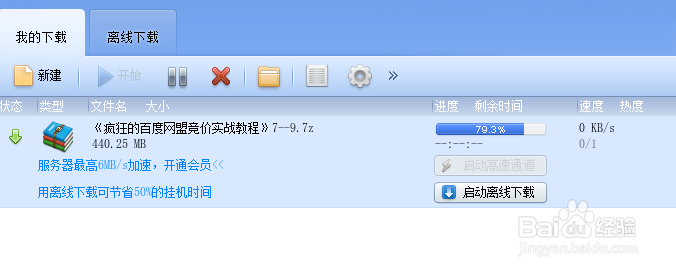
1、 问题展示:这个任务就是下载到79.3%以后,下载速度变为0,不能继续下载了,有的是到99.9%,没关系,一样的解决步骤。
下载资源中途速度为零不能继续的终极解决方案!

2、将任务暂停,然后右键点击任务所在位置,选择“打开文件夹”。

下载资源中途速度为零不能继续的终极解决方案!

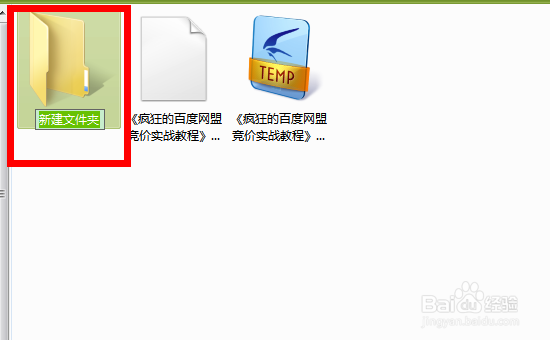
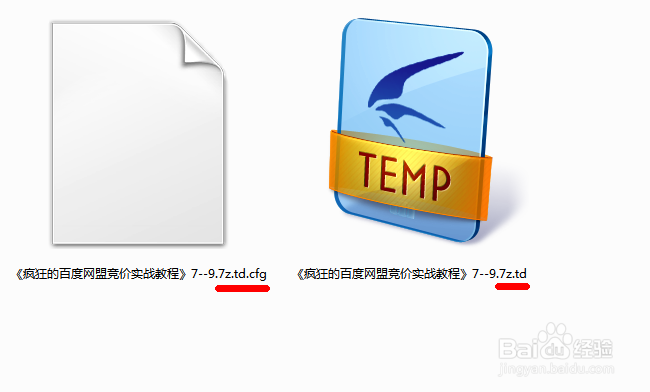
3、 然后我们就会看到以我们的下载任务名称命名2个文件(既是迅雷下载的缓存文件),这里为了让大家看清楚,所以将图标放大了,注意是两个哦,如果是多个任务出现开始时的问题,可以使用电脑的搜索功能,这里就不详细介绍了。
下载资源中途速度为零不能继续的终极解决方案!

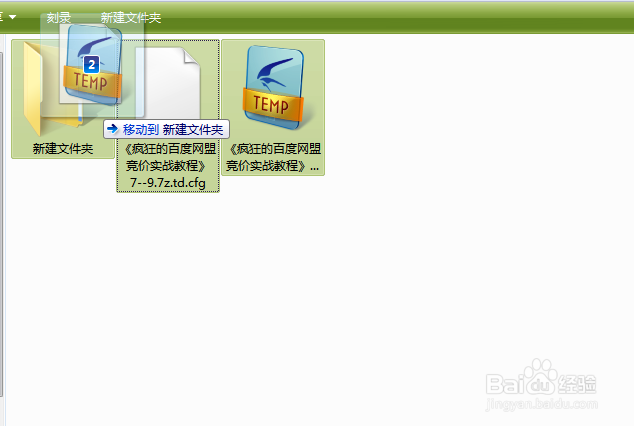
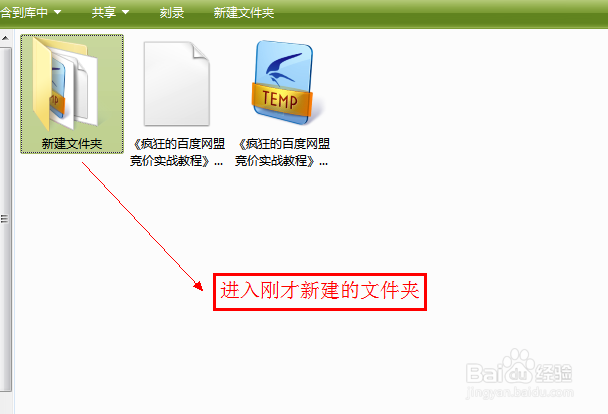
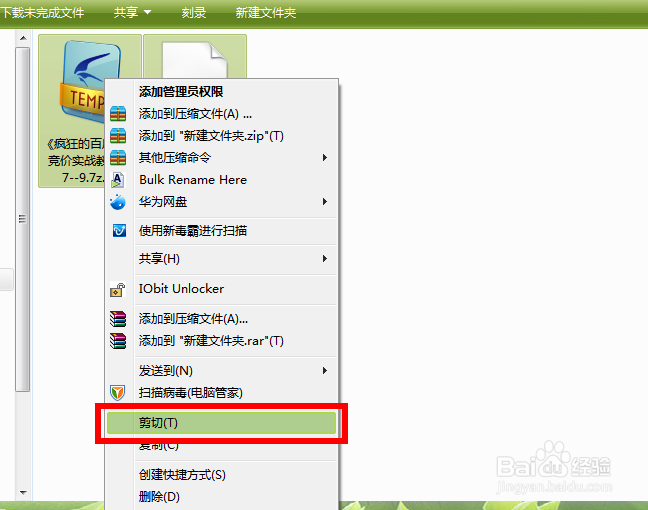
4、 接下来,很重要的一步新建一个文件,将上一步中的2个迅雷缓存文件移动到里面。

下载资源中途速度为零不能继续的终极解决方案!

下载资源中途速度为零不能继续的终极解决方案!

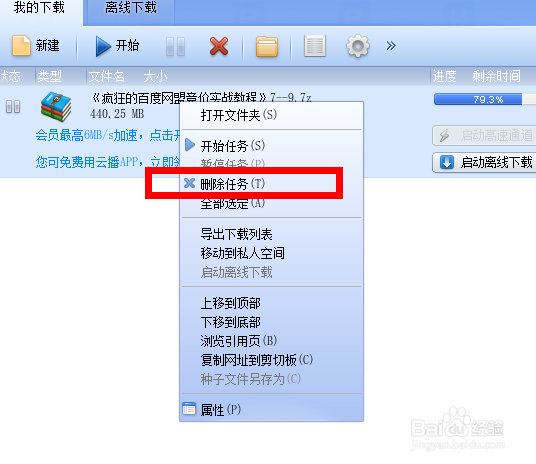
5、 然后,回到迅雷的界面,将原来的任务删除

下载资源中途速度为零不能继续的终极解决方案!

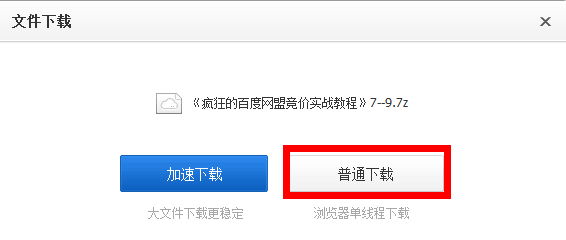
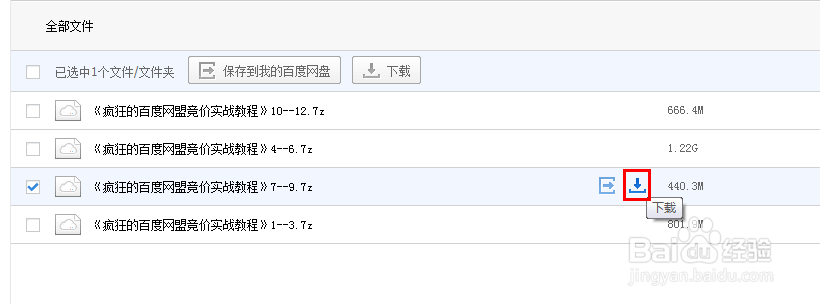
6、删除任务后,打开原来资源的下载链接,新建立一个迅雷任务,这里以百度网盘为例(点击下载,选择普通下载,前提是浏览器设置了默认使用迅雷作为下载工具,这样才能调用迅雷新建任务)。
下载资源中途速度为零不能继续的终极解决方案!

下载资源中途速度为零不能继续的终极解决方案!

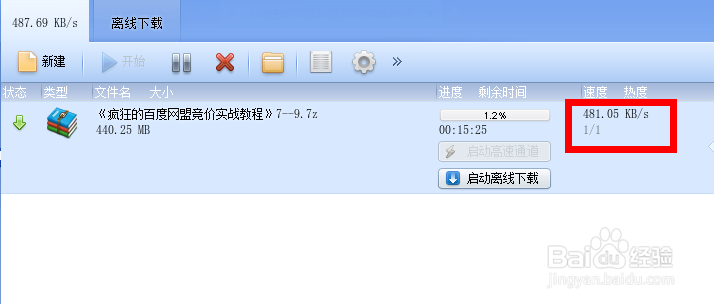
7、 当新建的迅雷任务有了下载速度以后(既是迅雷又生成了新的缓存文件),将任务暂停,然后重复步骤2,右键单击任务所在位置,选择“打开文件夹”。
下载资源中途速度为零不能继续的终极解决方案!

下载资源中途速度为零不能继续的终极解决方案!

下载资源中途速度为零不能继续的终极解决方案!

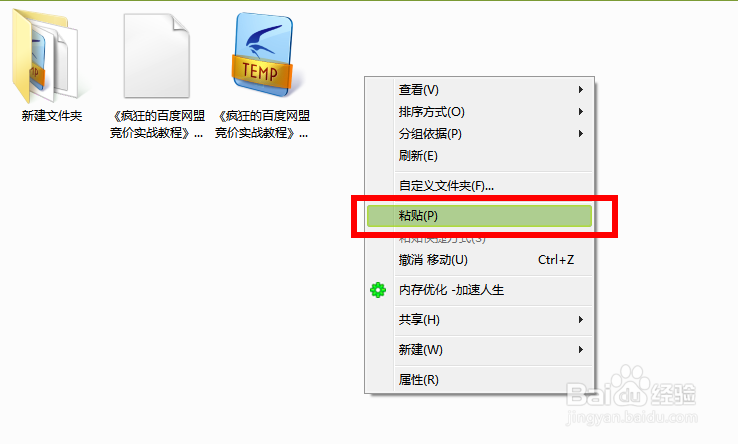
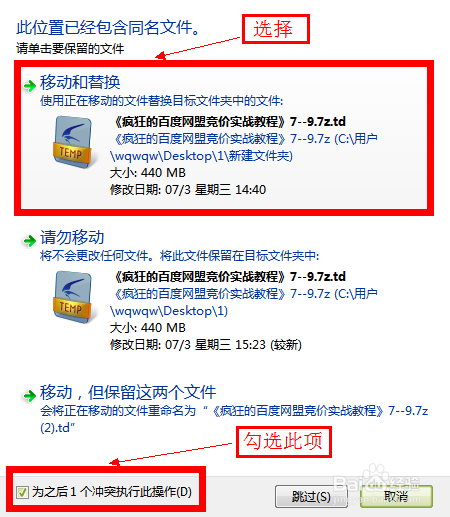
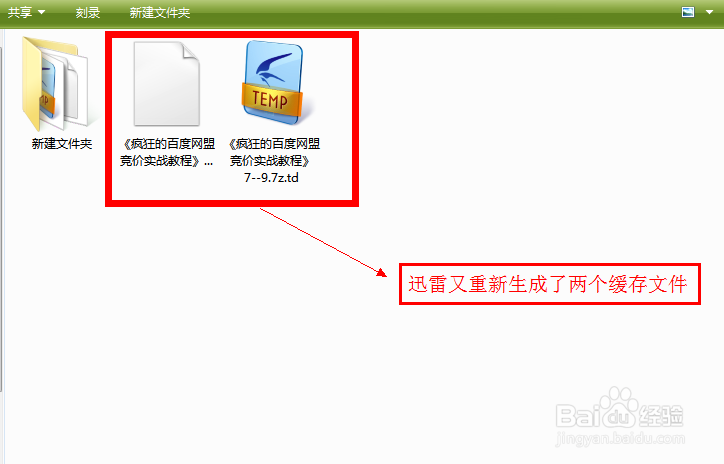
8、好了,最重要的一步来了:打开文件夹后,我们会看到迅雷又生成了2个新的缓存文件,接着,进入开始新建的文件夹,将里面的2个旧的缓存文件剪切退回到新缓存文件的目录,进行粘贴的覆盖文件操作 ,注意,一定要选择“移动和替换”选项。
下载资源中途速度为零不能继续的终极解决方案!

下载资源中途速度为零不能继续的终极解决方案!

下载资源中途速度为零不能继续的终极解决方案!

下载资源中途速度为零不能继续的终极解决方案!

下载资源中途速度为零不能继续的终极解决方案!

下载资源中途速度为零不能继续的终极解决方案!

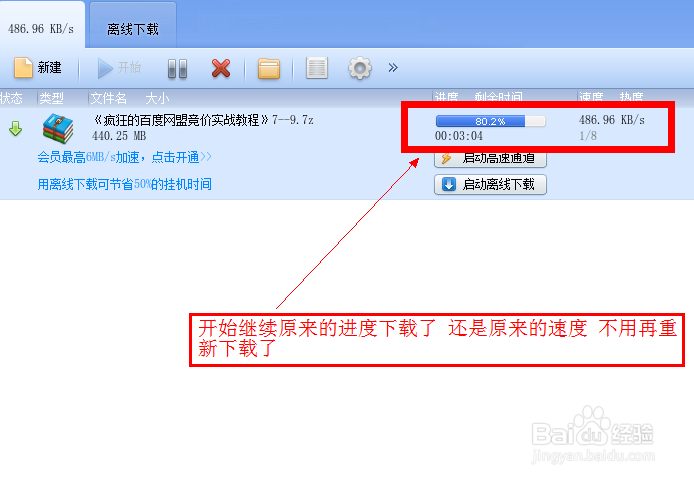
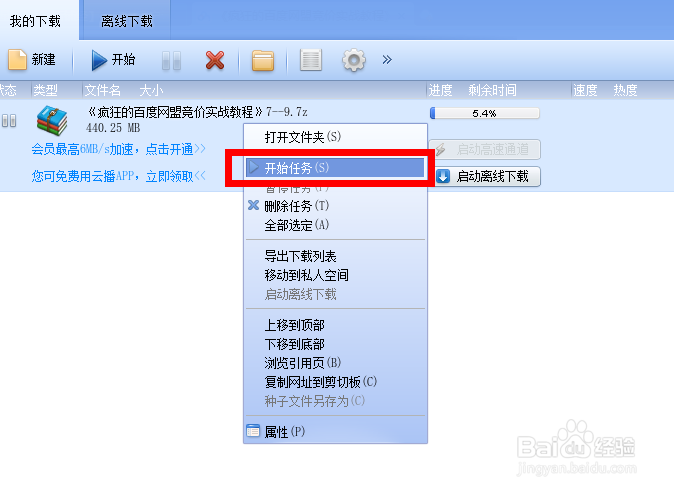
9、 好了,该是见证奇迹的时刻了!回到迅雷的界面,开始任务,然后静静地等待几秒钟——你会惊奇地发现:原来的下载进度回来了!而且下载速度也变成了开始时的基本满宽带速度.....欢呼吧!!
下载资源中途速度为零不能继续的终极解决方案!

下载资源中途速度为零不能继续的终极解决方案!

  • WIN10禁止桌面放文件的操作
  • win10耳机有杂音滋滋
  • 如何对win10的IE所连接的最大线程数进行优化
  • 火绒一键修复所有dll缺失
  • 如何下载(安装)Nvidia显卡驱动
  • 热门搜索
    河北省旅游网 潍坊旅游攻略 深圳市文体旅游局 厦门金门旅游 涠洲岛旅游景点 延安旅游景点大全 山西有哪些旅游景点 海外旅游 随州旅游景点大全 旅游资讯网站